FR8 Driver AssistantHilfe
DE
← Alle Kapitel
Kapitel 3 · Tour

Touren & Stationen

Deine Touren

123
4

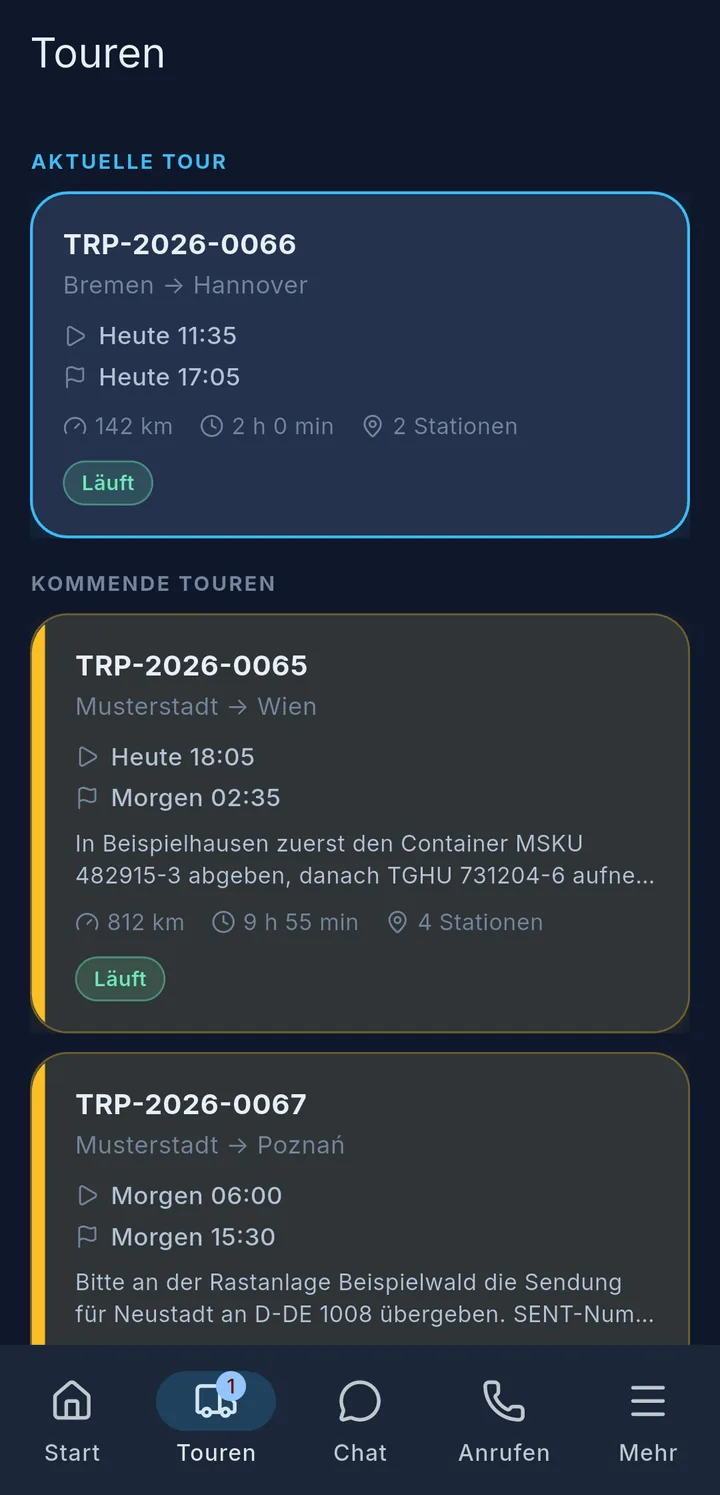
Im Reiter Touren stehen alle Touren deines Fahrzeugs: oben die Aktuelle Tour 1, darunter Kommende Touren 2 und Vergangene Touren der letzten Tage. Jede Karte zeigt Tournummer, Strecke, geplante Zeiten, Kilometer und Lenkzeit.

Unten auf der Karte zeigen Etiketten 3, wie es um die Tour steht:

Etikett Bedeutung
Neu / Bestätigung nötig Tour annehmen
Geändert Die Disposition hat etwas geändert – ansehen und bestätigen
Akzeptiert angenommen, noch nicht gestartet
Läuft Tour ist gestartet
Beendet / Storniert abgeschlossen bzw. gestrichen

Neue Tour annehmen: Tour öffnen und Tour akzeptieren 4 tippen. Zum Losfahren dann Tour starten. Erst danach lassen sich Zeiten erfassen.

Tipp

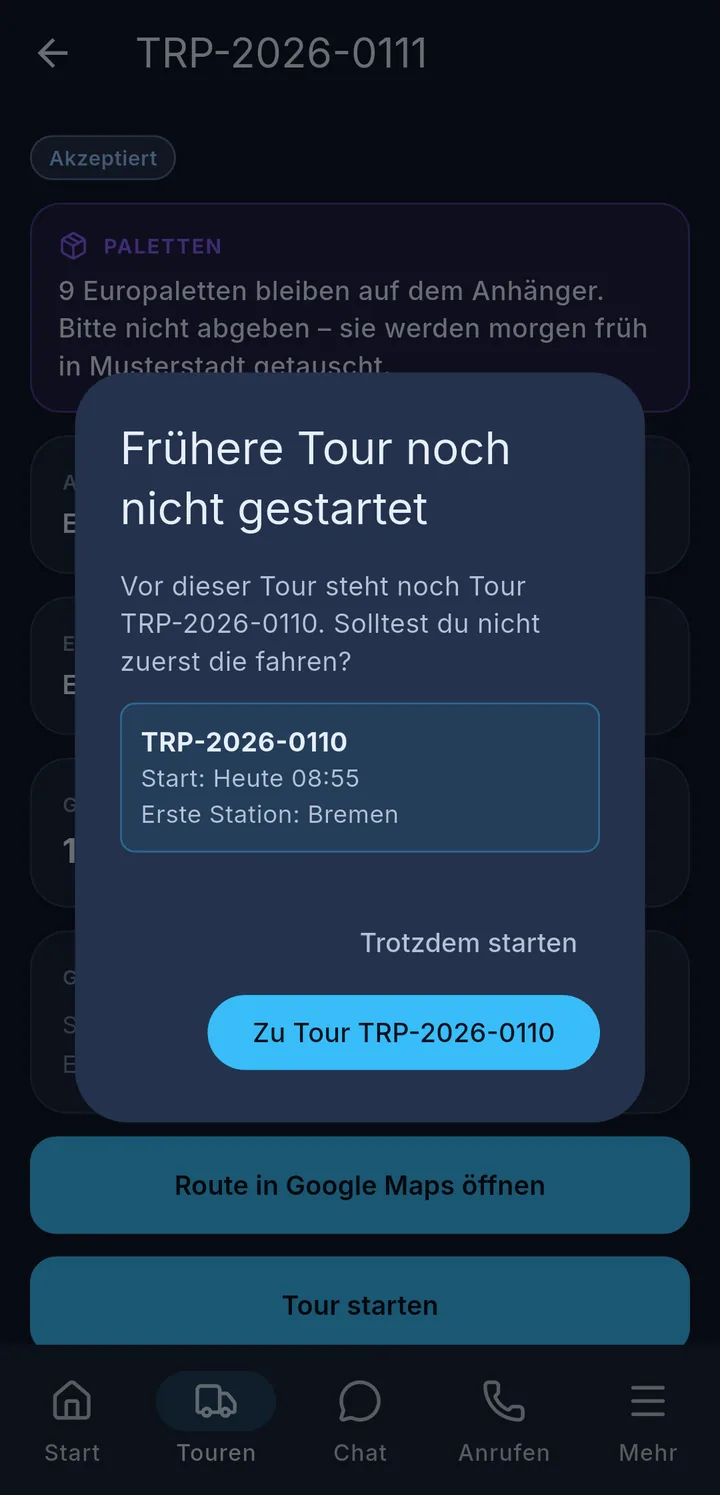
Ist noch eine frühere Tour offen, fragt die App beim Starten nach, ob du nicht zuerst diese fahren solltest. Das ist nur ein Hinweis – du kannst trotzdem starten.
Mehr zur Tourenliste

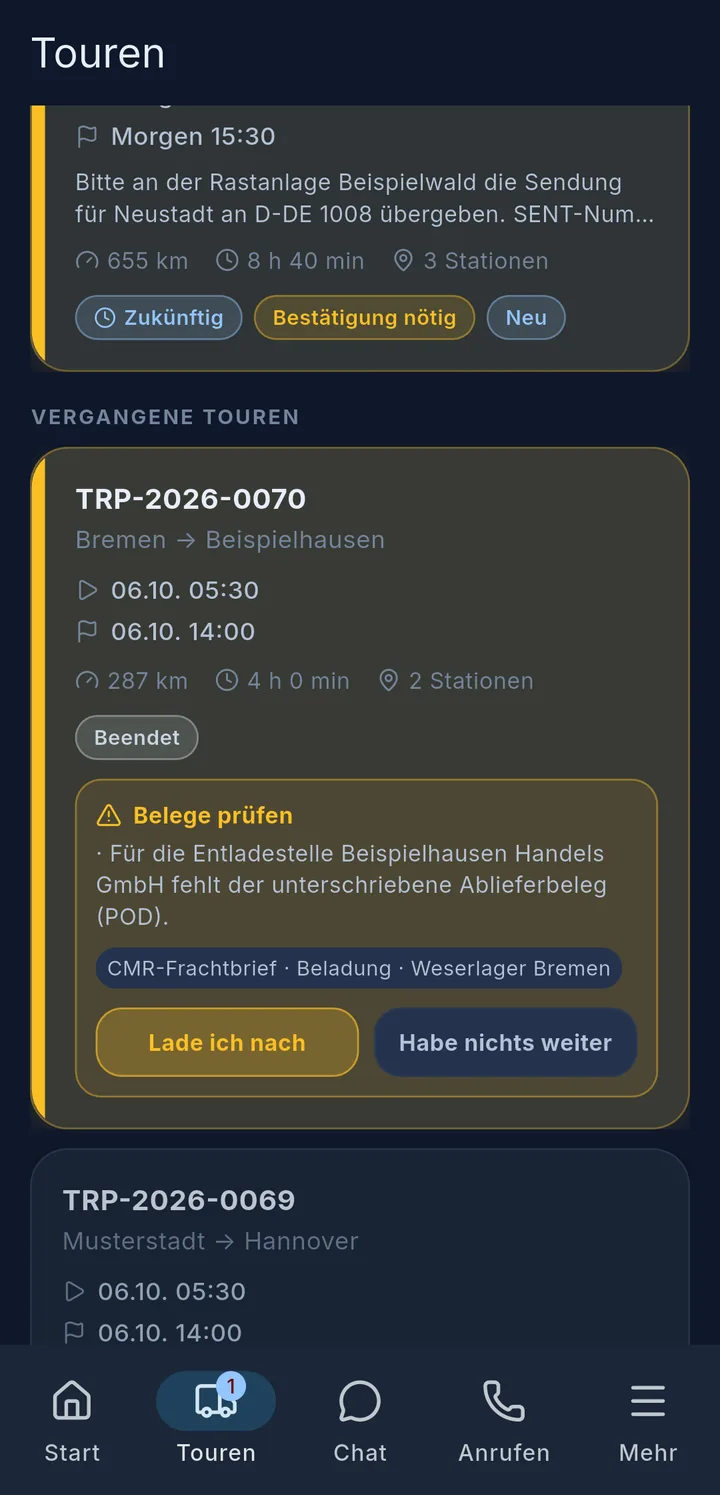
Vergangene Touren, eine davon mit Belege prüfen

Die Aktuelle Tour ist blau umrandet, Kommende Touren tragen links einen gelben Balken. Jede Karte zeigt außerdem, wie viele Stationen die Tour hat, und gekürzt den Hinweis der Disposition. Unter Vergangene Touren stehen die abgeschlossenen Touren der letzten Tage.

Alle Etiketten im Überblick:

Etikett Bedeutung
Neu Die Tour ist neu und noch nicht angenommen.
Bestätigung nötig Die Tour muss angenommen werden – mit Tour akzeptieren.
Geändert Die Disposition hat die Tour geändert. Öffne sie und bestätige die Änderung.
Zukünftig Die Tour liegt in der Zukunft.
Akzeptiert Angenommen, aber noch nicht gestartet.
Läuft Die Tour ist gestartet.
Beendet Die Tour ist abgeschlossen.
Storniert Die Disposition hat die Tour gestrichen.

Frühere Tour zuerst?

Hinweis Frühere Tour noch nicht gestartet

Tippst du auf Tour starten, obwohl eine andere Tour mindestens 30 Minuten früher geplant und noch nicht gestartet ist, fragt die App nach: Frühere Tour noch nicht gestartet. Darunter stehen Tournummer, Start und Erste Station der früheren Tour.

  • Zu Tour … öffnet die frühere Tour.
  • Trotzdem starten startet die gewählte Tour wie gewohnt.
  • Tippst du neben das Fenster, schließt es – gestartet wird nichts.

Das ist nur ein Hinweis, keine Sperre. Ist die frühere Tour laut Planung schon vorbei oder liegen beide Touren weniger als 30 Minuten auseinander, erscheint er nicht.

Schritte beim Tourstart

Hat dein Unternehmen für den Tourstart Schritte festgelegt – z. B. Kennzeichen bestätigen oder ein Foto –, führt dich Tour starten zuerst durch diese Schritte. Tippe bei jedem Schritt auf Weiter. Nach dem letzten Schritt startet die Tour. Gehst du zurück, bricht der Start ab und die Tour bleibt ungestartet.

Ohne Netz startet die Tour wie gewohnt. Offene Schritte erscheinen dann im Tour-Detail.

Die Reihenfolge beim Start: erst der Hinweis auf eine frühere Tour, dann die Schritte, dann die Frage nach den Paletten (siehe Kapitel Paletten).

Die Tour im Detail

123

Ein Tipp auf die Tour öffnet alle Angaben. Von oben nach unten:

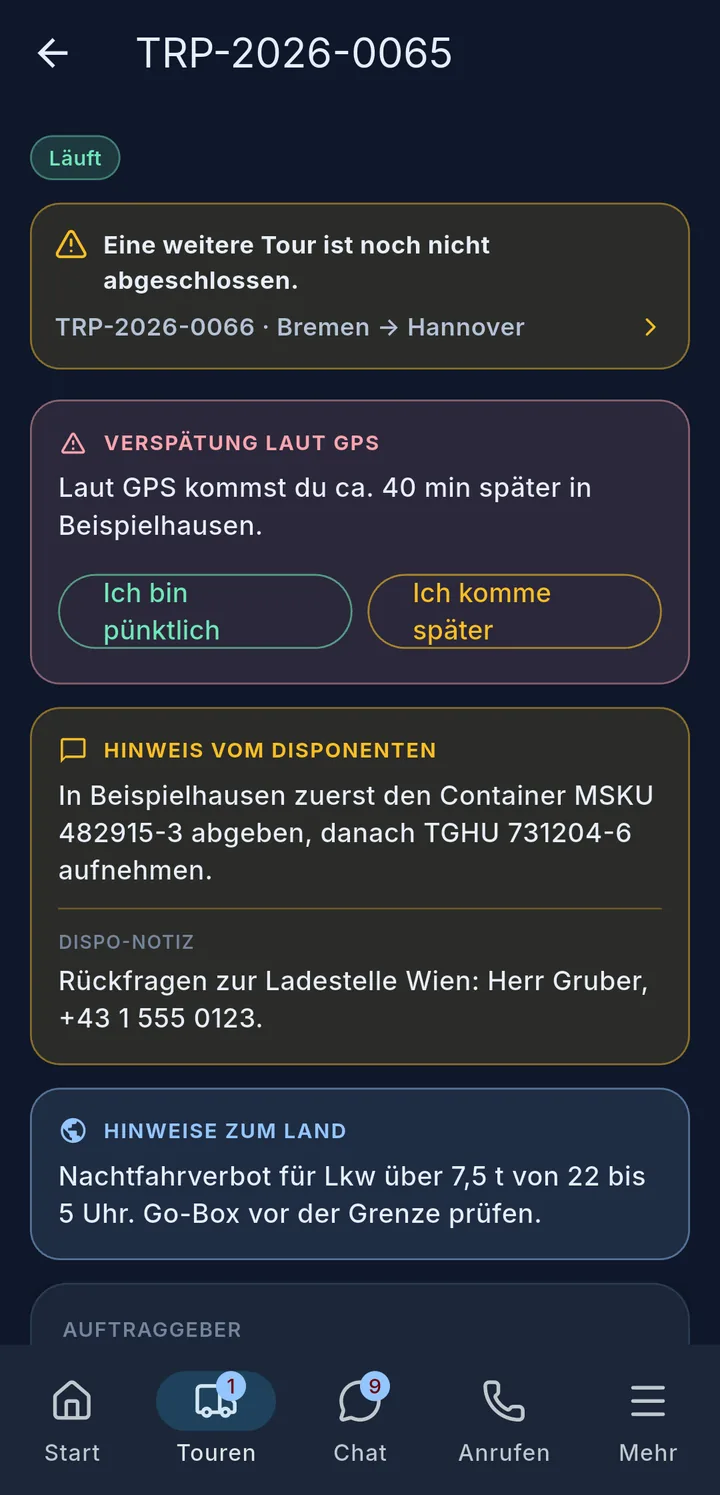
  • 1 Verspätung laut GPS – erkennt FR8 anhand der Fahrzeugposition, dass du später ankommst, erscheint eine rote Karte. Du bekommst dazu auch eine Push-Mitteilung. Antworte mit Ich bin pünktlich oder Ich komme später – die Disposition sieht das sofort.
  • 2 Hinweis vom Disponenten – was die Disposition dir zur Tour mitgibt. Die App übersetzt ihn in deine Sprache, das Original steht klein darunter.
  • 3 Hinweise zum Land – Regeln für die Länder auf deiner Strecke, z. B. Nachtfahrverbot oder Maut.
  • Auftraggeber, Gesamtstrecke, Lenkzeit, geplanter Start und Ende.
  • Route in Google Maps öffnen – die ganze Tour als Route.

Bekommt dein Fahrzeug Paletten, steht hier zusätzlich ein violetter Kasten Paletten – siehe Kapitel Paletten.

Wichtig

Drück die Zeiten im Moment des Ereignisses – nicht erst am Tourende. Nur so stimmen sie. Die App erinnert dich beim ersten Öffnen einer laufenden Tour daran.

Mehr zur Tour im Detail

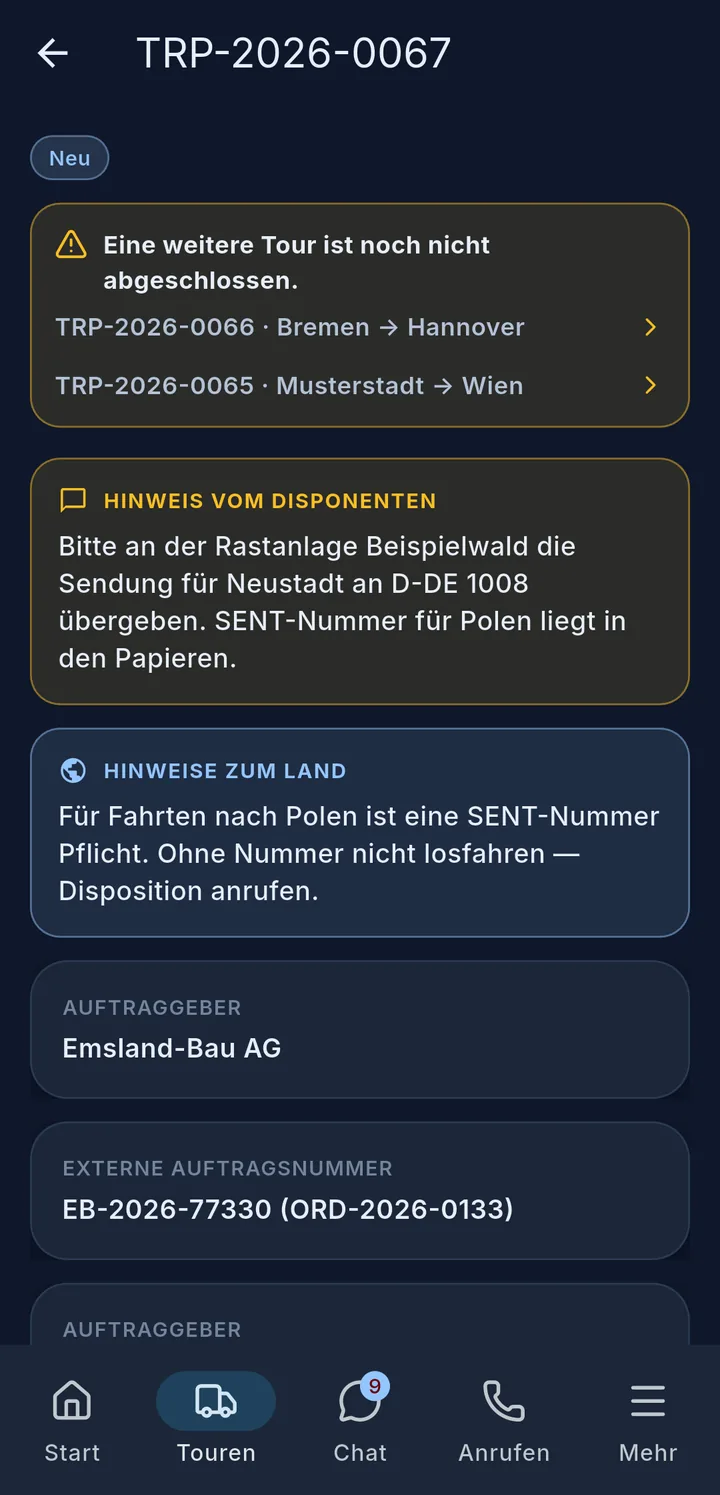
Kopf einer kommenden Tour: Hinweis vom Disponenten, Hinweise zum Land, Auftraggeber und Externe Auftragsnummer

Verspätung melden: Tippst du auf Ich komme später, kannst du einen Grund (optional) eingeben und dann Verspätung melden. Die Push-Mitteilung zur Verspätung kommt auch, wenn die App gerade nicht offen ist – tipp sie an und antworte kurz in der App.

Hinweis vom Disponenten und Dispo-Notiz stehen schon bei kommenden Touren. Lies sie vor der Abfahrt – oft stehen dort Rampe, Ansprechpartner oder Papiere, die du brauchst.

Hinweise zum Land nennen Regeln für die Länder auf deiner Strecke, z. B. Nachtfahrverbot, Mautbox oder Meldepflichten wie die SENT-Nummer für Polen.

Weiter unten stehen Auftraggeber, Externe Auftragsnummer, Gesamtstrecke, Lenkzeit sowie geplanter Start und Ende.

Beim ersten Öffnen einer laufenden Tour erscheint einmal Zeiten direkt erfassen. Bestätige mit Verstanden.

Stationen und Zeiten

1234
5

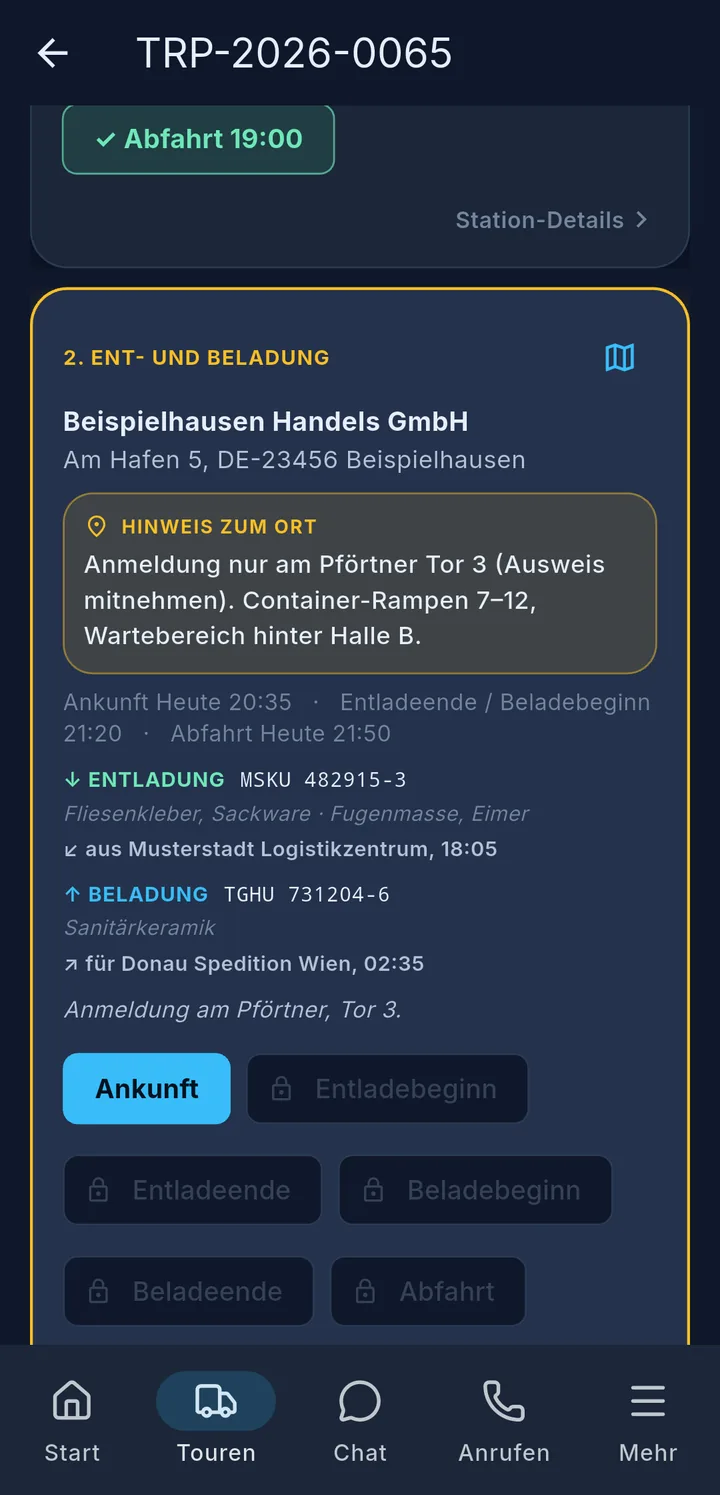
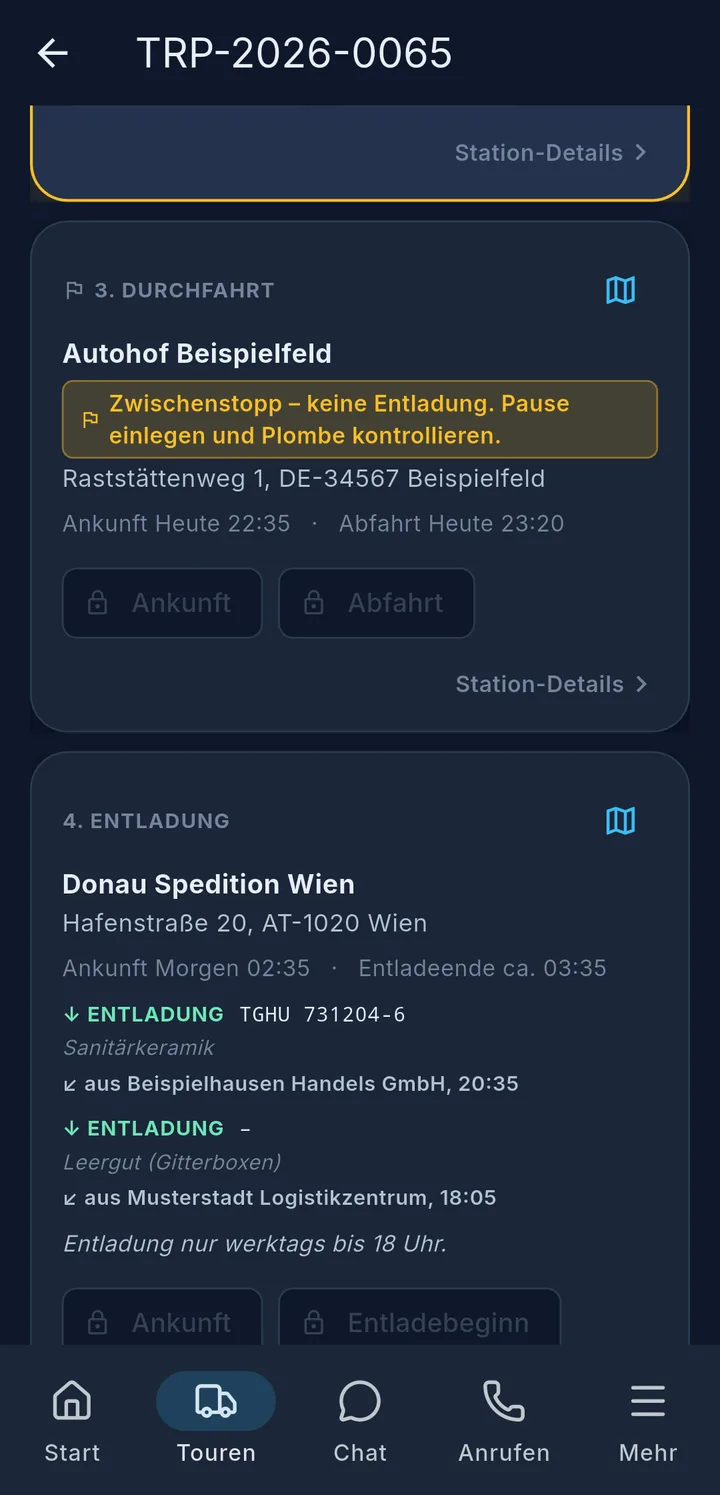
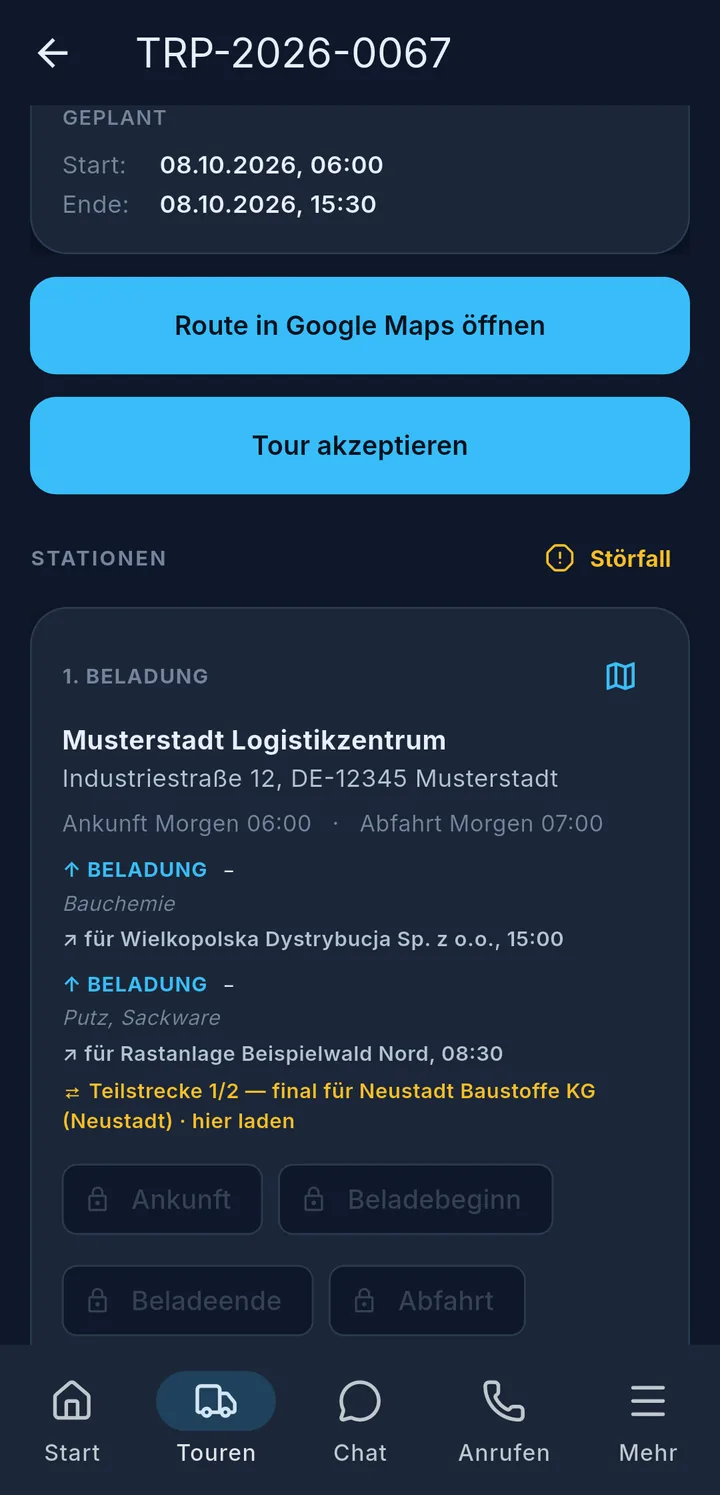
Unter Stationen folgen alle Stationen der Reihe nach – Beladung, Entladung, Durchfahrt oder Treffpunkt 1. Jede Karte zeigt Firma, Adresse und geplante Zeiten, was geladen oder entladen wird, und gelb hinterlegt wichtige Hinweise zum Ort. Das Kartensymbol 2 öffnet die Adresse in der Navigation.

Zeiten erfassen: Drück die Zeit-Tasten 3 der Reihe nach – Ankunft, Beladebeginn bzw. Entladebeginn, Beladeende bzw. Entladeende, Abfahrt. Erledigte Zeiten werden grün. Eine Taste mit Schloss ist noch gesperrt: Die Tour ist nicht gestartet, oder die Zeit davor fehlt. Je nach Unternehmen öffnet eine Taste kurze Schritte, z. B. Ladungsfotos oder Plombennummer.

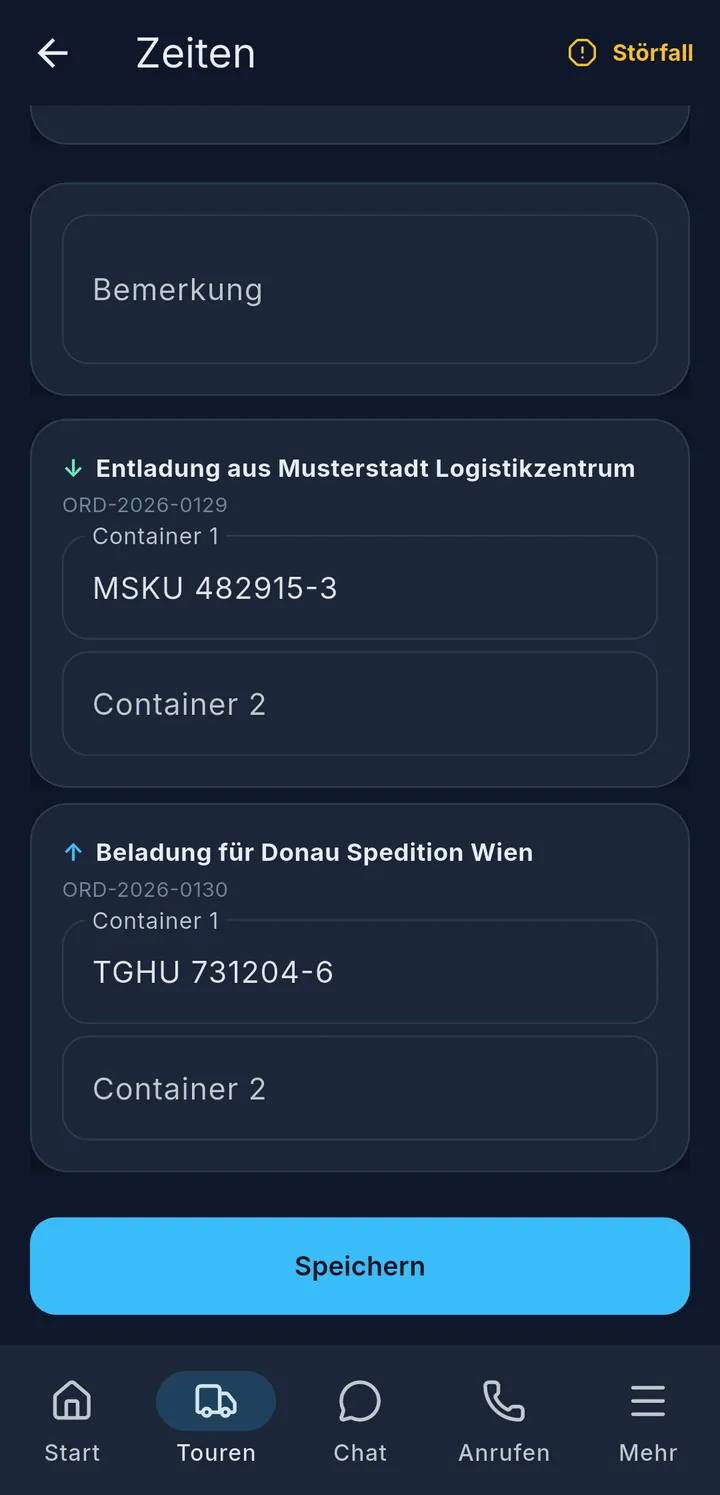
Station-Details 4 öffnet die Seite Zeiten: Dort trägst du eine vergessene Zeit nach, schreibst eine Bemerkung und erfasst Containernummern. Dann Speichern.

Wichtig

Steht vor einer Uhrzeit „ca." 5, hat der Kunde sie nicht übermittelt – FR8 hat sie geschätzt. Solche Zeiten gehören nicht in den Frachtbrief (CMR).

Mehr zu Stationen und Zeiten

Was eine Station zeigt

Ent- und Beladung mit Containertausch und Hinweis zum Ort
Durchfahrt mit gelbem Hinweis „Zwischenstopp – keine Entladung"

Eine Station ist Beladung, Entladung, Ent- und Beladung, Durchfahrt oder Treffpunkt. Jede Karte zeigt:

  • Nummer und Art der Station, Firma und Adresse,
  • die geplanten Zeiten,
  • was hier geladen oder entladen wird: Sendung, Containernummer, Ware – und woher bzw. wohin die Sendung geht,
  • gelb hinterlegt: Hinweise wie „Zwischenstopp – keine Entladung" und den Hinweis zum Ort, z. B. Pförtner, Rampen oder Wartebereich.

Teilstrecken: Läuft eine Sendung über mehrere Fahrzeuge, steht an der Station gelb z. B. „Teilstrecke 1/2 — final für Neustadt Baustoffe KG (Neustadt) · hier laden". Die Sendung geht dann unterwegs an ein anderes Fahrzeug.

Ladehinweise

Die Überschrift einer Station (z. B. „ENTLADUNG") sagt nicht, ob dort wirklich etwas zu tun ist. Ist nichts oder wenig zu laden, steht deshalb ein gelber Hinweis mit Paket-Symbol:

Hinweis Bedeutung
Keine Entladung / Keine Beladung — Fahrt ohne Sendungen Hier ist nichts zu tun.
Nur 1 Sendung Leicht zu übersehen – deshalb steht es da.
„3 Sendungen · alle leer" Alle Ladungsträger sind leer.

Gezählt werden Sendungen, nicht Wechselbrücken – mehrere Sendungen können sich eine Brücke teilen. Der Hinweis erscheint nicht bei jedem Auftrag: Sind die einzelnen Sendungen nicht bekannt, zeigt die App lieber nichts an.

An den Sendungen steht „leer" oder „beladen", wenn es feststeht. Steht nichts da, ist es unbekannt – das heißt nicht „beladen".

Haben zwei Sendungen an einer Station dieselbe Bezeichnung, hängt die App die Sendungskennung an. So ist beim Eintragen der Containernummern klar, welche Zeile zu welcher Sendung gehört.

Zeiten, „ca." und kurze Schritte

Erledigte Zeiten: grün mit Uhrzeit, an der Station die tatsächliche Zeit mit ✓

Zwischen Ankunft und Abfahrt steht, wann das Entladen enden bzw. das Beladen beginnen soll, z. B. „Ankunft 03:00 · Entladeende / Beladebeginn ca. 03:30 · Abfahrt 04:00". Fallen Entladeende und Beladebeginn zusammen, stehen sie in einer Zeile.

Öffnest du die Station, steht der Hinweis zu „ca." noch einmal da: „Mit ‚ca.' gekennzeichnete Zeiten schätzt FR8. Der Kunde übermittelt sie nicht." Solche Zeiten gehören nicht in den Frachtbrief (CMR).

Erledigte Zeiten werden grün mit Uhrzeit. An der Station steht dann die tatsächliche Zeit mit ✓ neben der geplanten.

Kurze Schritte an der Zeit-Taste: Je nach Unternehmen öffnet eine Zeit-Taste einen kurzen Ablauf – z. B. Ladungsfotos, Plombennummer, Ablieferbeleg fotografieren oder unterschreiben lassen. Mit Weiter gehst du Schritt für Schritt vor; optionale Schritte kannst du mit Überspringen (optional) auslassen. Wird eine Angabe abgelehnt, bleibt der Schritt mit deinen Eingaben stehen und zeigt den Grund an.

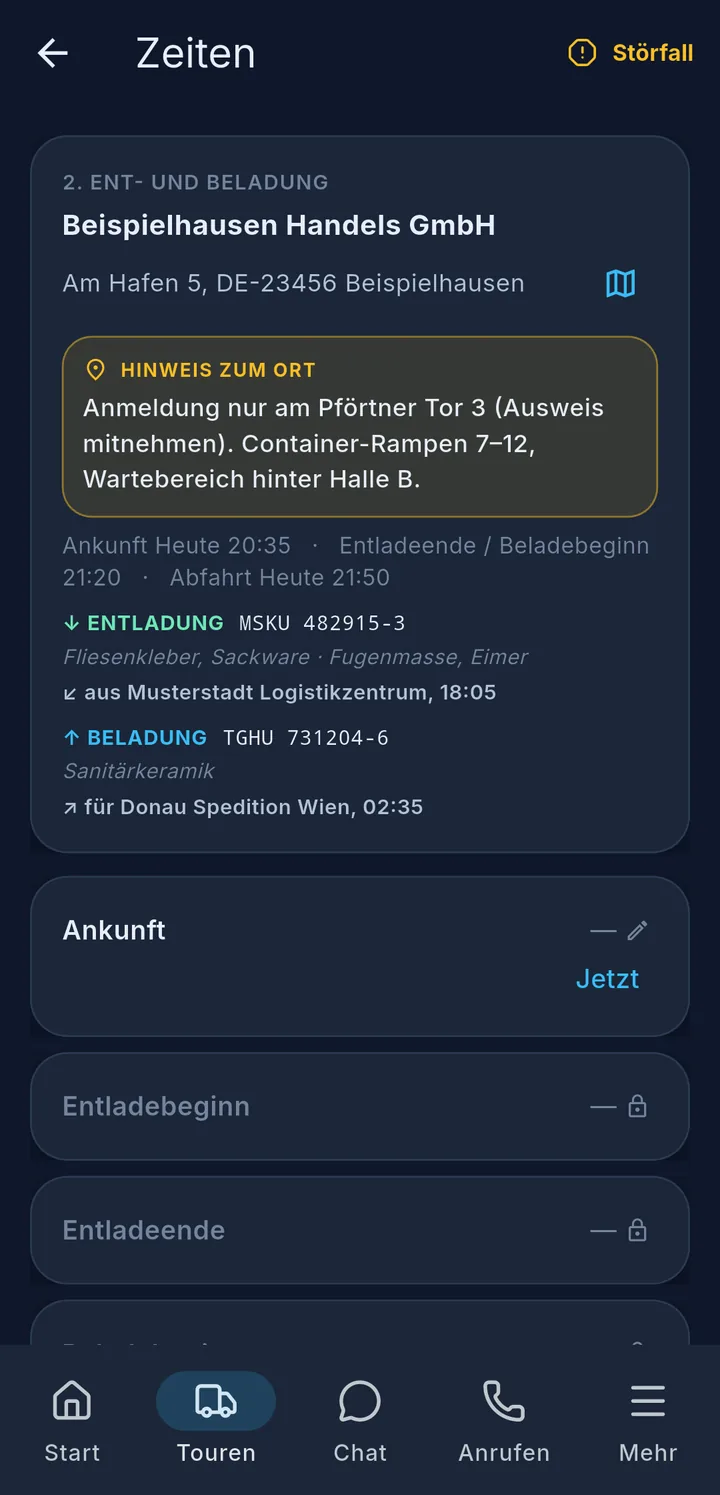
Die Seite „Zeiten"

Containernummern je Sendung, darunter Speichern

Station-Details öffnet die Seite Zeiten der Station:

  • alle Zeiten auf einen Blick – mit Jetzt setzt du die aktuelle Uhrzeit, über den Stift trägst du eine Zeit nach oder korrigierst sie,
  • Bemerkung zur Station,
  • Containernummern je Sendung – bei Entladung „aus …", bei Beladung „für …". Wurde eine Nummer schon vorher erfasst, z. B. bei der Beladung oder auf einer früheren Teilstrecke, ist sie vorbelegt. Dann nur prüfen.
  • Speichern übernimmt alles.

Oben rechts steht Störfall – damit meldest du ein Problem an genau dieser Station, siehe Kapitel Chat, Anrufen & Störfall.

Papiere und Tour beenden

12
3

Am Ende der Tour:

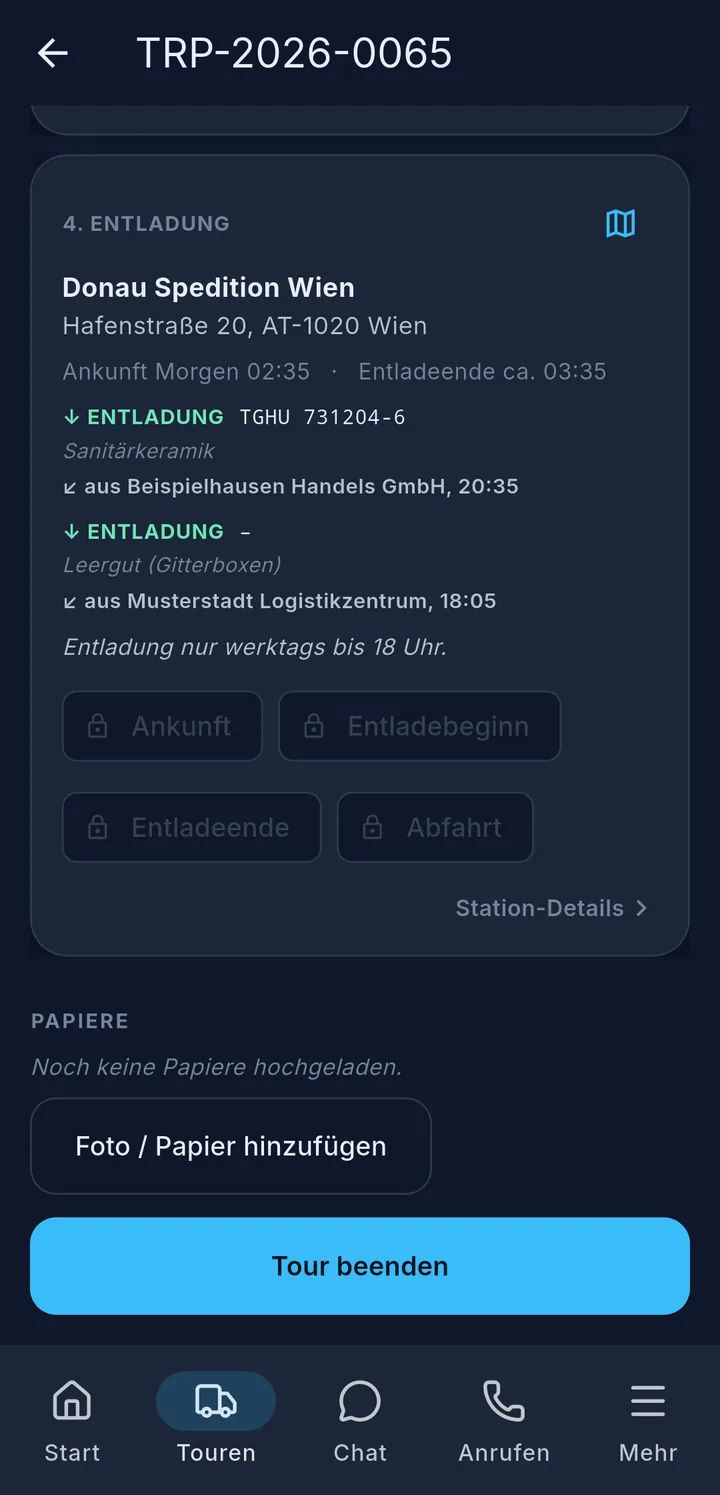
  1. Papiere – mit Foto / Papier hinzufügen 1 Frachtbriefe, Lieferscheine und Ablieferbelege fotografieren.
  2. Tour beenden 2 – fehlen noch Zeiten, zeigt die App sie an. Trag die tatsächlichen Zeiten ein, nicht die aktuelle Uhrzeit.

Klappt das Absenden nicht, bleiben deine Eingaben erhalten – einfach noch einmal tippen.

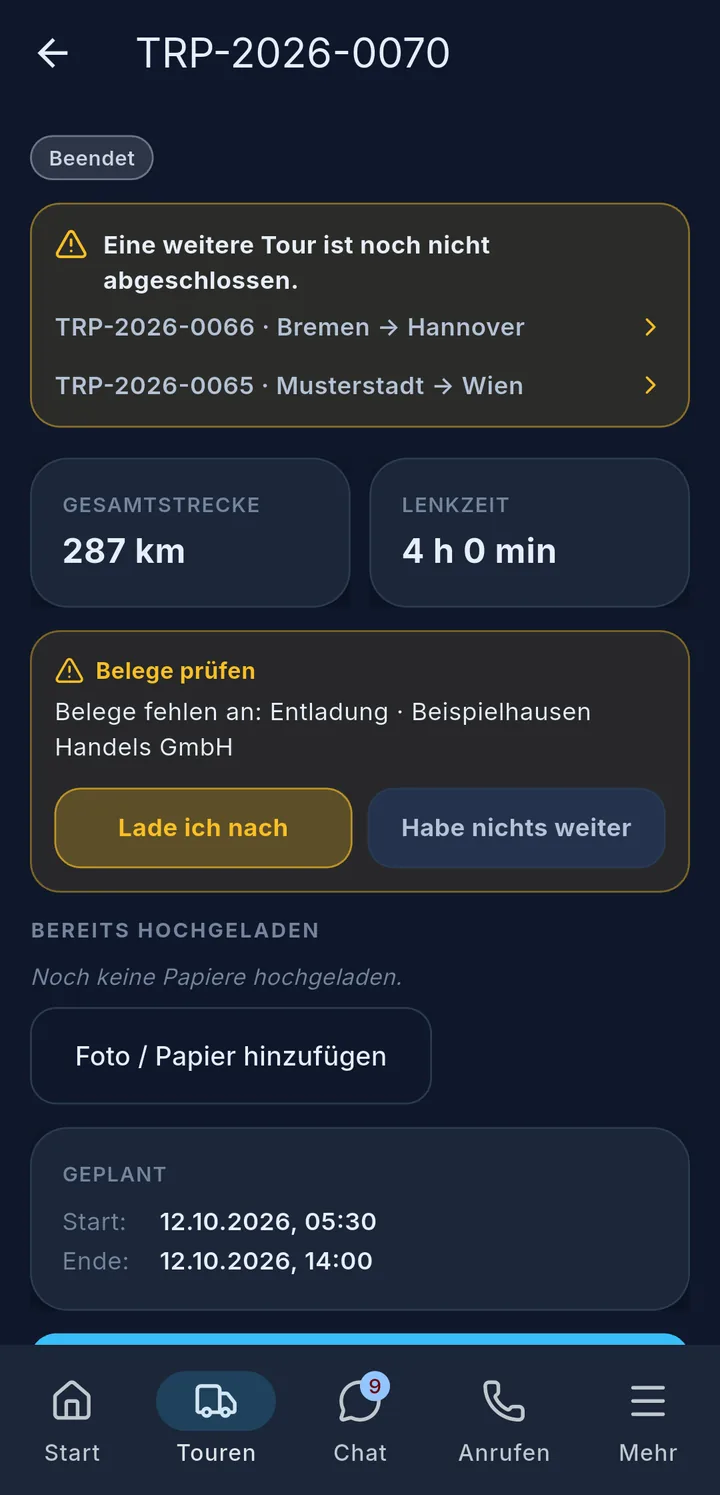
Fehlende Papiere nachreichen: FR8 prüft die Papiere abgeschlossener Touren. Fehlt etwas, erscheint der Kasten Belege prüfen 3 – an der Tour und auf der Startseite. Antworte mit Lade ich nach und reich die Papiere nach, oder mit Habe nichts weiter.

Tipp

Zwei Touren direkt hintereinander: Ist die vorherige Tour planmäßig schon zu Ende, darfst du die nächste starten und die alte danach in Ruhe abschließen. Ein gelber Hinweis auf der Startseite erinnert dich an die offene Tour – ein Tipp darauf öffnet sie.

Fahrzeugwechsel: Ist unterwegs ein Wechsel geplant, zeigt eine Karte am Tourende, wo und wann du umsteigst. Danach meldest du dich in der App mit dem neuen Fahrzeug an.

Mehr zum Tourende

Tour beenden

Papiere kannst du fotografieren oder als Datei hochladen. Die Liste zeigt, was schon hochgeladen ist. Je nach Unternehmen folgen nach Tour beenden noch kurze Abschluss-Fragen.

Deine Eingaben gehen nicht verloren:

  • Beim Tippen auf Tour beenden steht kurz Wird gesendet … auf dem Knopf.
  • Klappt es, schließt sich das Fenster wie gewohnt.
  • Wird die Meldung abgelehnt, bleibt das Fenster mit allen Eingaben offen. Darunter steht rot: „Das Absenden wurde abgelehnt. Deine Eingaben sind erhalten geblieben — bitte noch einmal auf ‚Beenden' tippen." Tippe einfach noch einmal – nichts muss neu eingetippt werden.
  • Ein Tipp neben das Fenster schließt es nicht. Willst du wirklich abbrechen, nimm Abbrechen.
Tipp

Kein Netz? Dann speichert das Telefon deine Meldung und sendet sie automatisch, sobald wieder Netz da ist. Du musst nicht darauf warten.

Fehlende Papiere nachreichen

FR8 prüft die Papiere abgeschlossener Touren. Fehlt etwas – z. B. der unterschriebene Ablieferbeleg einer Entladestelle –, siehst du das an drei Stellen:

  • auf der Startseite als Hinweis Belege unvollständig,
  • in der Tourenliste an der Tour als Kasten Belege prüfen,
  • in der Tour selbst – derselbe Kasten, mit den betroffenen Stationen.

Antworte mit Lade ich nach und reich die Papiere über Foto / Papier hinzufügen nach. Gibt es keine weiteren Papiere, tippe Habe nichts weiter – die Disposition sieht das.

Zwei Touren direkt hintereinander

Muss die nächste Tour gleich nach der vorherigen beginnen, bleibt oft keine Zeit für Fotos und Papiere. Ist die vorherige Tour planmäßig schon zu Ende und liegt ihr Ende nicht zu lange zurück (das legt dein Unternehmen fest, meist 6 Stunden), darfst du die nächste Tour starten, ohne die erste abzuschließen.

Damit du sie nicht vergisst, erscheint der gelbe Hinweis Eine weitere Tour ist noch nicht abgeschlossen. – auf der Startseite unter der aktuellen Tour und in jeder geöffneten Tour. Darunter steht jede offene Tour mit Tournummer und Strecke. Ein Tipp darauf öffnet sie. Der Hinweis verschwindet, sobald die Tour abgeschlossen ist.

Wichtig

Liegt die vorherige Tour zu lange zurück oder läuft sie wirklich noch, lässt die App den Start nicht zu. Sie nennt die offene Tour und führt dich hin – schließ sie zuerst ab.

Fahrzeug- und Fahrerwechsel

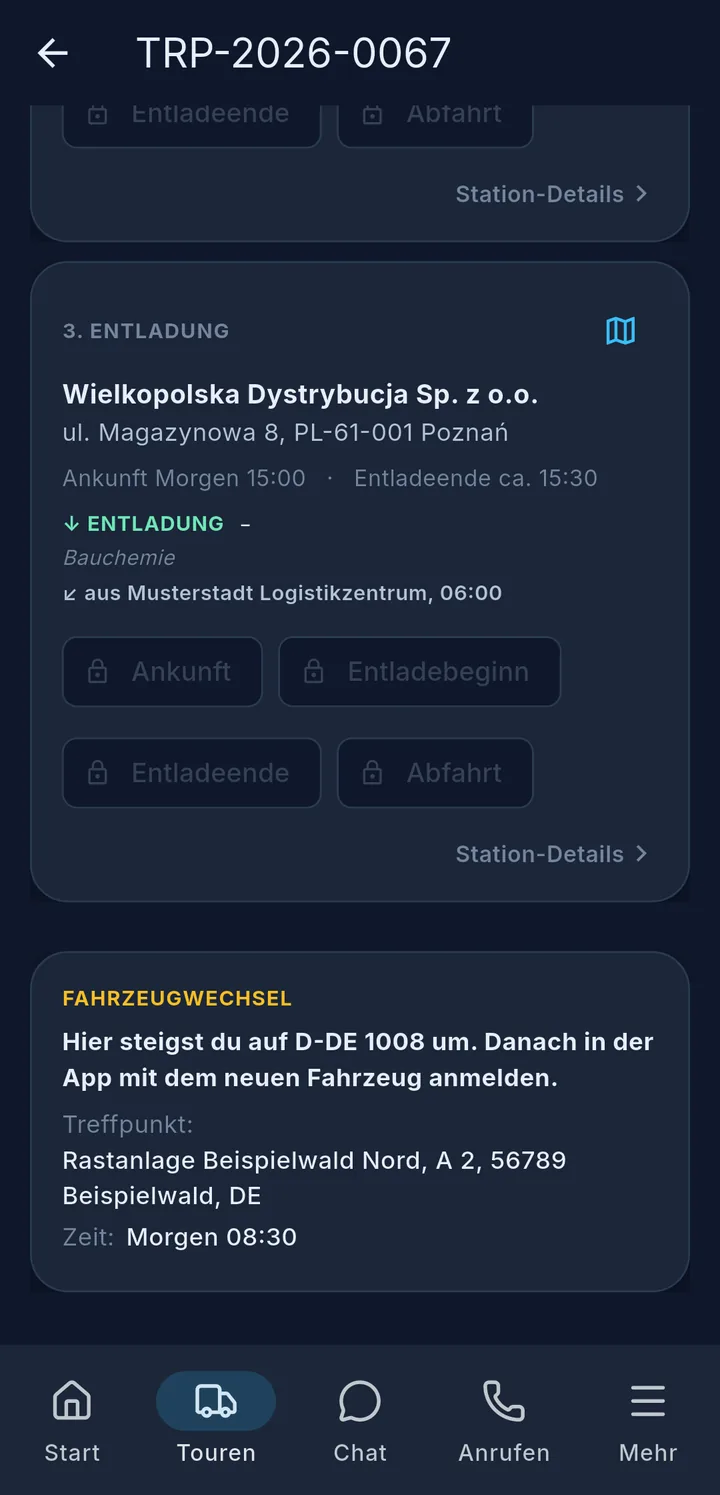
Karte Fahrzeugwechsel mit Treffpunkt und Zeit

Ist unterwegs ein Fahrzeugwechsel geplant, steht am Ende der Tour die Karte Fahrzeugwechsel: „Hier steigst du auf D-DE 1008 um. Danach in der App mit dem neuen Fahrzeug anmelden." – mit Treffpunkt und Zeit. Übernimmst du umgekehrt eine Tour, steht dort „Hier übernimmst du die Tour von …".

Wechselt die Schicht oder das Kennzeichen, genügt es, die App kurz zu verlassen und wieder zu öffnen (oder das Telefon zu entsperren). Dann stehen der neue Fahrername und das aktuelle Kennzeichen oben auf der Startseite. Mit dem Fahrer wechseln auch der persönliche Chat, die Telefonnummern der Disposition und die Sprache – außer du hast deine Sprache selbst gewählt, dann bleibt sie. Ohne Netz bleibt der letzte Stand stehen; niemand wird abgemeldet.