FR8 Driver AssistantHilfe
DE
← Alle Kapitel
Kapitel 4 · Tour

Paletten

12
34
5

Damit im Büro stimmt, wie viele Paletten wo liegen, fragt die App an den Stationen kurz nach. Meist reicht ein Tipp. Ob und wo die App fragt, legt dein Unternehmen fest – siehst du keinen Palettenbereich, ist nichts zu tun.

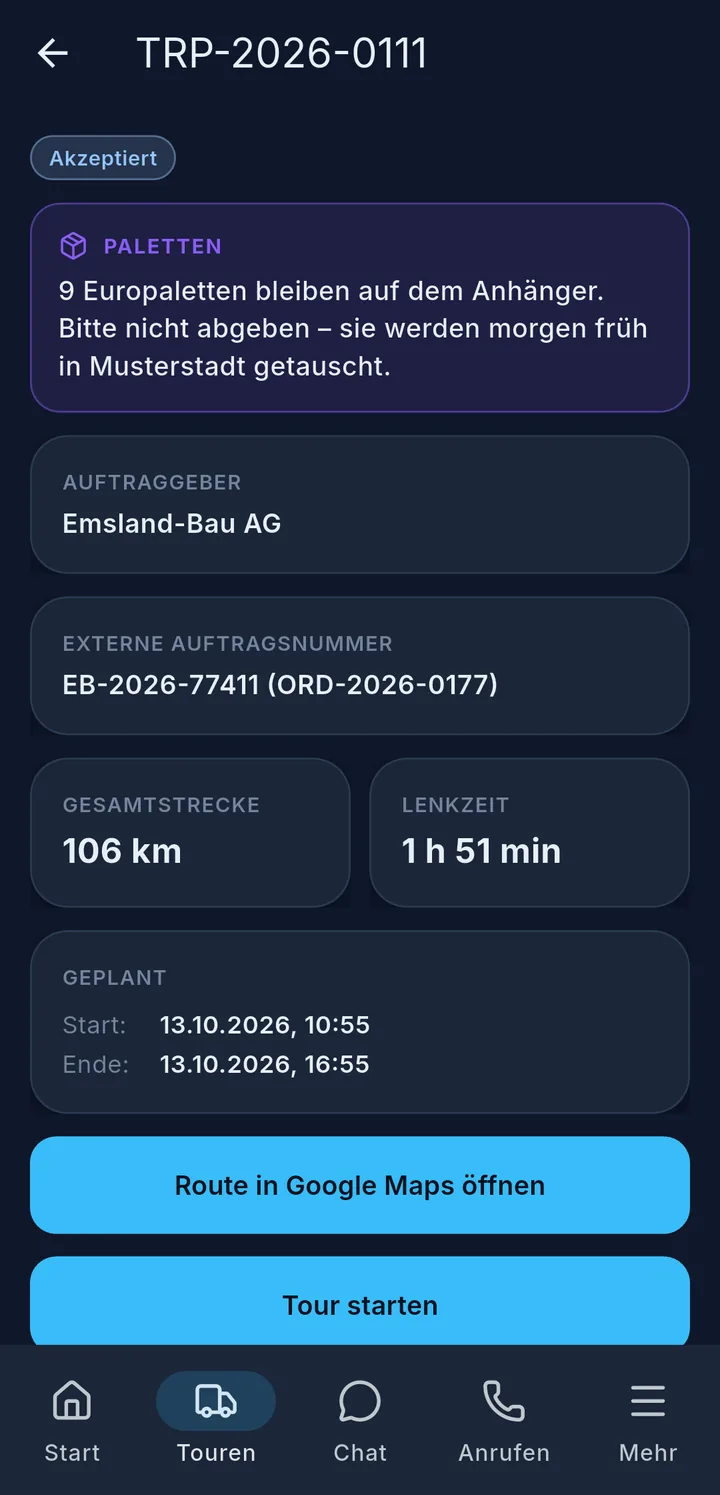
Hinweis in der Tour: Was mit den Paletten auf deinem Fahrzeug passieren soll, steht oben in der Tour im violetten Kasten Paletten.

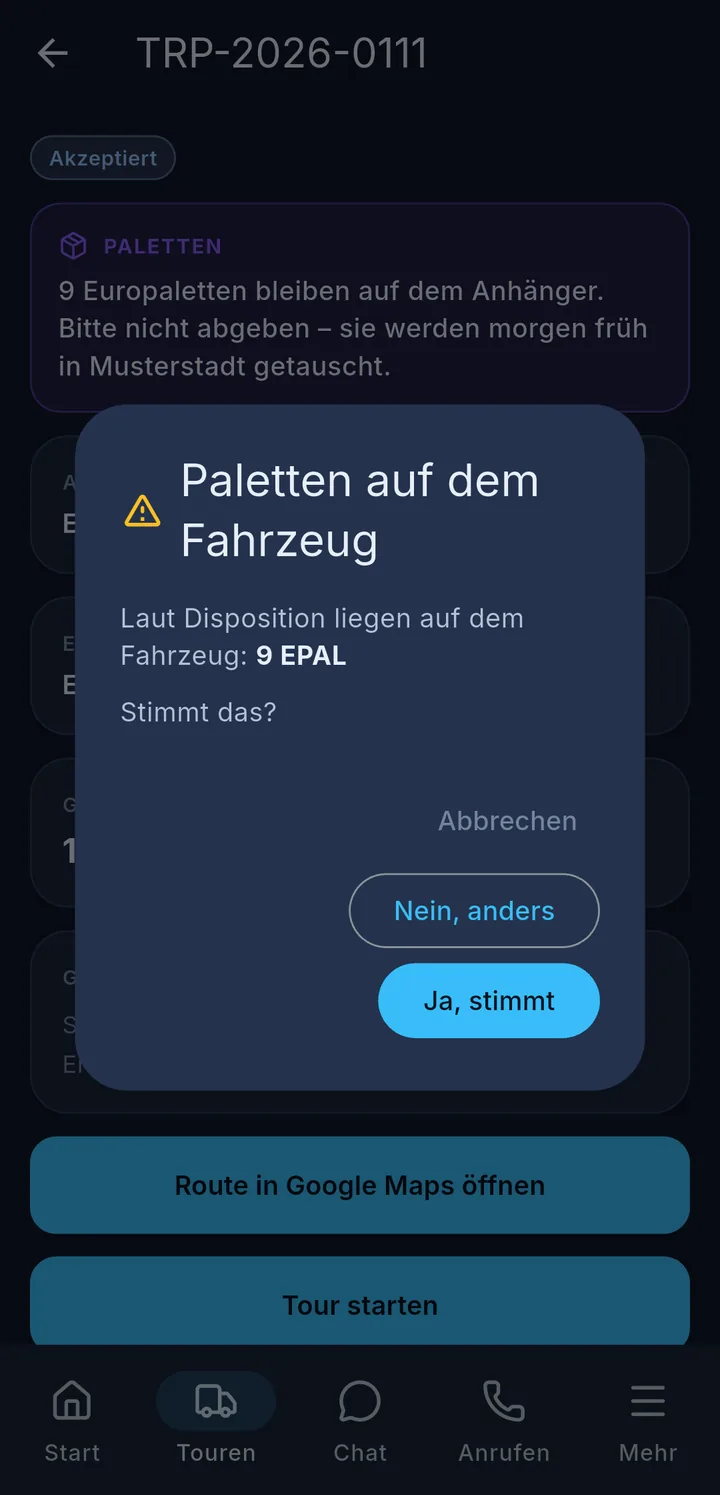
Vor dem Tourstart: Liegen schon Paletten auf dem Fahrzeug, fragt die App, ob die Menge stimmt. Tippe Ja, stimmt 1 oder Nein, anders 2 und trag die echte Menge ein.

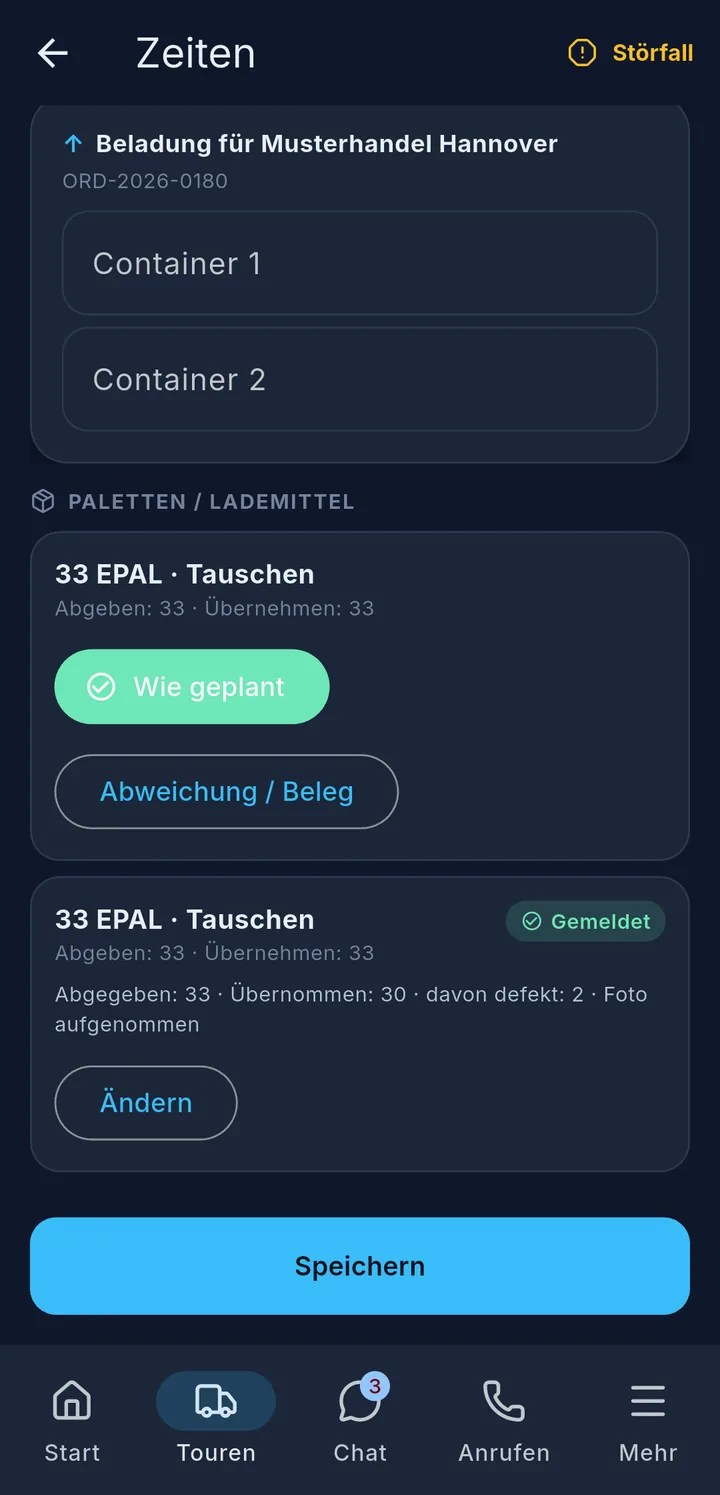
An der Station: Öffne die Station. Unter Paletten / Lademittel steht, was geplant ist, z. B. „33 EPAL · Tauschen".

  • Lief alles wie geplant? → Wie geplant 3. Fertig.
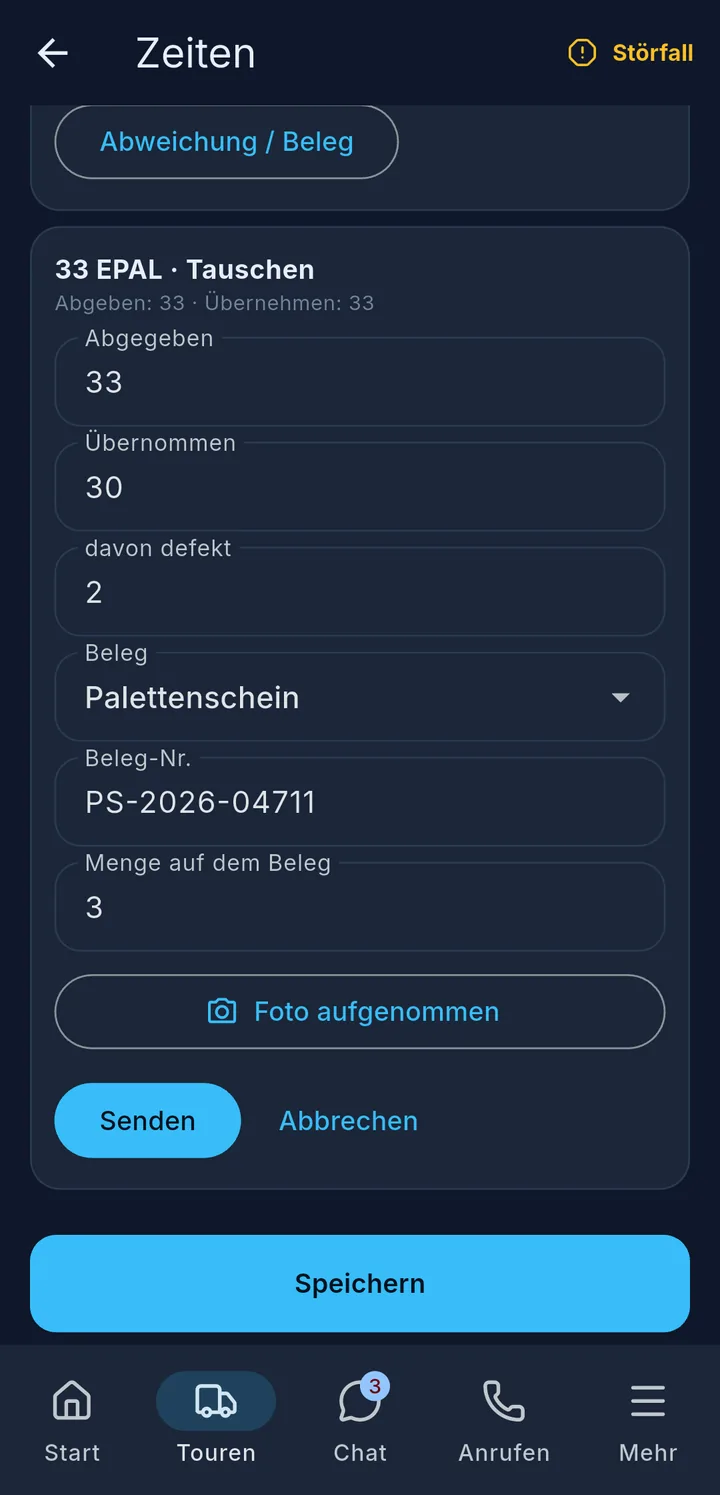
  • War etwas anders oder gibt es einen Beleg? → Abweichung / Beleg 4: abgegebene und übernommene Menge, defekte Paletten und den Beleg 5 eintragen, Beleg fotografieren, Senden.

Vertippt? Mit Ändern neu senden.

Wichtig

Sobald du einen Beleg auswählst, ist das Foto Pflicht. Den Original-Beleg – vor allem DPL-Scheine – gibst du trotzdem wie gewohnt im Büro ab.
Mehr zu den Paletten

Der Hinweis in der Tour

Violetter Kasten Paletten oben in der Tour

Hat die Disposition festgelegt, was mit den Paletten auf deinem Fahrzeug passieren soll, steht das oben in der Tour im violetten Kasten Paletten – z. B. „9 Europaletten bleiben auf dem Anhänger. Bitte nicht abgeben." Der Hinweis steht in deiner App-Sprache, der Originaltext klein darunter.

Bestand vor dem Tourstart

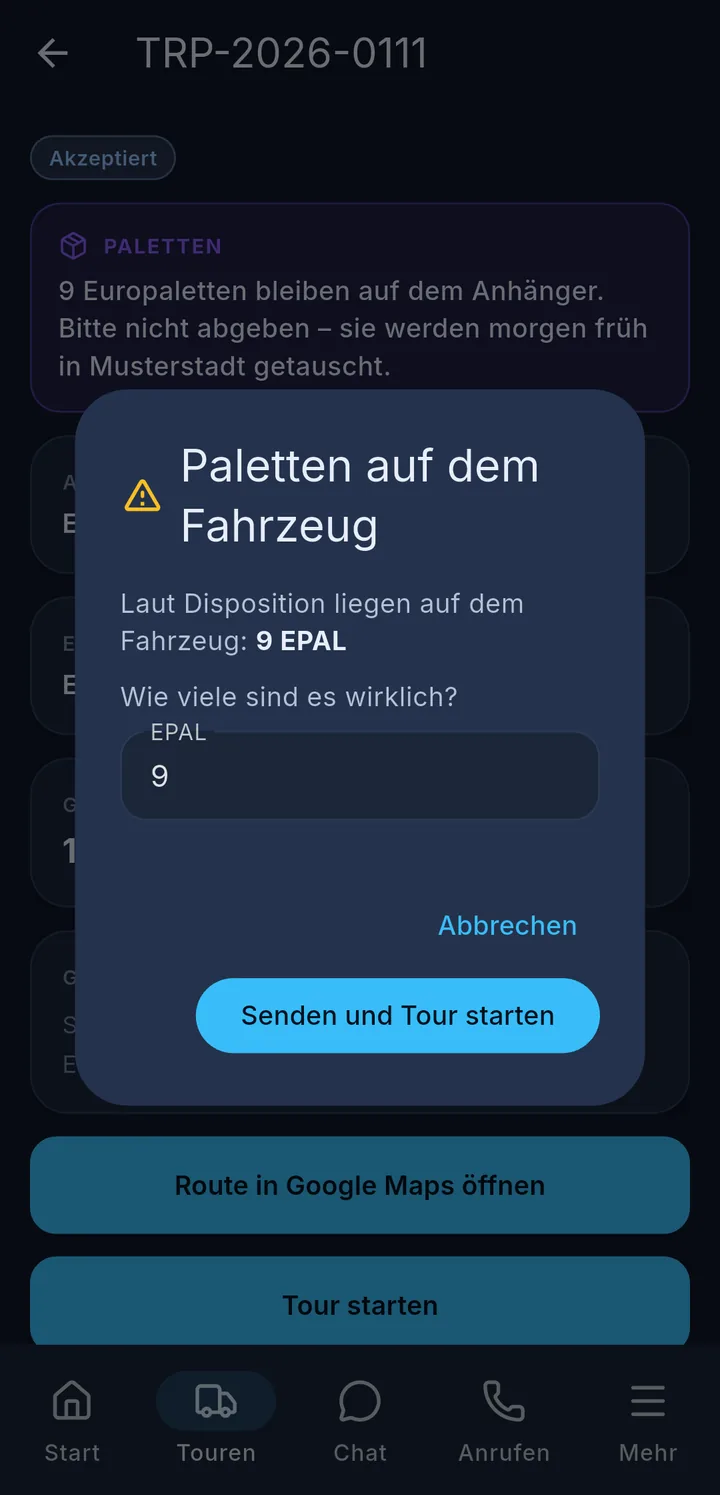
Nach Nein, anders: echte Menge eintragen, dann Senden und Tour starten

Liegen laut FR8 schon Paletten auf dem Fahrzeug – z. B. weil du einen Anhänger übernimmst –, fragt die App beim Tippen auf Tour starten: Paletten auf dem Fahrzeug. Die Menge steht mit dem Kürzel da, z. B. „9 EPAL". Gibt es kein Kürzel, steht der volle Name.

  • Ja, stimmt – die Tour startet.
  • Nein, anders – unter Wie viele sind es wirklich? die echte Menge eintragen und Senden und Tour starten tippen. Die Disposition sieht die Abweichung und klärt sie.
  • Abbrechen – die Tour startet nicht. Du kannst später erneut starten. Beim Zählen führt Abbrechen zurück zur Frage.

Ohne Netz startet die Tour trotzdem. Deine Antwort geht raus, sobald wieder Netz da ist.

An der Station melden

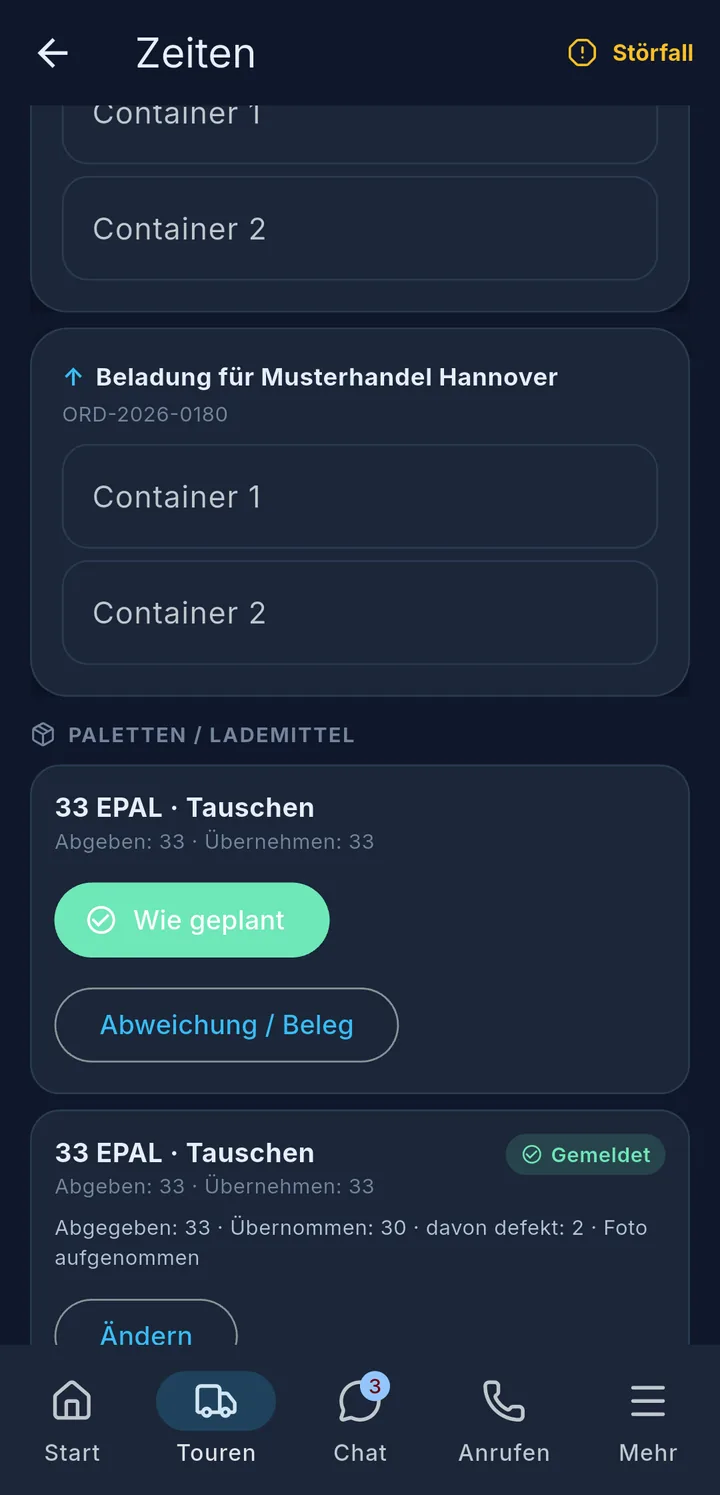
Der Bereich Paletten / Lademittel steht auf der Seite Zeiten der Station, unter den Containernummern. Für jede Palettenbewegung steht eine eigene Karte da, z. B. „33 EPAL · Tauschen" und darunter „Abgeben: 33 · Übernehmen: 33". Die Art heißt Abgeben, Übernehmen, Tauschen oder Zurückgeben.

Die Palettenmeldung hat eigene Knöpfe. Speichern unten auf der Seite brauchst du dafür nicht. Eintragen kannst du erst, wenn die Tour gestartet ist.

Abweichung / Beleg im Einzelnen:

  • Abgegeben / Übernommen – wie viele Paletten du wirklich abgegeben bzw. mitgenommen hast. Es erscheinen nur die Felder, die zur Bewegung passen.
  • davon defekt – wie viele der übernommenen Paletten kaputt sind.
  • Beleg – Kein Beleg, Quittung / Vermerk (z. B. auf CMR), Palettenschein oder DPL-/Pool-Schein.
  • Beleg-Nr. und Menge auf dem Beleg – wenn auf dem Beleg vermerkt.
  • Foto vom Beleg – öffnet die Kamera. Danach steht dort Foto aufgenommen. Fehlt das Foto, erscheint „Bitte den Beleg fotografieren."

Mit Senden schickst du die Meldung ab, Abbrechen schließt die Eingabe. Das Foto landet automatisch auch unter Papiere in der Tour.

Gemeldet

Oben noch offen, unten Gemeldet mit deinen Angaben und Ändern

Nach dem Senden steht oben rechts an der Karte Gemeldet bzw. Gemeldet: wie geplant. Bei einer Abweichung stehen darunter deine Angaben, z. B. „Abgegeben: 33 · Übernommen: 30 · davon defekt: 2 · Foto aufgenommen". Vertippt? Ändern öffnet die Eingabe noch einmal.

Tipp

Kein Netz? Dann steht „Gespeichert — wird gesendet, sobald Netz da ist." Meldung und Foto gehen automatisch raus, sobald wieder Verbindung besteht.

Häufige Fragen

Ich sehe den Bereich „Paletten / Lademittel" nicht. Dann fragt dein Unternehmen an dieser Station nicht nach Paletten. Es ist nichts zu tun.

Ich kann nichts eintragen. Eingaben sind erst möglich, wenn die Tour gestartet ist.

Es erscheint „Senden fehlgeschlagen. Bitte erneut versuchen." Meist hat die Disposition die Palettenbewegung inzwischen geändert oder entfernt. Die App lädt die Tour dann neu. Ist die Bewegung verschwunden, ist nichts mehr zu tun. Steht sie noch da, melde einfach noch einmal.

Ich habe statt Paletten einen DPL-Schein bekommen. Abweichung / Beleg → Übernommen 0, Beleg DPL-/Pool-Schein, Beleg-Nr. und Menge eintragen, Foto machen, Senden. Das ist kein Fehler.