FR8 Driver AssistantHilfe
DE
← Alle Kapitel
Kapitel 5 · Kommunikation

Chat, Anrufen & Störfall

Chat und Jarvis

1234
56

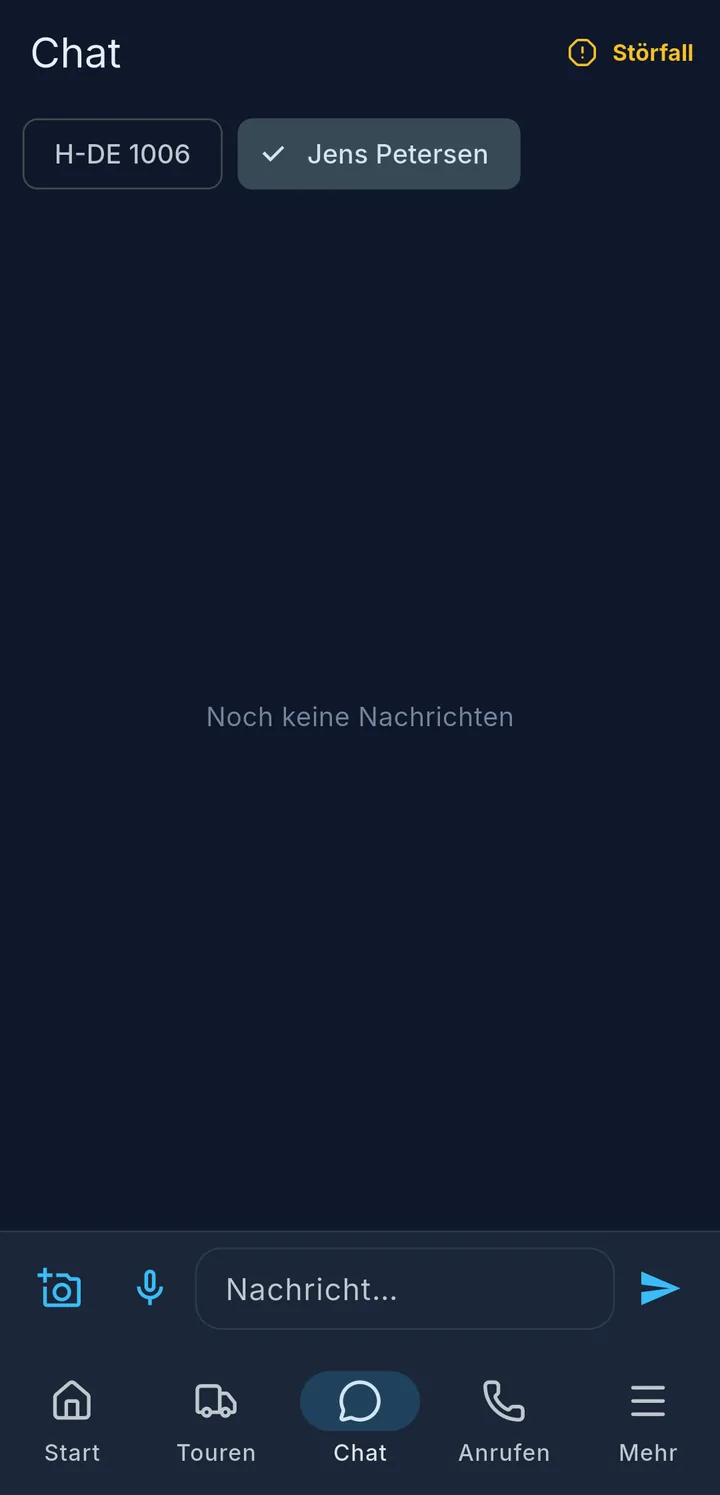
Der Reiter Chat ist dein direkter Draht zur Disposition.

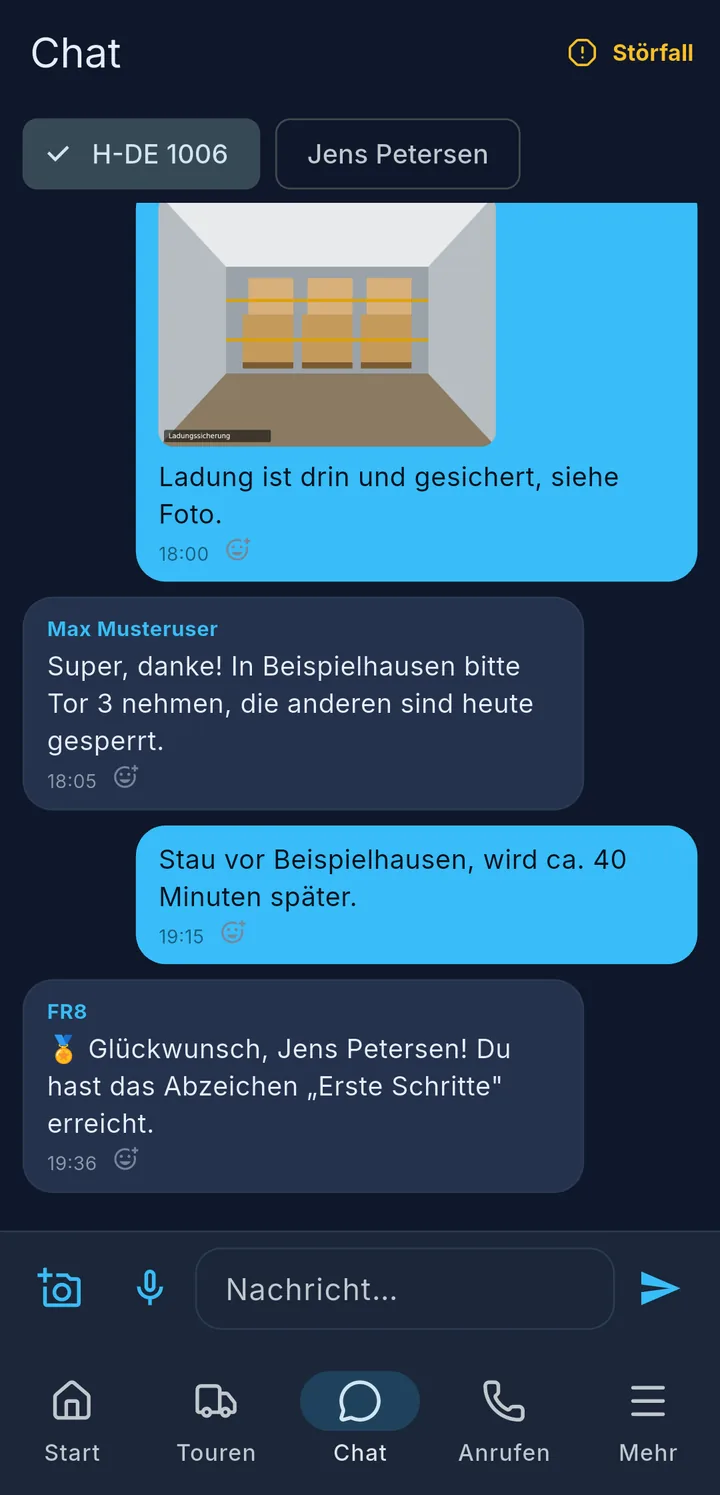
  • Oben wählst du den Strang 1: dein Kennzeichen – alle Fahrer des Fahrzeugs lesen mit – oder deinen Namen für deinen persönlichen Strang.
  • Unten schreibst du, hängst mit der Kamera 2 ein Foto an oder sprichst mit dem Mikrofon 3 eine Sprachnachricht ein: aufnehmen, Stopp, Senden.
  • Lange auf eine Nachricht tippen: kopieren oder mit einem Emoji reagieren.

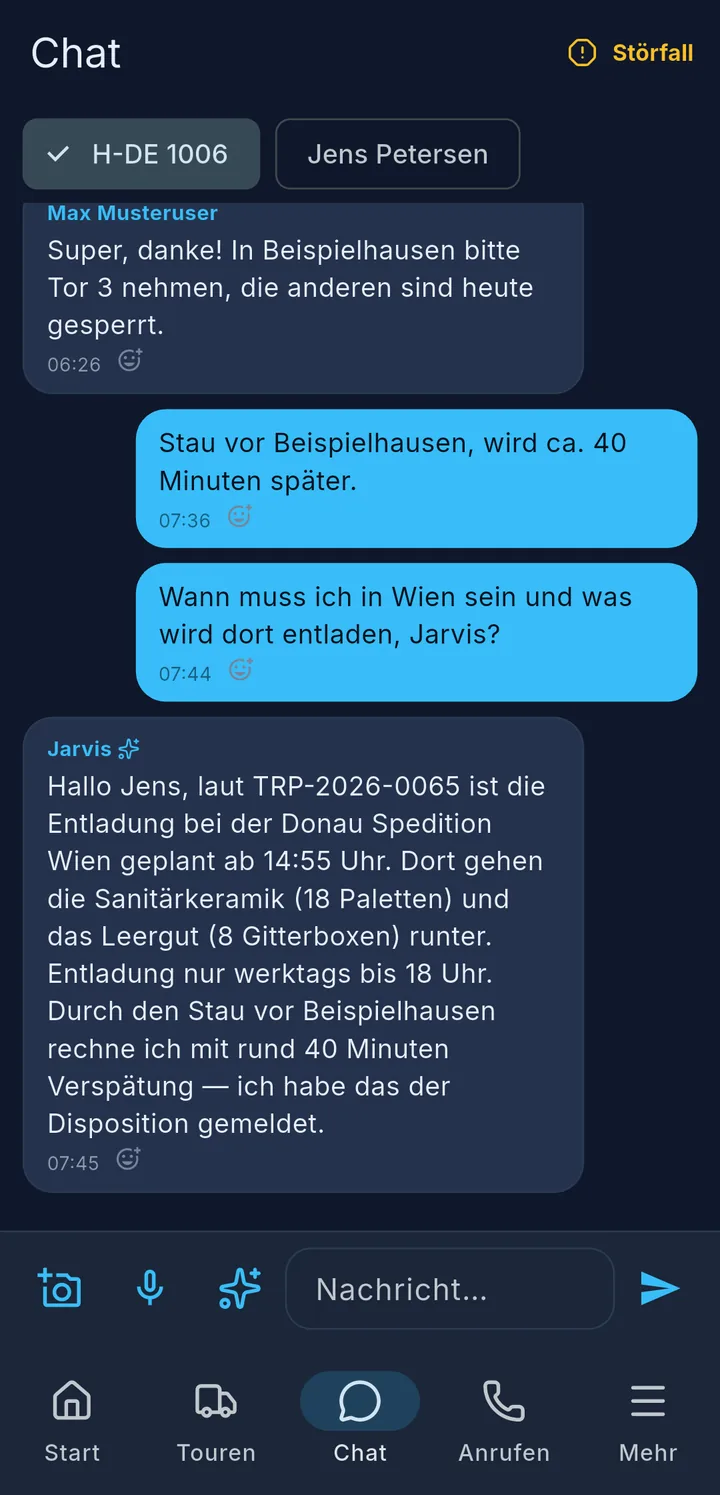
Jarvis ist der digitale Assistent der Disposition – wenn dein Unternehmen ihn nutzt. Seine Nachrichten tragen ein ✨ 5. Jarvis fragt nach, wenn etwas fehlt, z. B. eine Abfahrtszeit oder ein Beleg. Antworte einfach im Chat, gern in deiner Sprache – Jarvis trägt die Angabe ein oder gibt das Problem an die Disposition weiter.

Tipp

Jarvis etwas fragen: Im Fahrzeug-Chat auf ✨ 6 tippen, Frage schreiben, senden – z. B. nach der PIN der Tankkarte, was bei einer Panne zu tun ist oder welche Station als Nächstes kommt. Die Disposition liest alles mit.
Mehr zu Chat und Jarvis

Die zwei Stränge

Persönlicher Strang ausgewählt – links daneben der Strang des Fahrzeugs

Oben im Chat stehen zwei Stränge zur Wahl:

  • Fahrzeug – hier lesen alle Fahrer des Fahrzeugs und die Disposition mit. In der App steht dort das Kennzeichen.
  • Persönlich – nur du und die Disposition. In der App steht dort dein Name.

Ungelesene Nachrichten zeigt die Zahl am Reiter Chat. Im Chat erscheinen auch Meldungen von FR8 selbst, z. B. wenn du ein neues Abzeichen erreicht hast.

Foto senden: Kamera tippen und Foto machen. Über dem Eingabefeld steht dann Foto angehängt – mit dem ✕ daneben nimmst du es wieder weg. Dann senden.

Lange auf eine Nachricht tippen: Text kopieren oder mit Reagieren ein Emoji setzen.

Sprachnachrichten

Das Mikrofon gibt es, wenn dein Unternehmen Sprachnachrichten freigeschaltet hat.

  1. Mikrofon tippen – die Aufnahme läuft.
  2. Mit Pause unterbrechen, mit Weiter fortsetzen.
  3. Stopp beendet die Aufnahme. Jetzt kannst du sie dir anhören.
  4. Senden schickt sie ab, Verwerfen löscht sie.

Je nach Unternehmen erscheint unter der Sprachnachricht eine Abschrift. Solange sie entsteht, steht dort „Transkript wird erstellt …".

Tipp

Kommt „Kein Zugriff aufs Mikrofon. Bitte in den Geräte-Einstellungen erlauben.", erlaube der App in den Einstellungen deines Telefons den Zugriff aufs Mikrofon.

Was Jarvis fragt

Jarvis meldet sich, wenn etwas fehlt oder auffällt, zum Beispiel:

  • „Du stehst schon länger in Regensburg – läuft beim Laden alles?"
  • „Bei Lager Hannover fehlt noch die Abfahrtszeit. Um wie viel Uhr bist du losgefahren?"
  • eine Erinnerung an fehlende Belege, Zeiten, Containernummern oder Palettenmeldungen einer vergangenen Tour – oder die Frage, mit welchem Anhänger du gefahren bist.

Antworte einfach im Chat. Jarvis trägt die Angabe ein oder gibt ein Problem als Störfall an die Disposition weiter und bestätigt das kurz. Containernummern und Anhängerkennzeichen, die du im Chat schreibst, übernimmt die Disposition – du musst sie nicht noch einmal in der App eintragen.

Nennt Jarvis eine Frist („Wenn ich bis 11:45 nichts höre …"), gilt danach das, was in der Nachricht steht.

Jarvis fragen

Den Knopf ✨ Jarvis fragen gibt es nur im Strang Fahrzeug, nicht im persönlichen Strang.

  1. ✨ links neben dem Eingabefeld tippen. Das Symbol wird farbig, im Feld steht „Frage an Jarvis (z. B. Tankkarten-PIN, Panne, Tanken) …".
  2. Frage schreiben und senden. Danach ist das Symbol wieder aus – die nächste Nachricht geht wie gewohnt an die Disposition.
  3. Doch nicht? Vor dem Senden noch einmal auf ✨ tippen.

Du kannst eine Nachricht auch einfach mit „Jarvis" beginnen, z. B. „Jarvis, was mache ich bei einer Panne am Anhänger?".

Jarvis antwortet aus den Unterlagen deines Unternehmens (siehe Wissen & Coins). Wenn dein Unternehmen es freigegeben hat, nennt er auch die PIN der Tankkarte oder die PUK der SIM-Karte des Fahrzeugs. Er sagt dir auch, welche Station als Nächstes kommt. Weiß Jarvis etwas nicht, sagt er das – dann meldet sich die Disposition.

Anrufen und Störfall

1
2

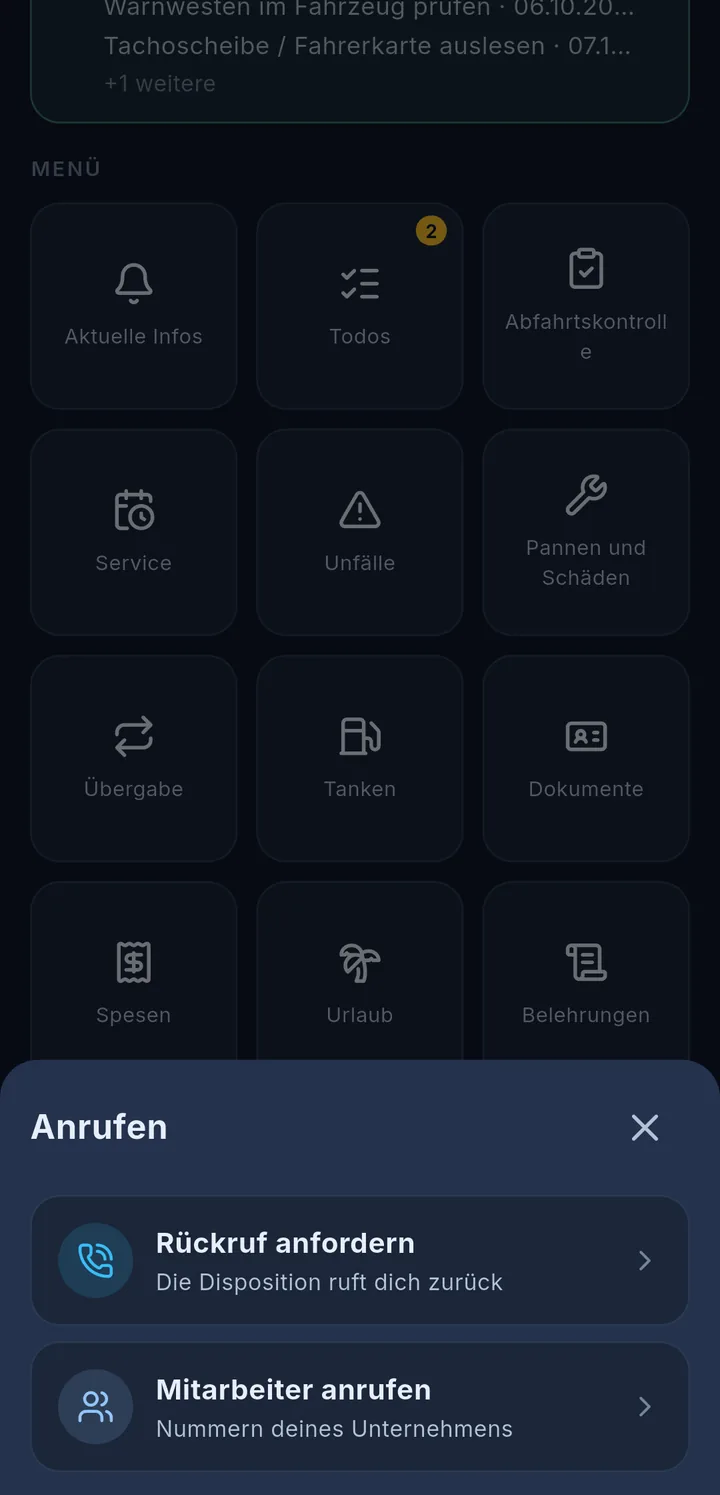
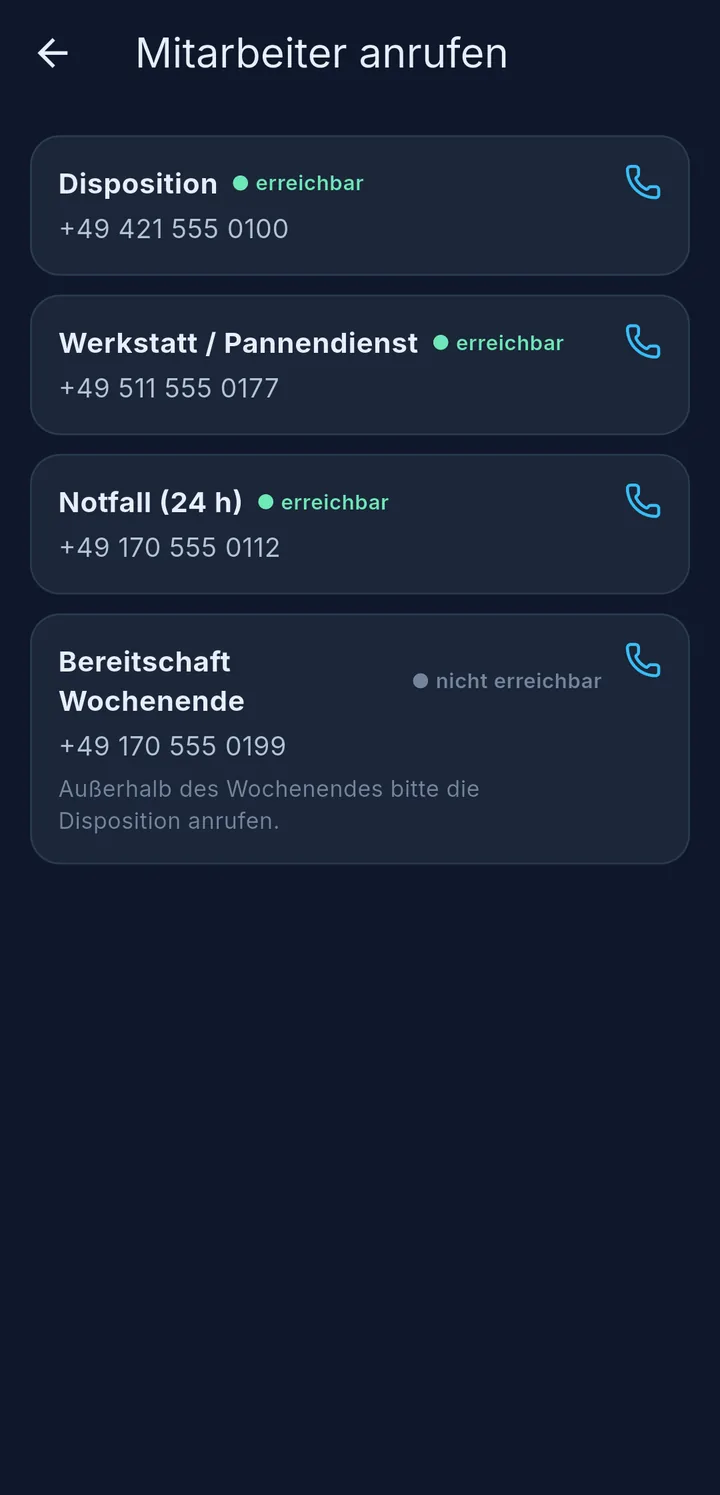
Im Reiter Anrufen hast du bis zu drei Wege:

  • Rückruf anfordern – die Disposition ruft dich zurück.
  • Mitarbeiter anrufen – die Nummern deines Unternehmens, z. B. Disposition, Werkstatt oder Notfall. Neben jedem Kontakt 1 steht, ob er gerade erreichbar ist. Ein Tipp wählt.
  • KI-Assistent anrufen – wenn freigeschaltet: Du erzählst, was los ist, und der Assistent legt den Vorgang an. Fotos reichst du danach in der App nach.

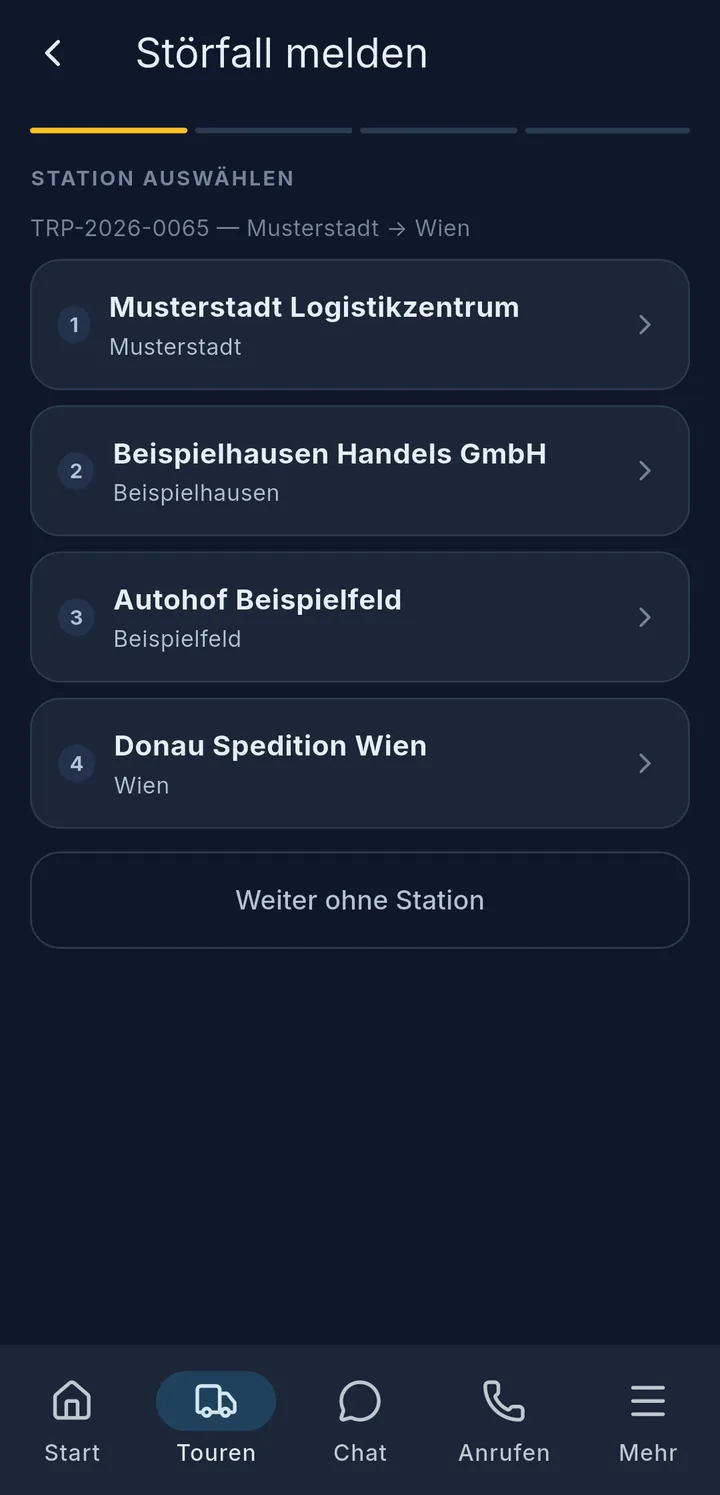
Störfall melden – für Probleme unterwegs, die kein Unfall und keine Panne sind. Du findest Störfall oben rechts im Chat, in der Tour und an jeder Station.

  1. Tour und Station 2 auswählen – aus einer Station heraus ist beides schon gesetzt.
  2. Kategorie: Verspätung, Problem mit Ladung oder Was anderes.
  3. Bei Verspätung: Grund und geschätzte Dauer.
  4. Beschreibung und Bilder.
  5. Zusammenfassung prüfen und Störfall melden.
Wichtig

Bei Unfall oder Panne nimm die eigenen Meldungen – siehe Kapitel Unfall & Panne.

Mehr zu Anrufen und Störfall

Die Wege im Reiter „Anrufen"

Anrufen: Rückruf anfordern oder Mitarbeiter anrufen

Ein Tipp auf Anrufen unten öffnet die Auswahl. Welche Wege da sind, hängt von deinem Unternehmen ab.

Rückruf anfordern: Die App fragt „Möchtest du einen Rückruf von der Disposition erhalten?". Mit Senden geht die Bitte raus, du siehst „Rückrufbitte gesendet". Ohne Netz steht „Wird übermittelt, sobald eine Verbindung steht." – die Bitte geht raus, sobald wieder Netz da ist.

Mitarbeiter anrufen: Neben jedem Kontakt steht erreichbar, nicht erreichbar oder „erreichbar ab …" – dazu manchmal ein Hinweis. Steht dort „Für dein Fahrzeug sind keine Kontakte hinterlegt.", frag die Disposition über den Chat.

KI-Assistent anrufen: Erscheint „Sprich einfach los", erzählst du, was passiert ist. Während des Gesprächs gibt es Stumm, Lautsprecher und Auflegen. Hast du einen Unfall oder eine Panne gemeldet, reichst du Fotos und Unterschrift danach in der App nach. Ist der Assistent gerade nicht erreichbar, zeigt die App „Der KI-Assistent ist zurzeit nicht verfügbar" und die anderen Wege.

Störfall Schritt für Schritt

Wo? Störfall steht oben rechts im Chat, in der Tour über den Stationen und auf der Seite Zeiten einer Station.

  1. Tour auswählen – oder Ohne Tour fortfahren. Dann Station auswählen – oder Weiter ohne Station. Startest du aus einer Station, ist beides schon gesetzt.
  2. Kategorie: Verspätung, Problem mit Ladung oder Was anderes.
  3. Bei Verspätung: Grund der Verspätung und Geschätzte Verspätung wählen.
  4. Beschreibung und Bilder. Bei Verspätung ist die Beschreibung freiwillig, sonst nötig.
  5. Zusammenfassung prüfen und Störfall melden.

Als Grund wählst du Stau, Wartezeit Entladen, Wartezeit Beladen, Fahrzeugproblem oder Sonstiges. Die geschätzte Verspätung wählst du von „15 min" bis „4h+".

Hat es geklappt, steht „Störfall gemeldet". Kein Netz? Dann siehst du „Wird übermittelt, sobald eine Verbindung steht." – die Meldung geht von selbst raus.