FR8 Driver AssistantPomoc
PL
← Wszystkie rozdziały
Rozdział 5 · Komunikacja

Czat, połączenia & incydenty

Czat i Jarvis

1234
56

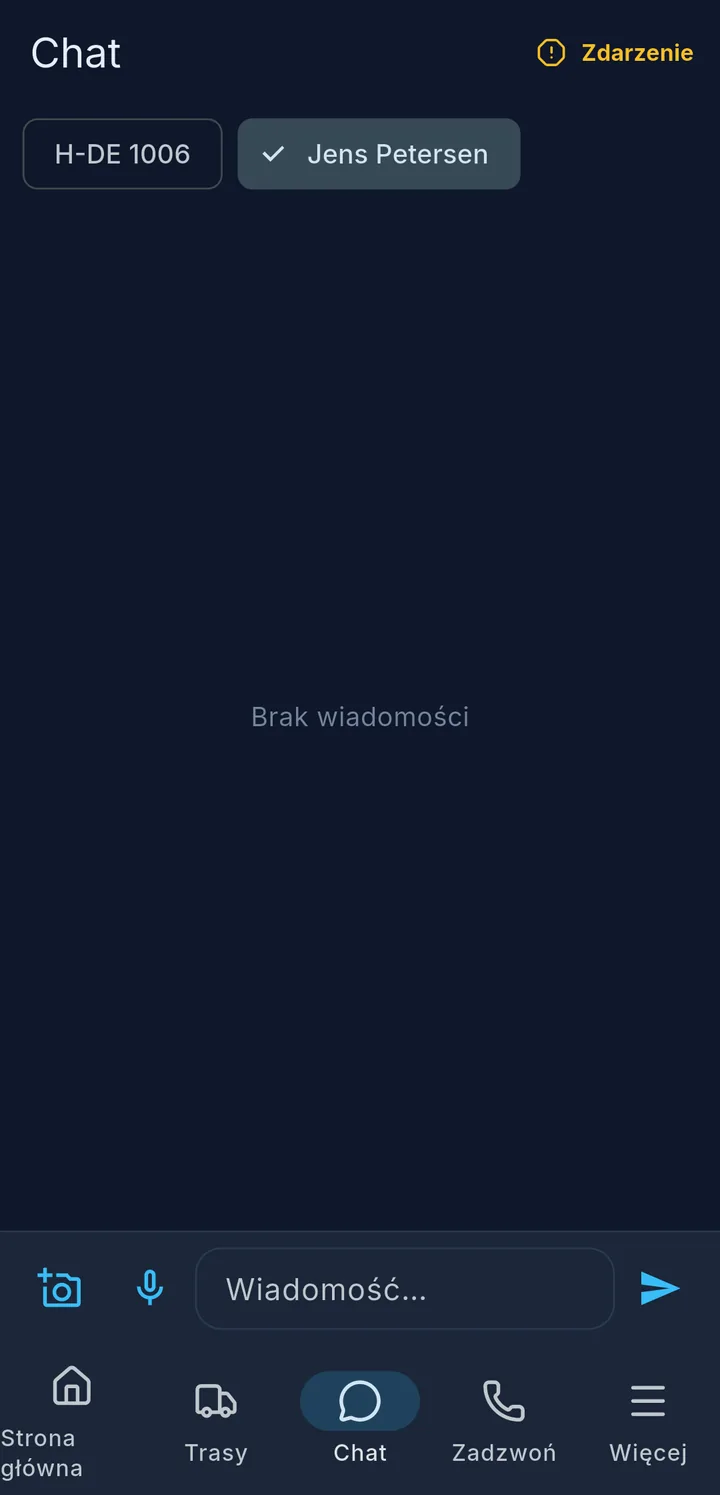
Zakładka Chat to twoja bezpośrednia linia do dyspozytorni.

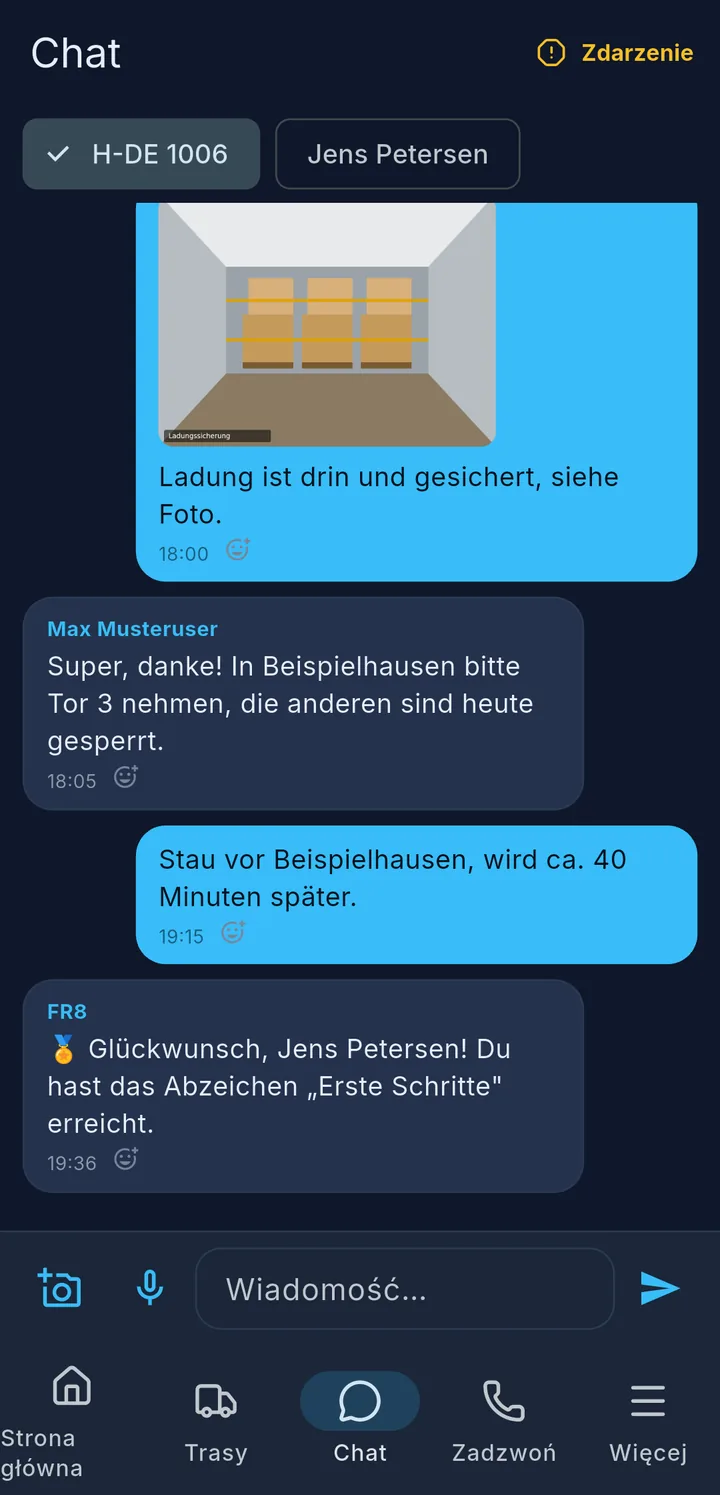
  • Na górze wybierasz wątek 1: numer rejestracyjny – czytają go wszyscy kierowcy pojazdu – albo swoje imię i nazwisko dla wątku osobistego.
  • Na dole piszesz i aparatem 2 dołączasz zdjęcie. Wiadomość głosowa: dotknij mikrofonu 3, nagraj, Zatrzymaj, Wyślij.
  • Przytrzymaj wiadomość: skopiuj ją albo zareaguj emoji.

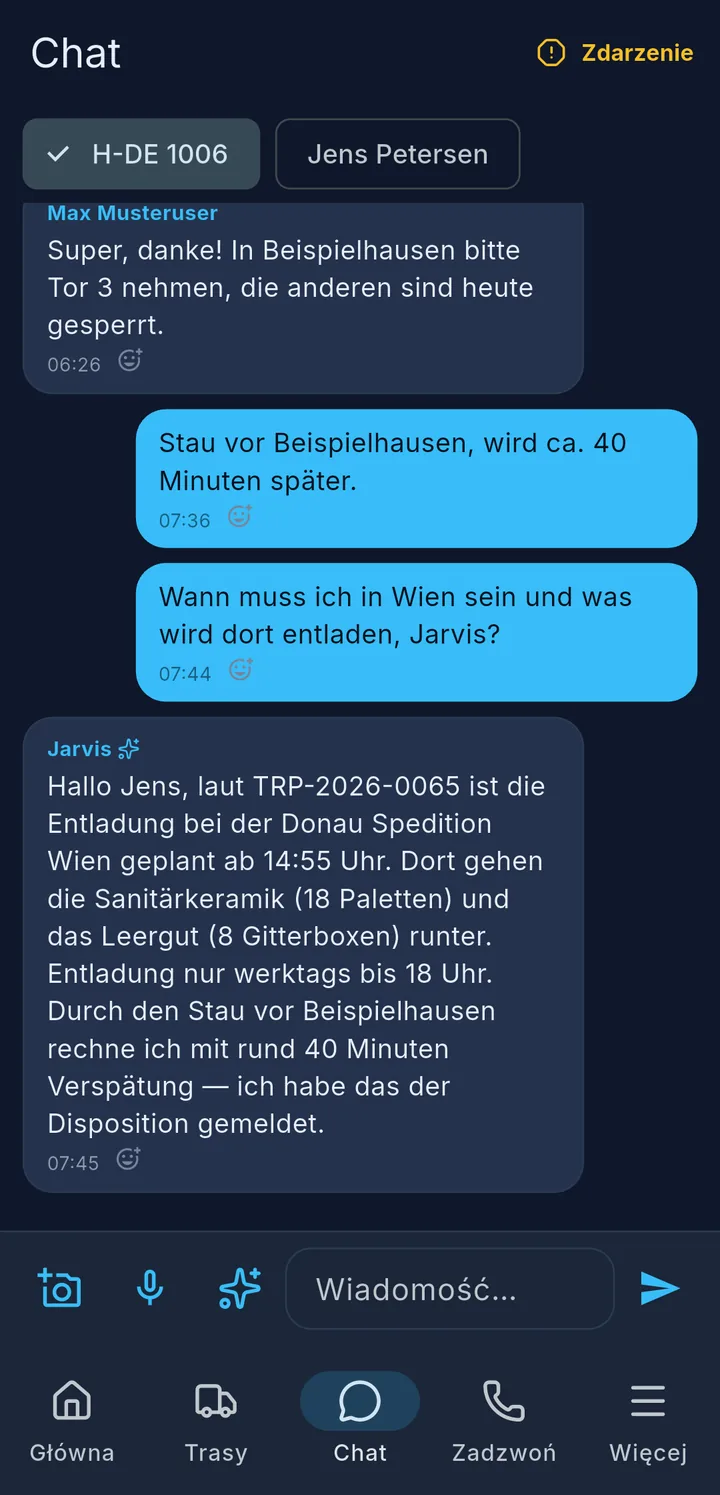
Jarvis to cyfrowy asystent dyspozytorni – jeśli twoja firma z niego korzysta. Jego wiadomości mają ✨ 5. Jarvis dopytuje, gdy czegoś brakuje, np. godziny odjazdu albo dokumentu. Po prostu odpowiedz na czacie, możesz w swoim języku – Jarvis wpisze informację albo przekaże problem dyspozytorni.

Wskazówka

Jak zapytać Jarvisa: w czacie pojazdu dotknij ✨ 6, napisz pytanie, wyślij – np. o PIN karty paliwowej, co robić przy awarii albo jaki punkt jest następny. Dyspozytornia czyta wszystko.
Więcej o czacie i Jarvisie

Dwa wątki

wybrany wątek osobisty – obok po lewej wątek pojazdu

Na górze czatu są do wyboru dwa wątki:

  • Pojazd – tutaj czytają wszyscy kierowcy pojazdu i dyspozytornia. W aplikacji jest tam numer rejestracyjny.
  • Osobisty – tylko ty i dyspozytornia. W aplikacji jest tam twoje imię i nazwisko.

Nieprzeczytane wiadomości pokazuje liczba przy zakładce Chat. Na czacie pojawiają się też komunikaty samego FR8, np. gdy zdobędziesz nową odznakę.

Wysyłanie zdjęcia: dotknij aparatu i zrób zdjęcie. Nad polem wpisywania jest wtedy Zdjęcie załączone – krzyżykiem ✕ obok usuniesz je. Potem wyślij.

Przytrzymaj wiadomość: skopiuj tekst albo przyciskiem Zareaguj dodaj emoji.

Wiadomości głosowe

Mikrofon jest dostępny, jeśli twoja firma włączyła wiadomości głosowe.

  1. Dotknij mikrofonu – nagrywanie trwa.
  2. Pauza przerywa, Wznów kontynuuje.
  3. Zatrzymaj kończy nagrywanie. Teraz możesz go odsłuchać.
  4. Wyślij wysyła nagranie, Odrzuć je usuwa.

Zależnie od firmy pod wiadomością głosową pojawia się transkrypcja. Dopóki powstaje, jest tam „Trwa tworzenie transkrypcji …”.

Wskazówka

Jeśli pojawi się „Brak dostępu do mikrofonu. Zezwól na niego w ustawieniach urządzenia.”, zezwól aplikacji w ustawieniach telefonu na dostęp do mikrofonu.

O co pyta Jarvis

Jarvis odzywa się, gdy czegoś brakuje albo coś zwraca uwagę, na przykład:

  • „Stoisz już dłużej w Regensburgu – czy przy załadunku wszystko w porządku?”
  • „Na punkcie Lager Hannover brakuje jeszcze godziny odjazdu. O której wyjechałeś?”
  • przypomnienie o brakujących dokumentach, godzinach, numerach kontenerów lub zgłoszeniach palet z poprzedniej trasy – albo pytanie, z jaką naczepą jechałeś.

Po prostu odpowiedz na czacie. Jarvis wpisze informację albo przekaże problem jako incydent dyspozytorni i krótko to potwierdzi. Numery kontenerów i numery rejestracyjne naczep, które napiszesz na czacie, przejmuje dyspozytornia – nie musisz ich wpisywać jeszcze raz w aplikacji.

Jeśli Jarvis poda termin („Jeśli do 11:45 nic nie usłyszę …”), potem obowiązuje to, co jest napisane w wiadomości.

Zapytaj Jarvisa

Przycisk ✨ Zapytaj Jarvisa jest tylko w wątku Pojazd, nie w wątku osobistym.

  1. Dotknij ✨ z lewej obok pola wpisywania. Ikona robi się kolorowa, w polu jest „Pytanie do Jarvisa (np. PIN karty paliwowej, awaria, tankowanie) …”.
  2. Napisz pytanie i wyślij. Potem ikona jest znowu wyłączona – następna wiadomość idzie jak zwykle do dyspozytorni.
  3. Jednak nie? Przed wysłaniem dotknij ✨ jeszcze raz.

Możesz też po prostu zacząć wiadomość od „Jarvis”, np. „Jarvis, co robić przy awarii naczepy?”.

Jarvis odpowiada na podstawie materiałów twojej firmy (zobacz Wiedza & monety). Jeśli twoja firma na to pozwoliła, poda też PIN karty paliwowej lub PUK karty SIM pojazdu. Powie ci też, jaki punkt jest następny. Jeśli Jarvis czegoś nie wie, powie to – wtedy odezwie się dyspozytornia.

Połączenia i zakłócenia

1
2

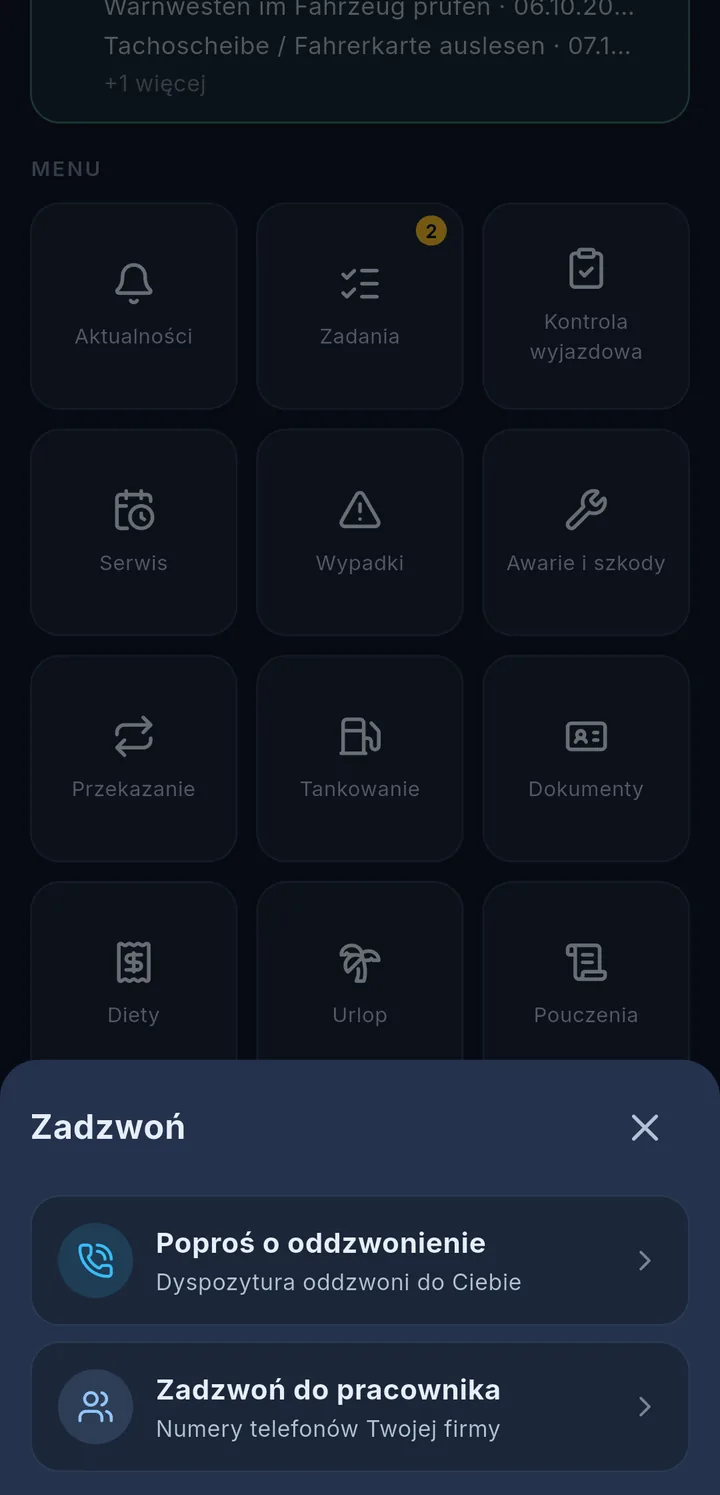
W zakładce Zadzwoń masz do trzech możliwości:

  • Poproś o oddzwonienie – dyspozytornia oddzwoni do ciebie.
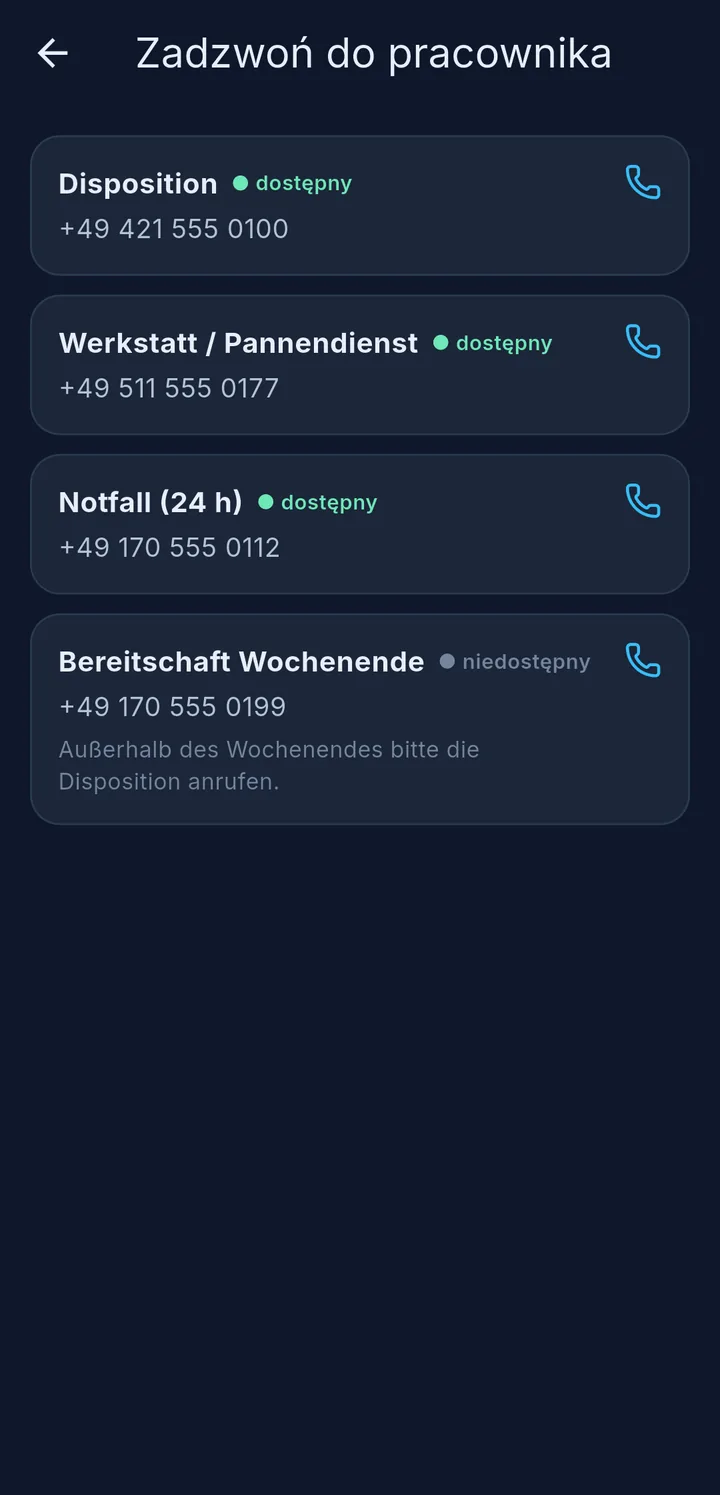
  • Zadzwoń do pracownika – numery twojej firmy, np. dyspozytornia, warsztat albo numer alarmowy. Przy każdym kontakcie 1 widać, czy jest teraz dostępny. Dotknij, aby zadzwonić.
  • Zadzwoń do asystenta AI – jeśli jest włączony: opowiadasz, co się stało, a asystent zakłada zgłoszenie. Zdjęcia dosyłasz potem w aplikacji.

Zgłoś incydent – przy problemach w trasie, które nie są wypadkiem ani awarią. Przycisk Incydent znajdziesz w prawym górnym rogu czatu, w trasie i przy każdym punkcie.

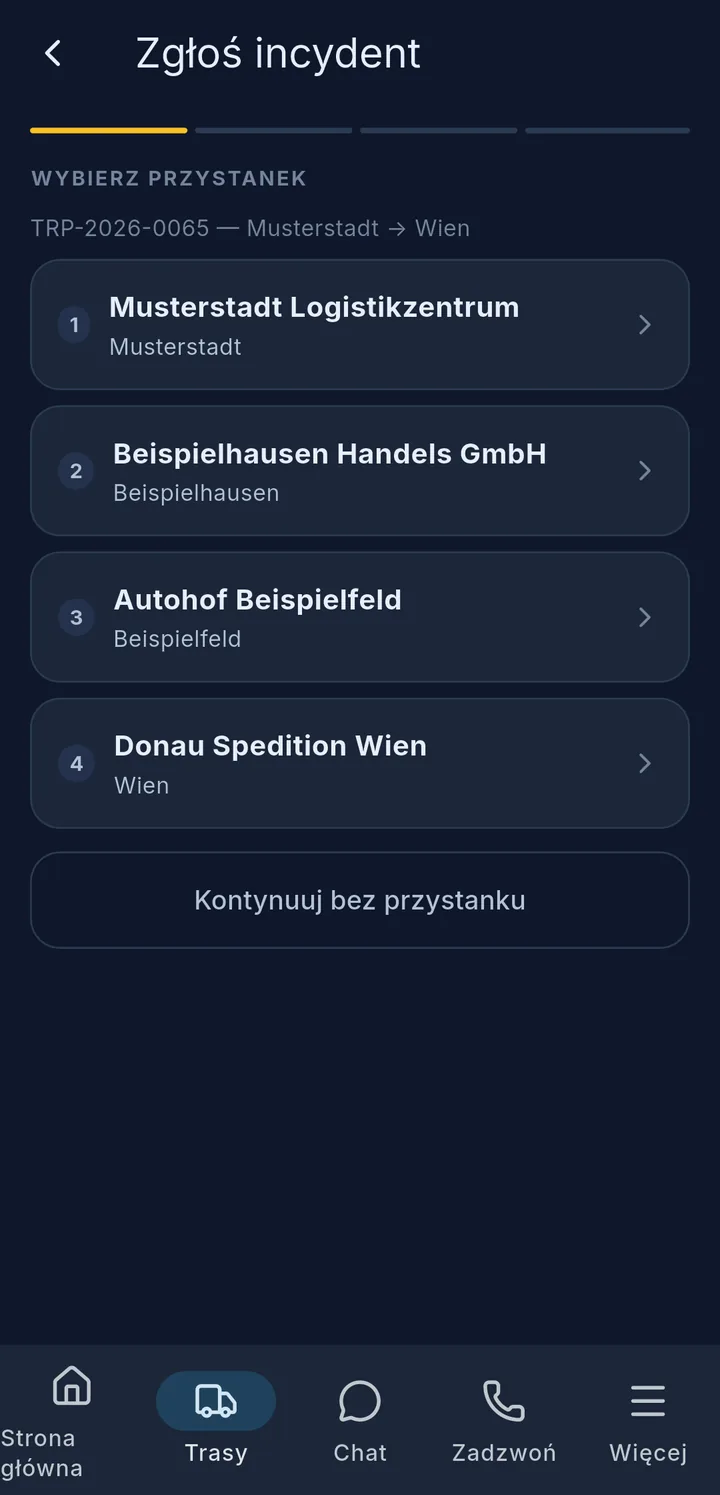
  1. Wybierz trasę i punkt 2 – z poziomu punktu oba są już ustawione.
  2. Kategoria: Opóźnienie, Problem z ładunkiem albo Inne.
  3. Przy opóźnieniu: przyczyna i szacowany czas.
  4. Opis i zdjęcia.
  5. Sprawdź podsumowanie i Wyślij zgłoszenie.
Ważne

Przy wypadku lub awarii użyj osobnych zgłoszeń – zobacz rozdział Wypadek & awaria.

Więcej o połączeniach i incydentach

Możliwości w zakładce „Zadzwoń”

Zadzwoń: Poproś o oddzwonienie lub Zadzwoń do pracownika

Dotknięcie Zadzwoń na dole otwiera wybór. Jakie możliwości są dostępne, zależy od twojej firmy.

Poproś o oddzwonienie: aplikacja zapyta „Czy chcesz, aby dyspozycja do Ciebie oddzwoniła?”. Przyciskiem Wyślij prośba zostaje wysłana, zobaczysz „Prośba o oddzwonienie wysłana”. Bez sieci widać „Zostanie wysłane, gdy tylko będzie połączenie.” – prośba zostanie wysłana, gdy tylko sieć wróci.

Zadzwoń do pracownika: przy każdym kontakcie jest dostępny, niedostępny albo „dostępny od …” – czasem z dodatkową wskazówką. Jeśli widać „Dla Twojego pojazdu nie zapisano żadnych kontaktów.”, zapytaj dyspozytornię na czacie.

Zadzwoń do asystenta AI: gdy pojawi się „Możesz mówić”, opowiadasz, co się stało. Podczas rozmowy są przyciski Wycisz, Głośnik i Zakończ. Jeśli zgłosiłeś wypadek lub awarię, zdjęcia i podpis dosyłasz potem w aplikacji. Jeśli asystent jest akurat niedostępny, aplikacja pokaże „Asystent AI jest chwilowo niedostępny” i pozostałe możliwości.

Incydent krok po kroku

Gdzie? Incydent jest w prawym górnym rogu czatu, w trasie nad punktami i na stronie Godziny punktu.

  1. Wybierz trasę – albo Kontynuuj bez trasy. Potem Wybierz przystanek – albo Kontynuuj bez przystanku. Jeśli zaczynasz z poziomu punktu, oba są już ustawione.
  2. Kategoria: Opóźnienie, Problem z ładunkiem albo Inne.
  3. Przy Opóźnienie: wybierz Przyczyna opóźnienia i Szacowane opóźnienie.
  4. Opis i Zdjęcia. Przy opóźnieniu opis jest dobrowolny, w innych przypadkach wymagany.
  5. Sprawdź Podsumowanie i Wyślij zgłoszenie.

Jako przyczynę wybierasz Korek, Oczekiwanie na rozładunek, Oczekiwanie na załadunek, Problem z pojazdem lub Inne. Szacowane opóźnienie wybierasz od „15 min” do „4h+”.

Jeśli się udało, widać „Incydent zgłoszony”. Brak sieci? Wtedy zobaczysz „Zostanie wysłane, gdy tylko będzie połączenie.” – zgłoszenie zostanie wysłane samo.