FR8 Driver AssistantPomoc
PL
← Wszystkie rozdziały
Rozdział 6 · Komunikacja

Informacje, zadania & pouczenia

12
34
5

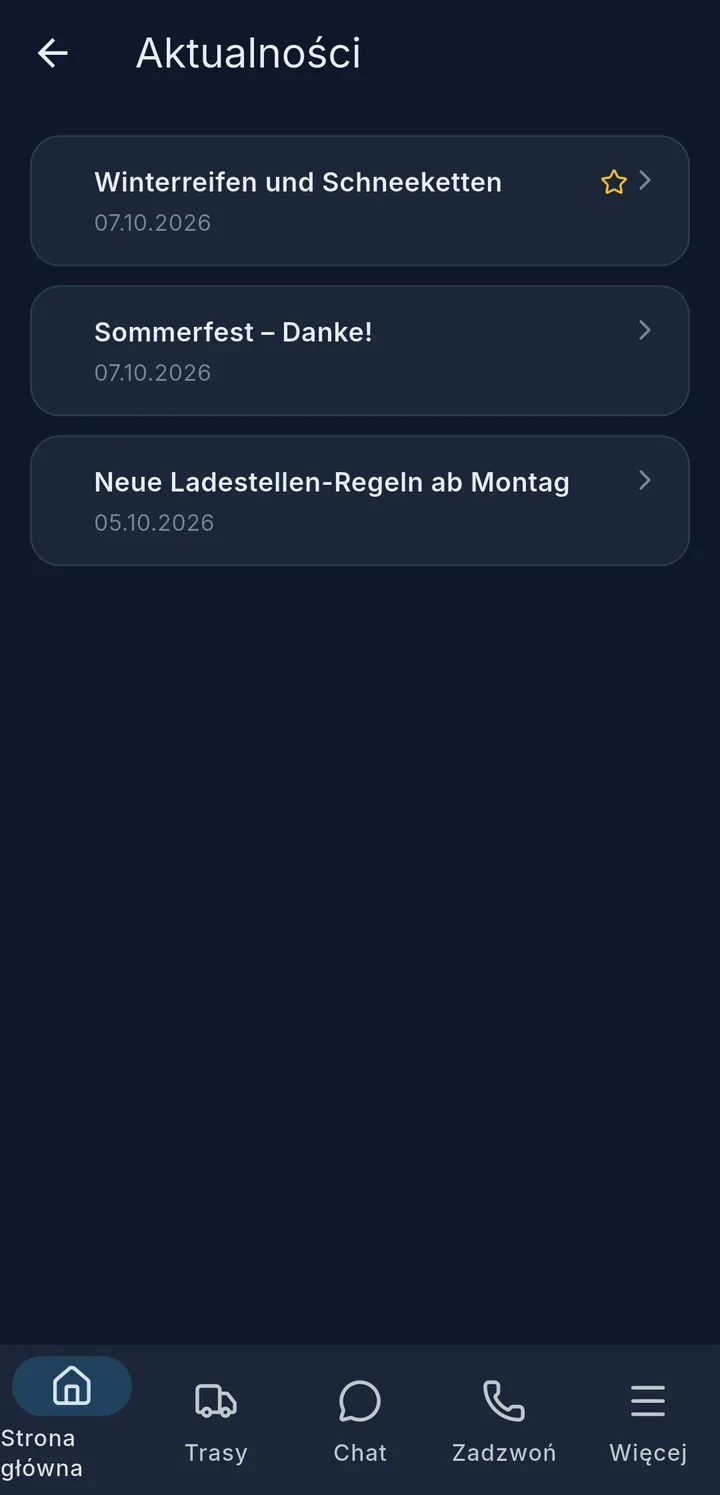
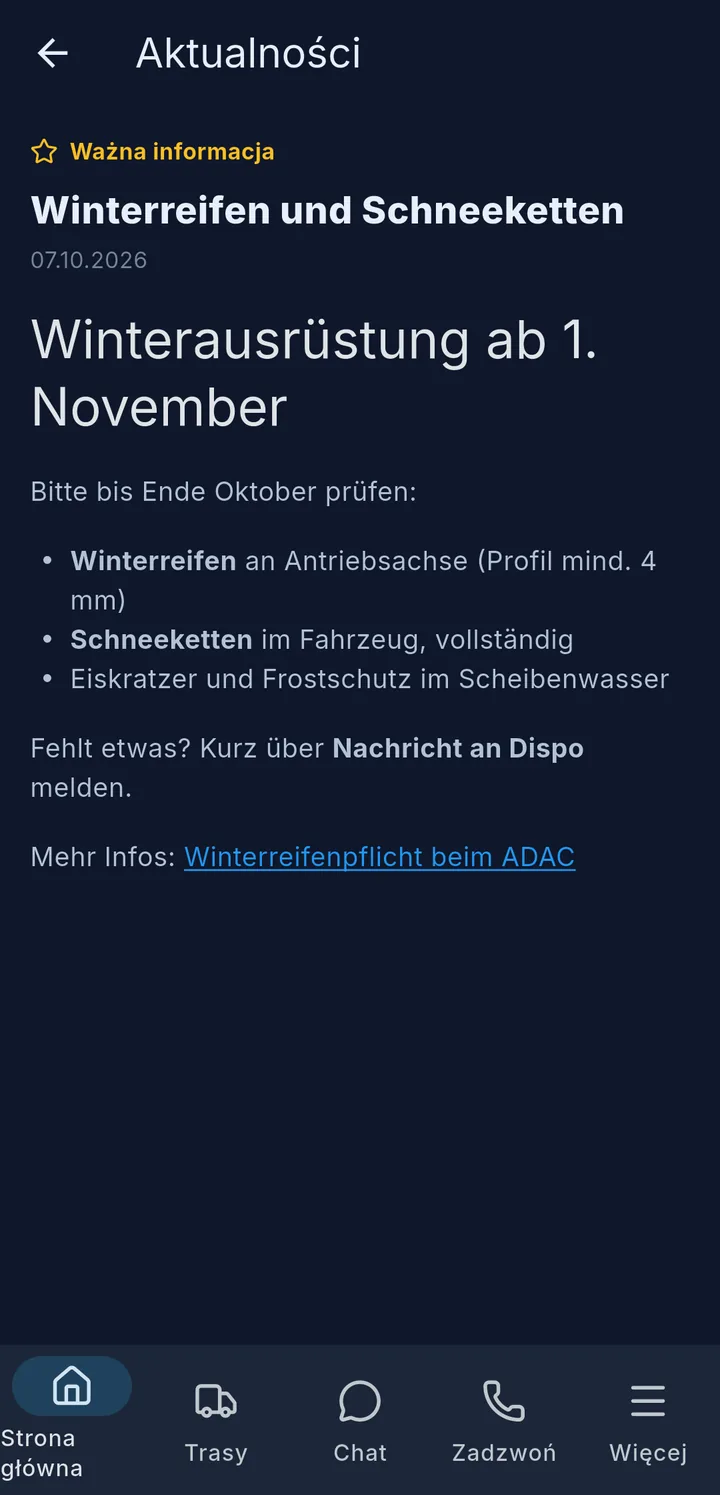
Aktualności – komunikaty twojej firmy, najnowsze na górze. Niebieska kropka 1 oznacza nieprzeczytane, gwiazdka 2 – ważne. Ważne komunikaty pojawiają się też na ekranie głównym.

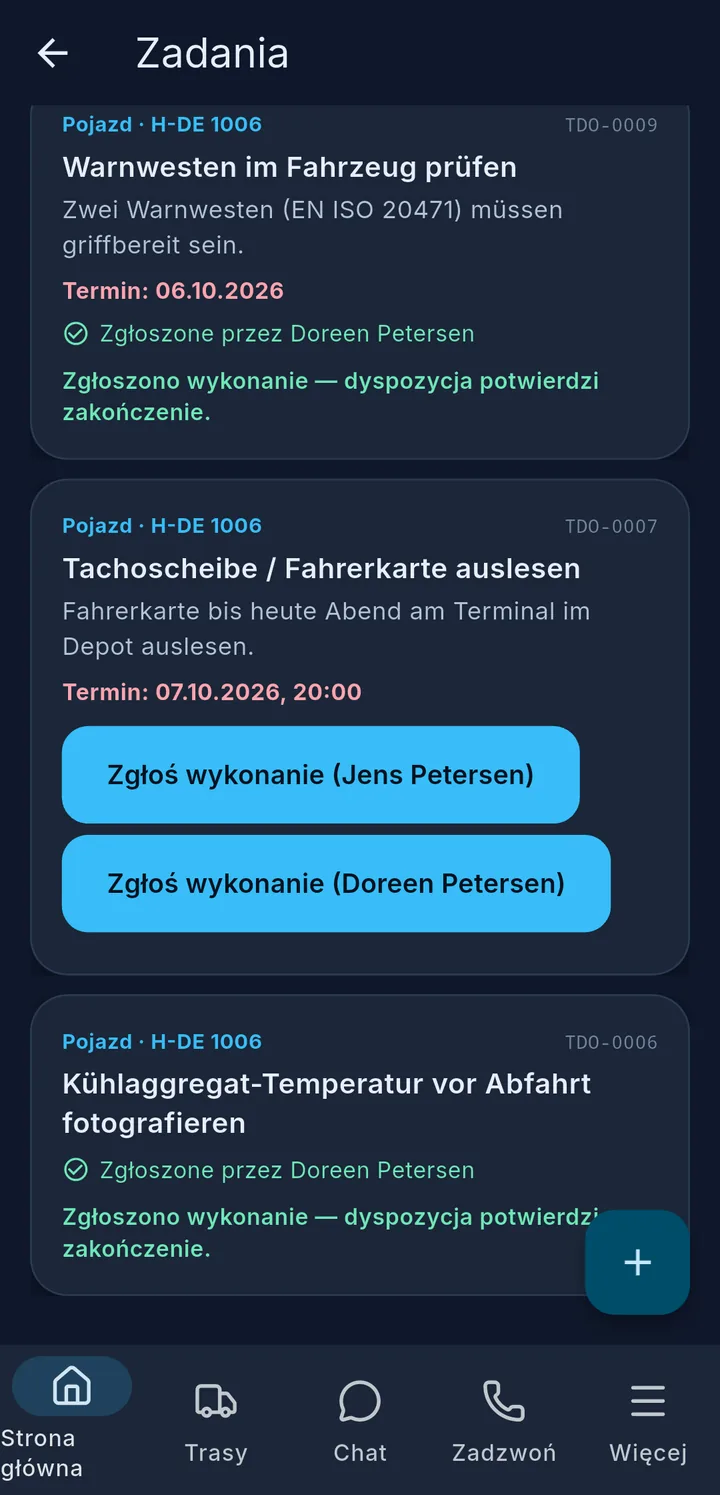
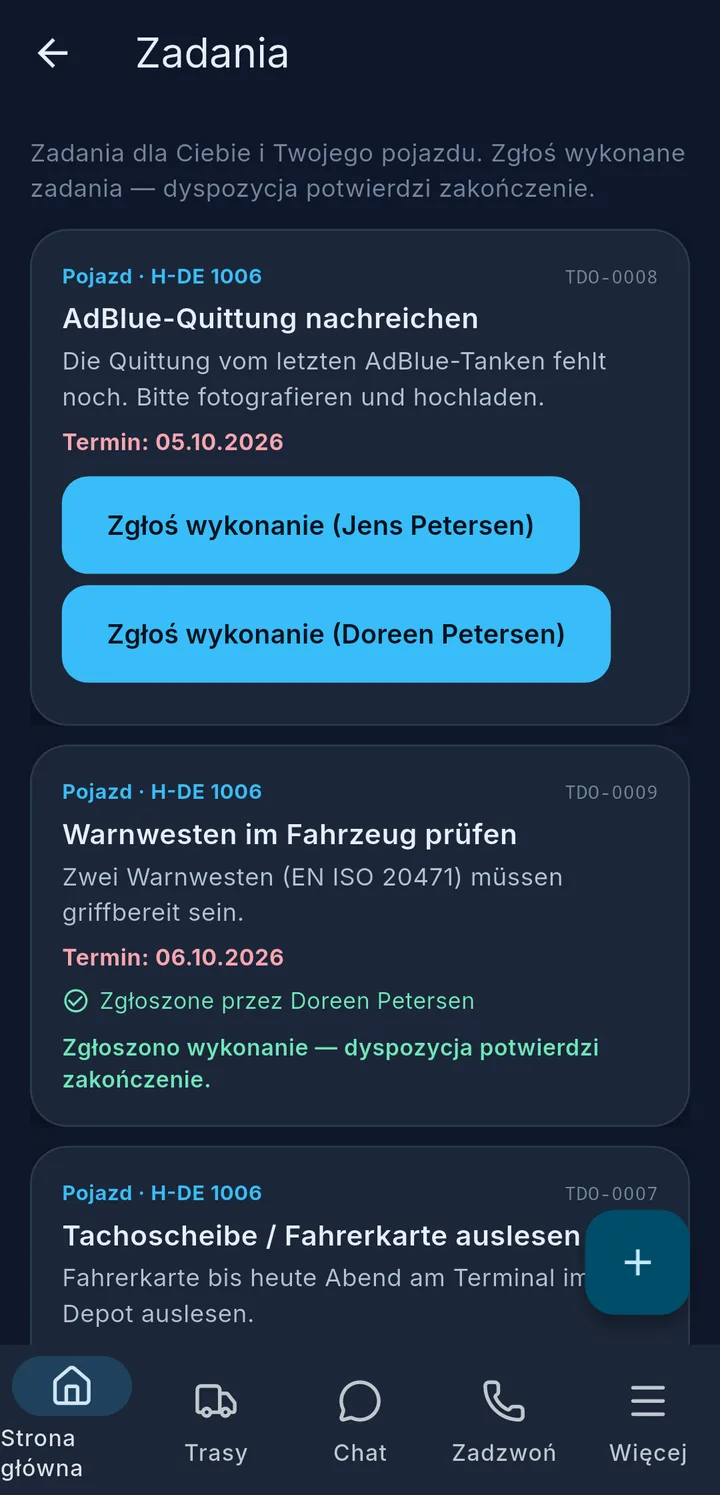
Zadania – zadania od dyspozytorni dla ciebie lub dla pojazdu, np. „Sprawdzić kamizelki odblaskowe". Każda karta pokazuje termin; zaległe są na czerwono.

  • Zrobione? → Zgłoś wykonanie 3. Zadanie znika, gdy tylko dyspozytornia je potwierdzi.
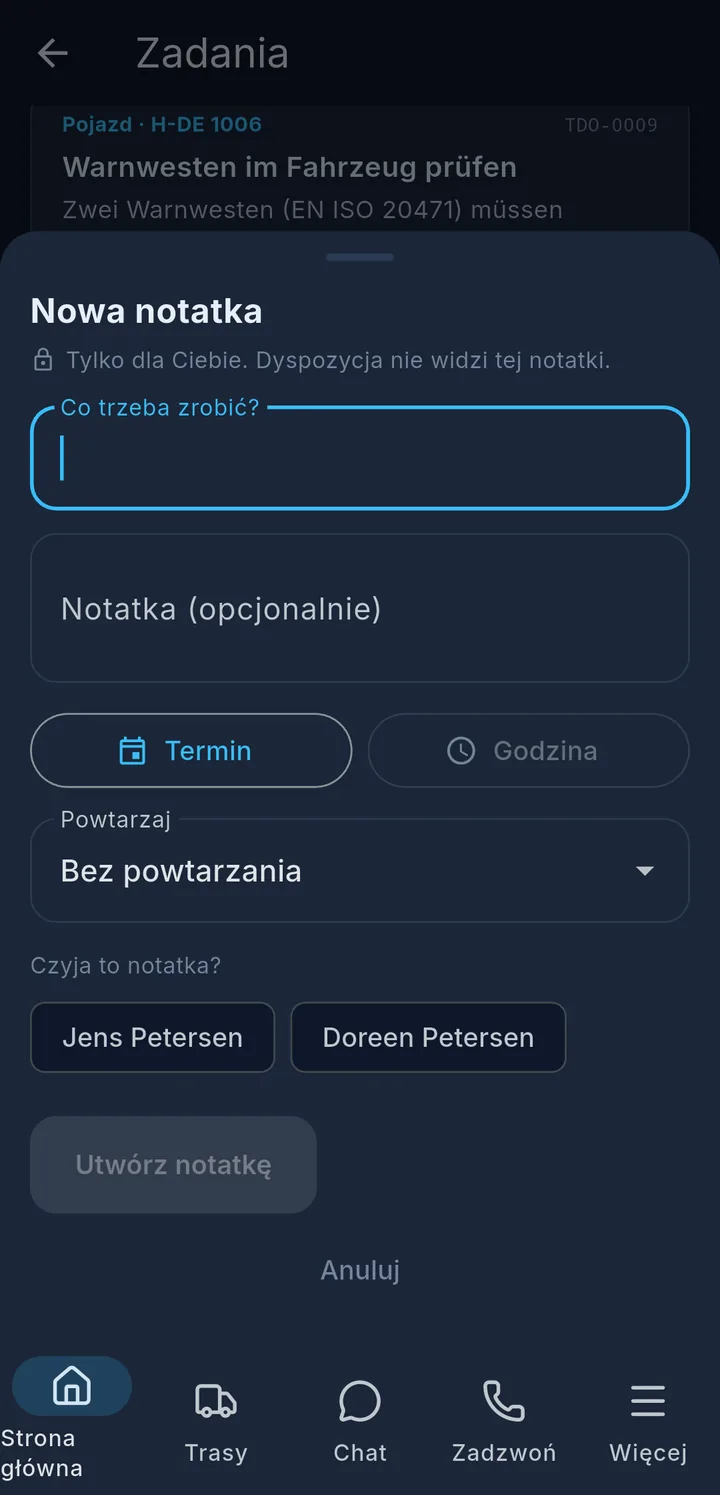
  • Przycisk + 4 to Własna notatka – jeśli chcesz, z przypomnieniem i powtarzaniem. Dyspozytornia nie widzi własnych notatek.

Pouczenia – np. o czasie jazdy i odpoczynku albo zbiorowe pouczenie dla wszystkich. Otwarte pouczenia są na górze i na ekranie głównym.

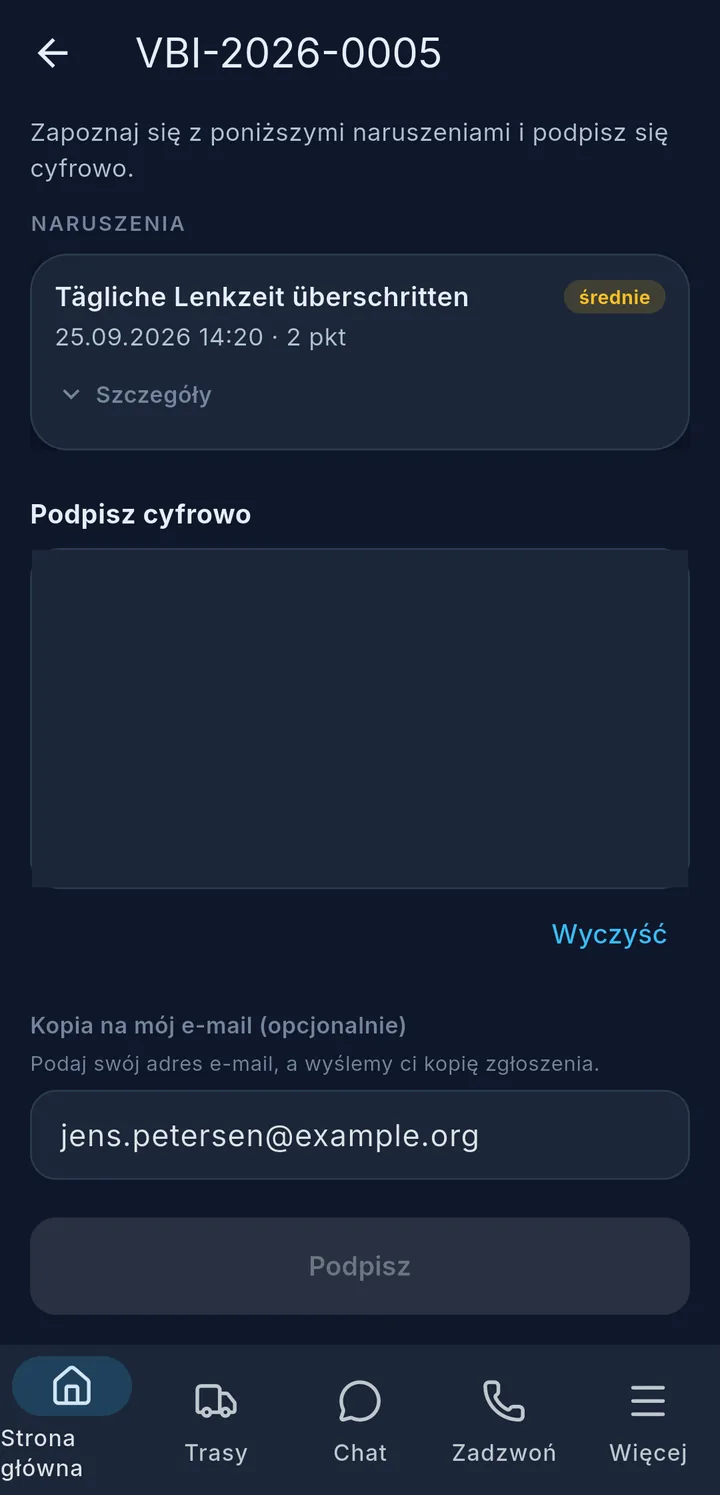
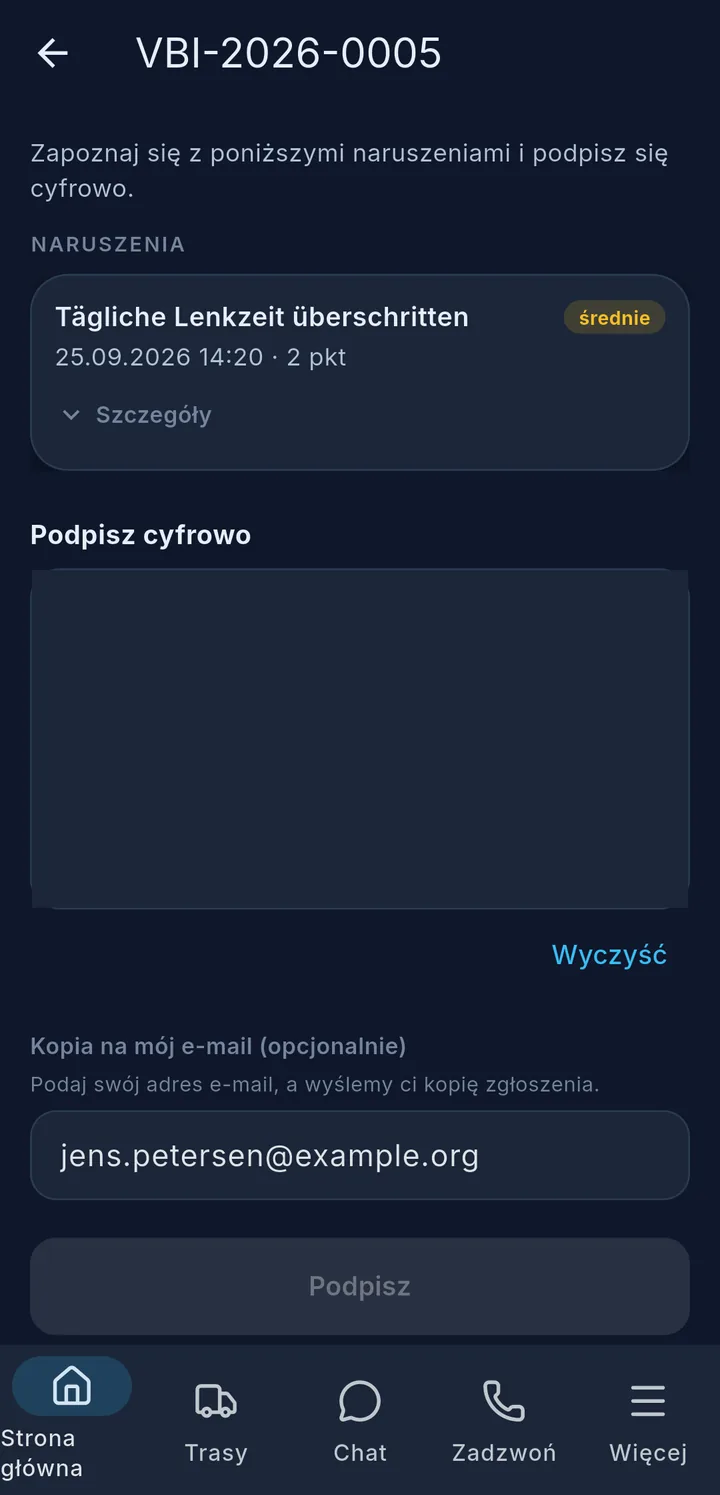
  1. Otwórz pouczenie i przeczytaj – pod Szczegóły zobaczysz poszczególne naruszenia.
  2. Dotknij Podpisz cyfrowo 5, podpisz się w polu, Podpisz.

Jeśli chcesz, dostaniesz kopię e-mailem. Pokaż historię pokazuje już podpisane pouczenia.
Więcej o informacjach, zadaniach i pouczeniach

Aktualności

otwarta Ważna informacja z listą i linkiem

Liczba przy kafelku Aktualności pokazuje, ilu informacji jeszcze nie przeczytałeś. Dotknięcie otwiera informację. Może ona zawierać nagłówki, wypunktowania, linki i Załączniki. Ważne informacje mają na górze Ważna informacja.

Zadania w szczegółach

dwa przyciski Zgłoś wykonanie dla dwóch kierowców, nad nimi zadania z Zgłoszono wykonanie — dyspozycja potwierdzi zakończenie.

Każda karta pokazuje pojazd, tytuł, opis i Termin. Jeśli zadanie jest przypisane kierowcy, na górze jest „Odpowiedzialny: …”.

We dwóch w pojeździe: wtedy każdy ma własny przycisk, np. „Zgłoś wykonanie (Jens Petersen)”. Kto zgłosił, widać potem z ptaszkiem na karcie („Zgłoszone przez …”).

Po zgłoszeniu na karcie jest Zgłoszono wykonanie — dyspozycja potwierdzi zakończenie. Zadanie znika dopiero wtedy, gdy dyspozytornia potwierdzi.

Otwarte zadania są też na ekranie głównym. Nowe zadania aplikacja może zapowiadać przez push. To włączasz lub wyłączasz w Więcej → Powiadomienia → Zadania – zobacz Ustawienia, offline & wylogowanie.

Własne notatki

Nowa notatka: Co trzeba zrobić?, Termin, Powtarzaj, Czyja to notatka?

Przyciskiem + w prawym dolnym rogu otwierasz Nowa notatka:

  1. Co trzeba zrobić? – obowiązkowe. Pod spodem Notatka (opcjonalnie) na szczegóły.
  2. Termin i Godzina – jeśli notatka dotyczy konkretnego dnia.
  3. Powtarzaj – np. Codziennie, Co tydzień lub Co miesiąc. Potem wybierasz, czy ma wracać po wykonaniu, czy według harmonogramu. Według harmonogramu działa tylko z datą w polu Termin.
  4. Jeśli jedziecie we dwóch: Czyja to notatka?
  5. Utwórz notatkę.

Własne notatki mają na górze kłódkę i Własna notatka. Dyspozytornia ich nie widzi. Ikoną kosza na karcie usuwasz notatkę – aplikacja najpierw zapyta.

Pouczenia w szczegółach

Otwarte pouczenia z liczbą naruszeń i punktami, pod spodem Pokaż historię
Podpisz cyfrowo, Kopia na mój e-mail (opcjonalnie) i Podpisz

W Otwarte pouczenia jest każde pouczenie z liczbą naruszeń i punktami, np. „1 naruszenie · 2 pkt”. Pouczenie grupowe dotyczy wszystkich kierowców.

W pouczeniu są Naruszenia z datą, punktami i oceną (lekkie, średnie lub ciężkie). Szczegóły rozwija dalsze dane, np. czas trwania lub wartość.

Podpisywanie:

  1. W Podpisz cyfrowo podpisz się palcem w polu. Pomyłka? Wyczyść czyści pole.
  2. Kopia na mój e-mail (opcjonalnie) – twój adres jest zwykle już wpisany. Zostaw puste, jeśli nie chcesz kopii.
  3. Dotknij Podpisz. Aplikacja potwierdzi „Pouczenie podpisane”.

Przełącznikiem Pokaż historię zobaczysz też pouczenia, które już podpisałeś.