FR8 Driver AssistantHilfe
DE
← Alle Kapitel
Kapitel 6 · Kommunikation

Infos, Todos & Belehrungen

12
34
5

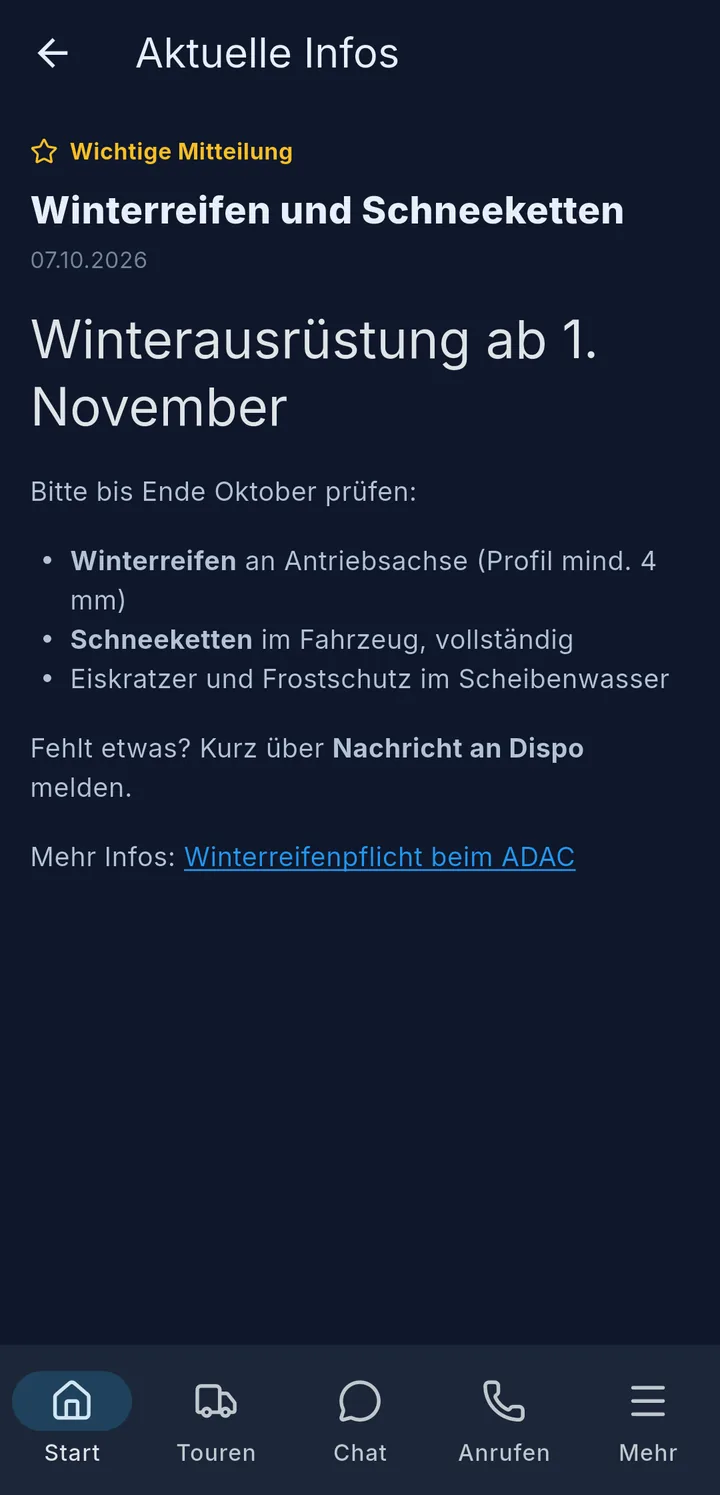
Aktuelle Infos – Mitteilungen deines Unternehmens, die neueste oben. Ein blauer Punkt 1 heißt ungelesen, ein Stern 2 heißt wichtig. Wichtige Mitteilungen erscheinen auch auf der Startseite.

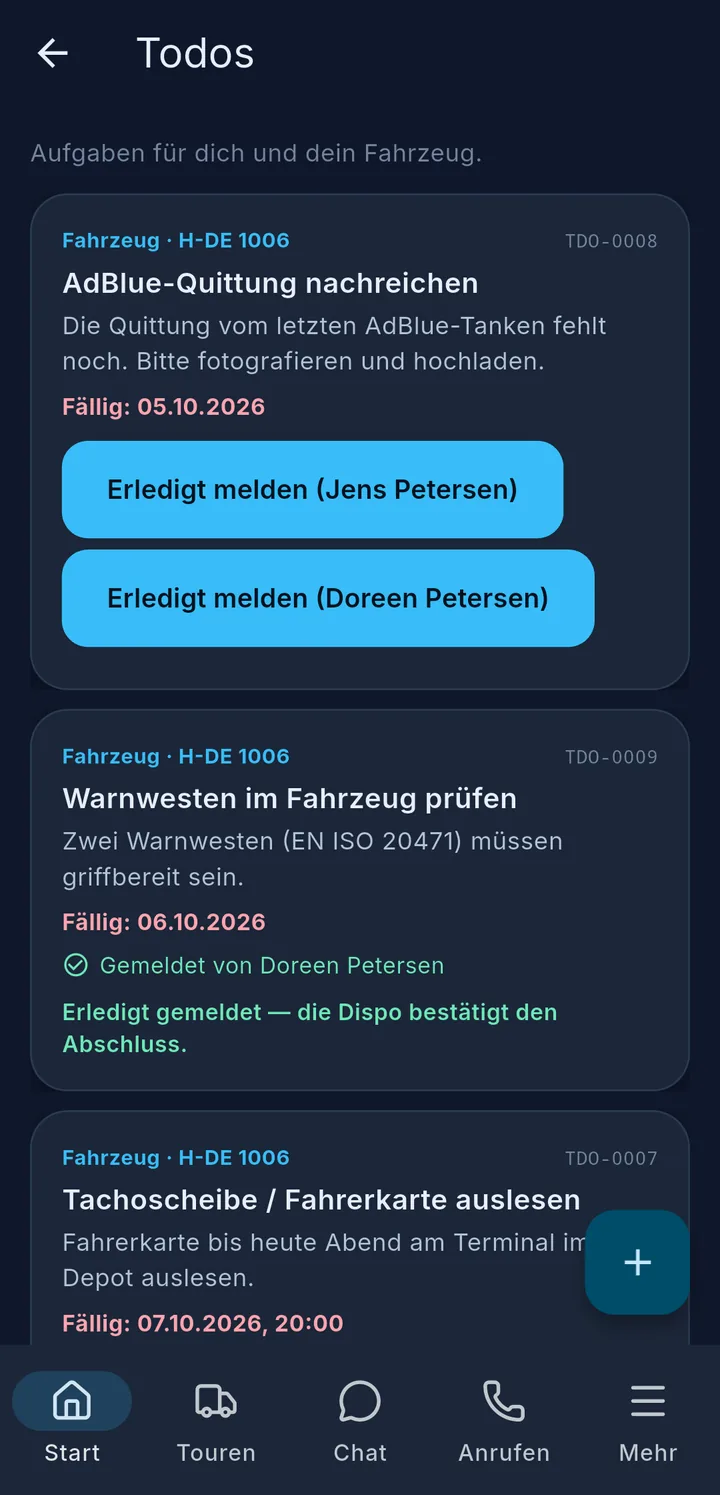
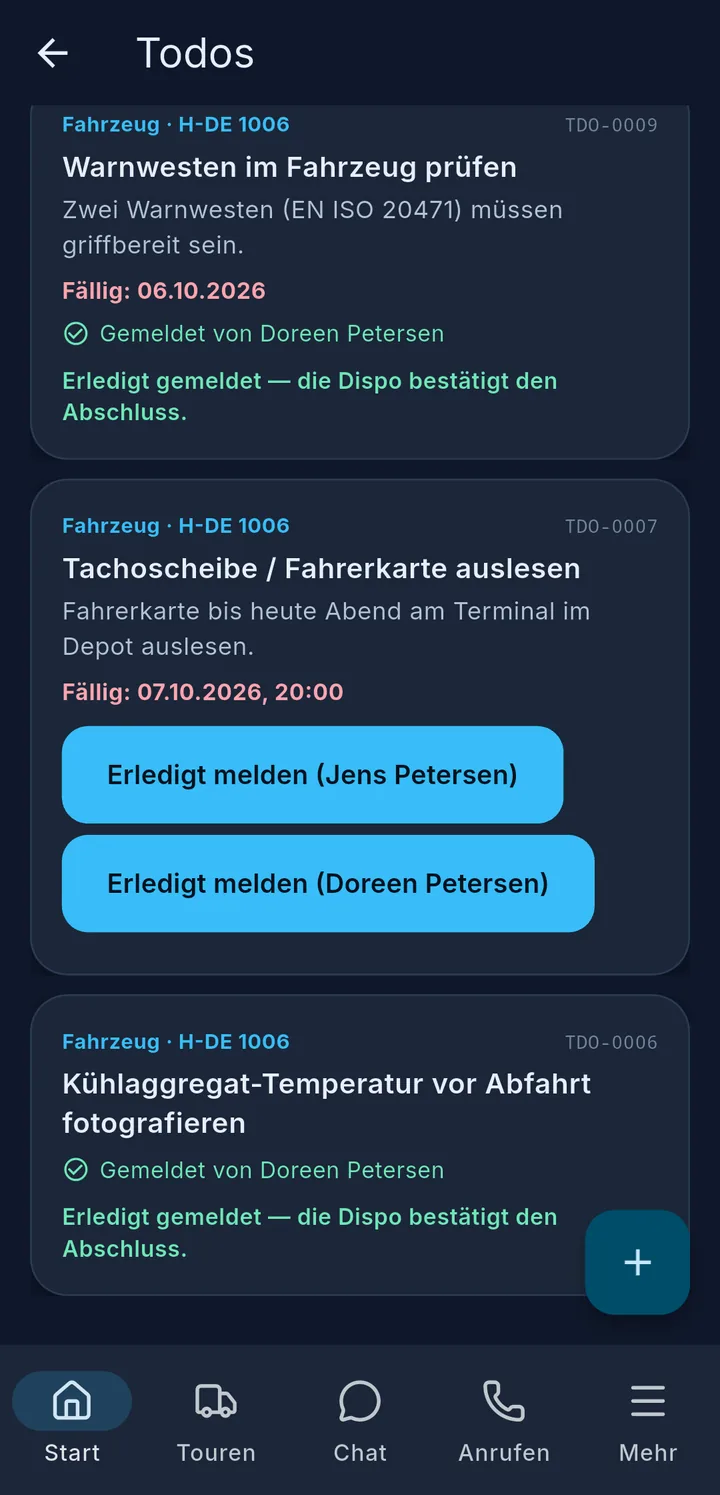
Todos – Aufgaben, die die Disposition dir oder dem Fahrzeug gibt, z. B. „Warnwesten prüfen". Jede Karte zeigt, bis wann sie fällig ist; Überfälliges steht in Rot.

  • Erledigt? → Erledigt melden 3. Die Aufgabe verschwindet, sobald die Disposition sie bestätigt.
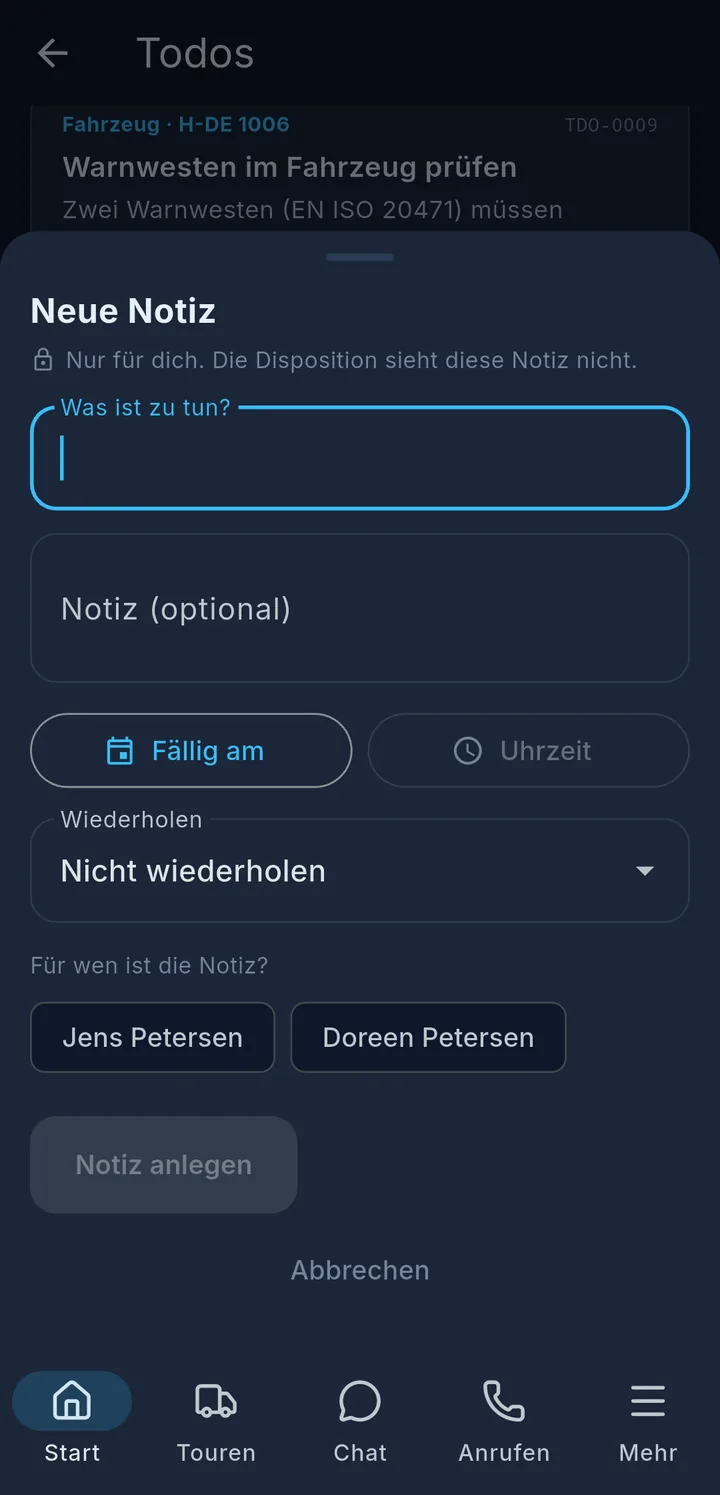
  • Mit dem + 4 legst du dir eine eigene Notiz an, auf Wunsch mit Erinnerung und Wiederholung. Die Disposition sieht eigene Notizen nicht.

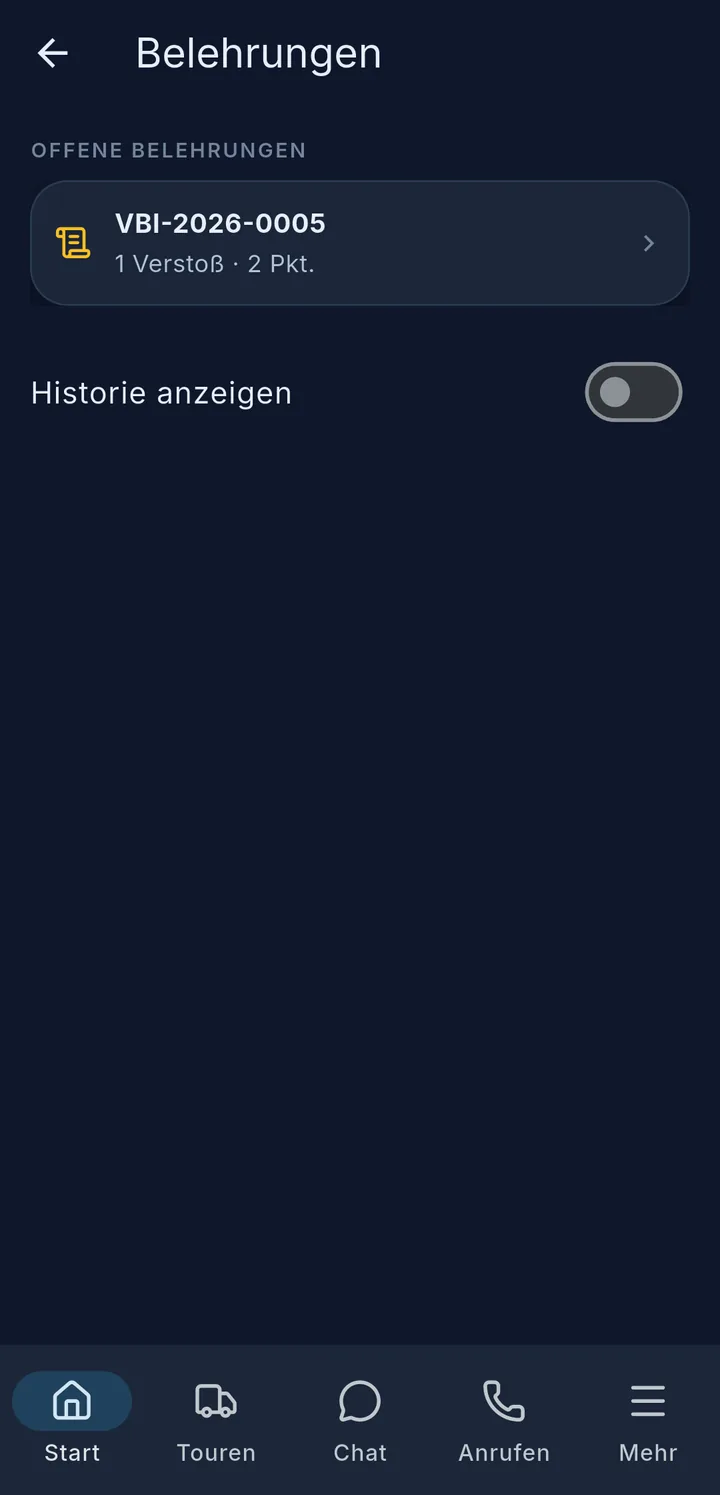
Belehrungen – z. B. zu Lenk- und Ruhezeiten oder als Sammelbelehrung für alle. Offene Belehrungen stehen oben und auf der Startseite.

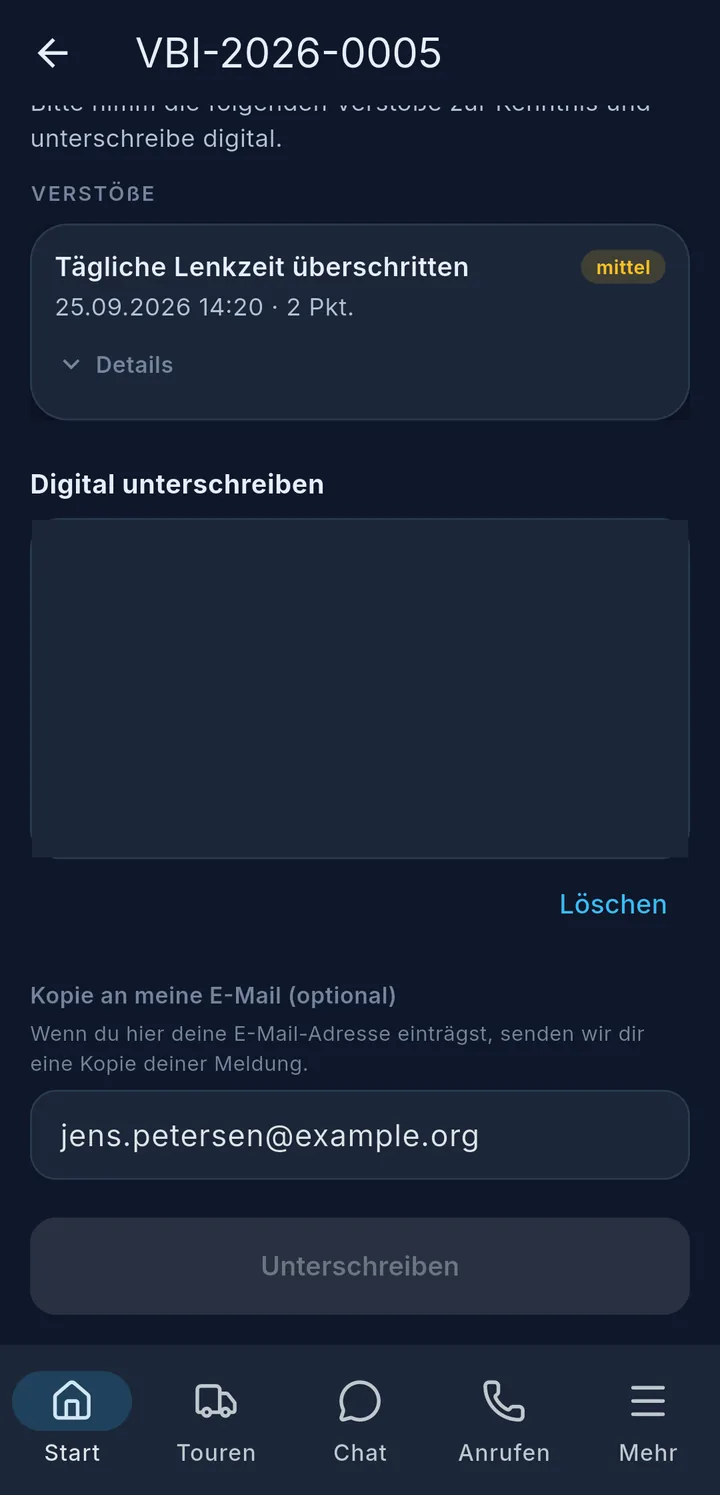
  1. Belehrung öffnen und lesen – über Details siehst du die einzelnen Verstöße.
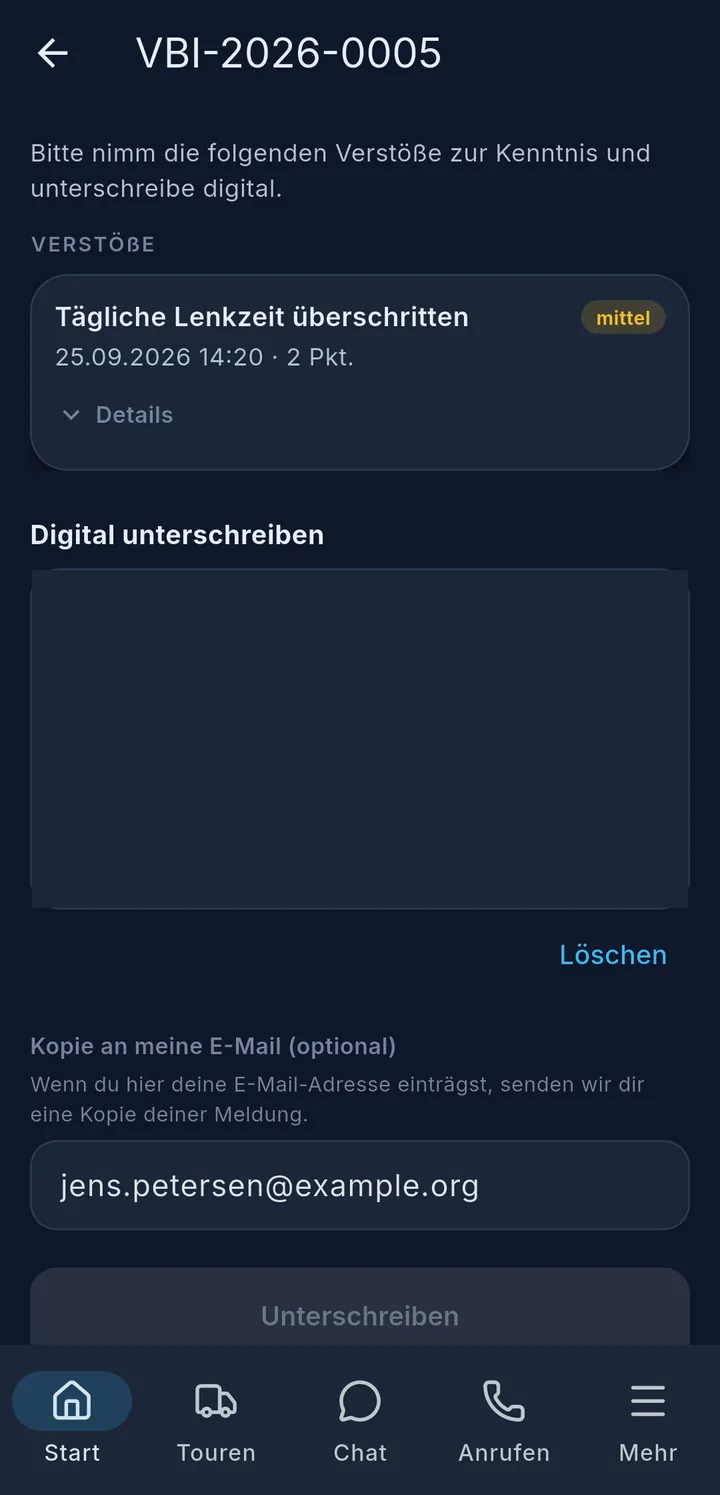
  2. Digital unterschreiben 5 tippen, im Feld unterschreiben, Unterschreiben.

Auf Wunsch bekommst du eine Kopie per E-Mail. Historie anzeigen zeigt bereits unterschriebene Belehrungen.
Mehr zu Infos, Todos und Belehrungen

Aktuelle Infos

Geöffnete Wichtige Mitteilung mit Liste und Link

Die Zahl an der Kachel Aktuelle Infos zeigt, wie viele Infos du noch nicht gelesen hast. Ein Tipp öffnet die Info. Sie kann Überschriften, Aufzählungen, Links und Anhänge enthalten. Wichtige Infos tragen oben Wichtige Mitteilung.

Todos im Detail

Zwei Tasten Erledigt melden bei zwei Fahrern, darüber Todos mit Erledigt gemeldet — die Dispo bestätigt den Abschluss.

Jede Karte zeigt Fahrzeug, Titel, Beschreibung und Fällig. Ist ein Todo einem Fahrer zugeteilt, steht oben „Zuständig: …".

Zu zweit im Fahrzeug: Dann hat jeder seine eigene Taste, z. B. „Erledigt melden (Jens Petersen)". Wer gemeldet hat, steht danach mit Häkchen an der Karte („Gemeldet von …").

Nach dem Melden steht an der Karte Erledigt gemeldet — die Dispo bestätigt den Abschluss. Erst wenn die Disposition bestätigt, verschwindet das Todo.

Offene Todos stehen auch auf der Startseite. Neue Todos kann die App per Push ankündigen. Das schaltest du unter Mehr → Benachrichtigungen → Todos ein oder aus – siehe Einstellungen, Offline & Abmelden.

Eigene Notizen

Neue Notiz: Was ist zu tun?, Fällig am, Wiederholen, Für wen ist die Notiz?

Mit dem + unten rechts öffnest du Neue Notiz:

  1. Was ist zu tun? – Pflicht. Darunter Notiz (optional) für Einzelheiten.
  2. Fällig am und Uhrzeit – wenn die Notiz an einem bestimmten Tag dran ist.
  3. Wiederholen – z. B. Täglich, Wöchentlich oder Monatlich. Dann wählst du, ob sie nach dem Erledigen wiederkommt oder nach Zeitplan. Nach Zeitplan geht nur mit einem Datum bei Fällig am.
  4. Fahrt ihr zu zweit: Für wen ist die Notiz?
  5. Notiz anlegen.

Eigene Notizen tragen oben ein Schloss und Eigene Notiz. Die Disposition sieht sie nicht. Über den Papierkorb an der Karte löschst du eine Notiz – die App fragt vorher nach.

Belehrungen im Detail

Offene Belehrungen mit Anzahl der Verstöße und Punkten, darunter Historie anzeigen
Digital unterschreiben, Kopie an meine E-Mail (optional) und Unterschreiben

Unter Offene Belehrungen steht jede Belehrung mit der Zahl der Verstöße und den Punkten, z. B. „1 Verstoß · 2 Pkt.". Eine Sammelbelehrung gilt für alle Fahrer.

In der Belehrung stehen die Verstöße mit Datum, Punkten und Bewertung (leicht, mittel oder schwer). Details klappt weitere Angaben auf, z. B. Dauer oder Wert.

Unterschreiben:

  1. Unter Digital unterschreiben mit dem Finger im Feld unterschreiben. Verschrieben? Löschen leert das Feld.
  2. Kopie an meine E-Mail (optional) – deine Adresse ist meist schon eingetragen. Leer lassen, wenn du keine Kopie willst.
  3. Unterschreiben tippen. Die App bestätigt „Belehrung unterschrieben".

Mit dem Schalter Historie anzeigen siehst du auch die Belehrungen, die du schon unterschrieben hast.