FR8 Driver AssistantHilfe
DE
← Alle Kapitel
Kapitel 7 · Fahrzeug

Abfahrtskontrolle, Übergabe & Service

12
3
45

Abfahrtskontrolle – vor Fahrtantritt prüfst du das Fahrzeug nach dem Fragebogen deines Unternehmens.

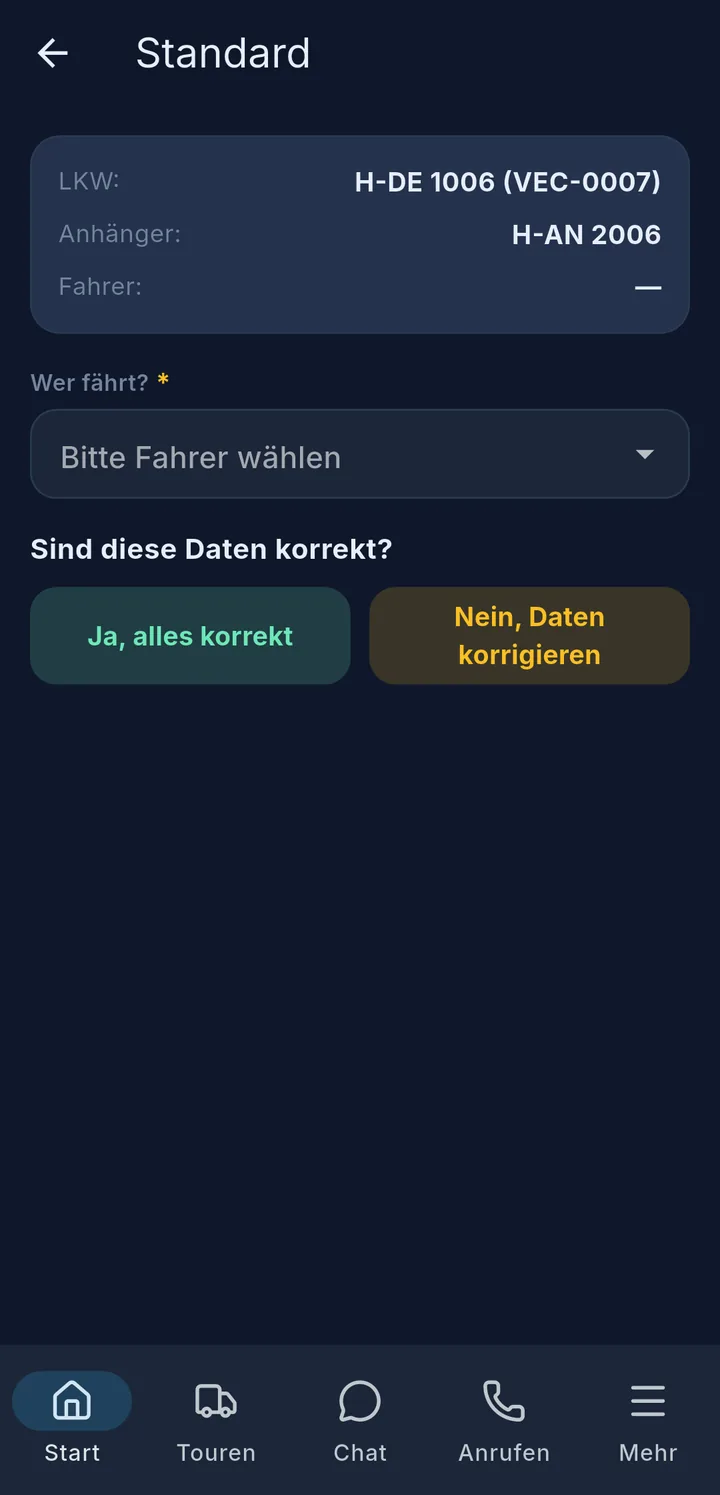
  1. Lkw, Anhänger und Fahrer prüfen, unter Wer fährt? deinen Namen wählen.
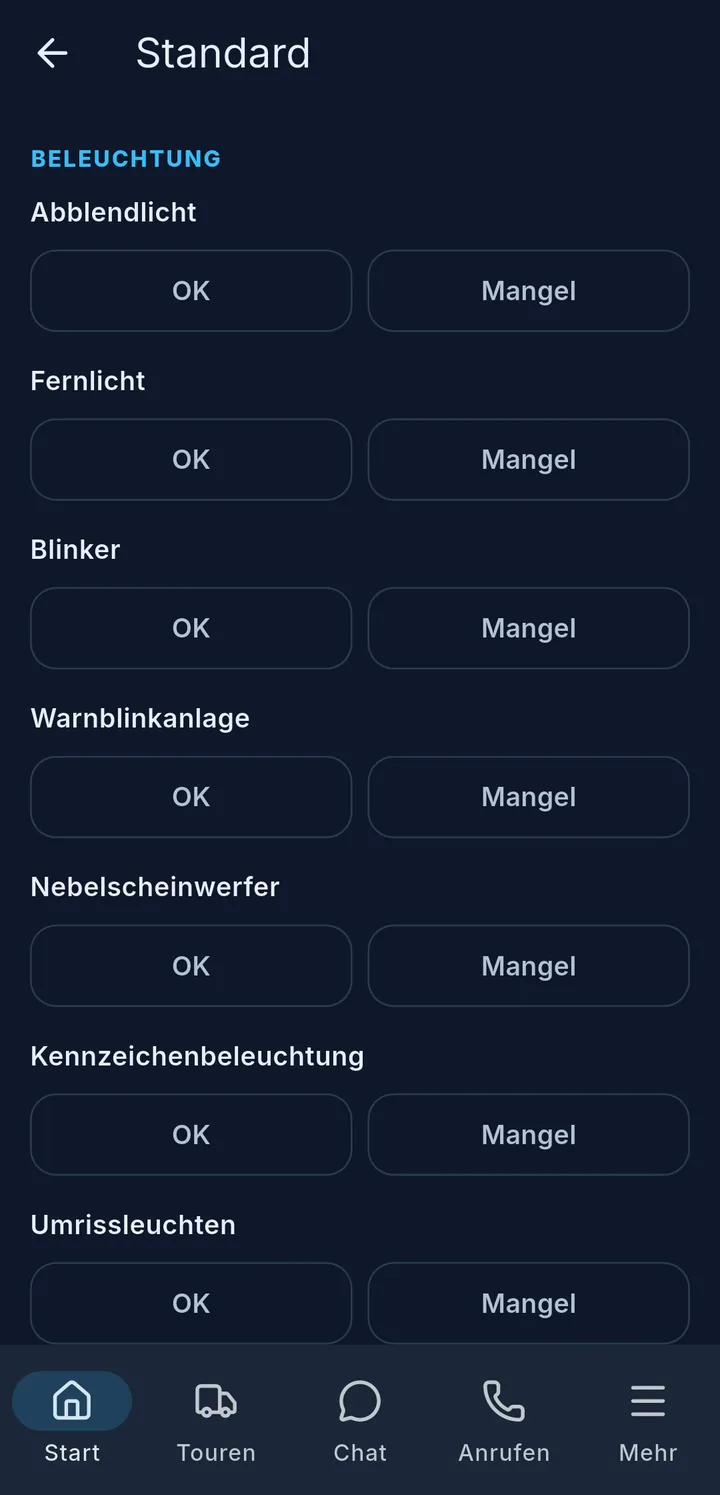
  2. Jeden Prüfpunkt beantworten: OK 1, Mangel 2 oder Entfällt. Bei einem Mangel kurz beschreiben und ein Foto machen.
  3. Unterschreiben und Abfahrtskontrolle senden.

Mängel gehen sofort an den Fuhrpark.

Gesetzlich vorgeschrieben

Nach § 36 DGUV Vorschrift 70 musst du das Fahrzeug vor Beginn jeder Arbeitsschicht auf erkennbare Mängel prüfen. Nimm dir die Zeit und geh den Fragebogen komplett durch.

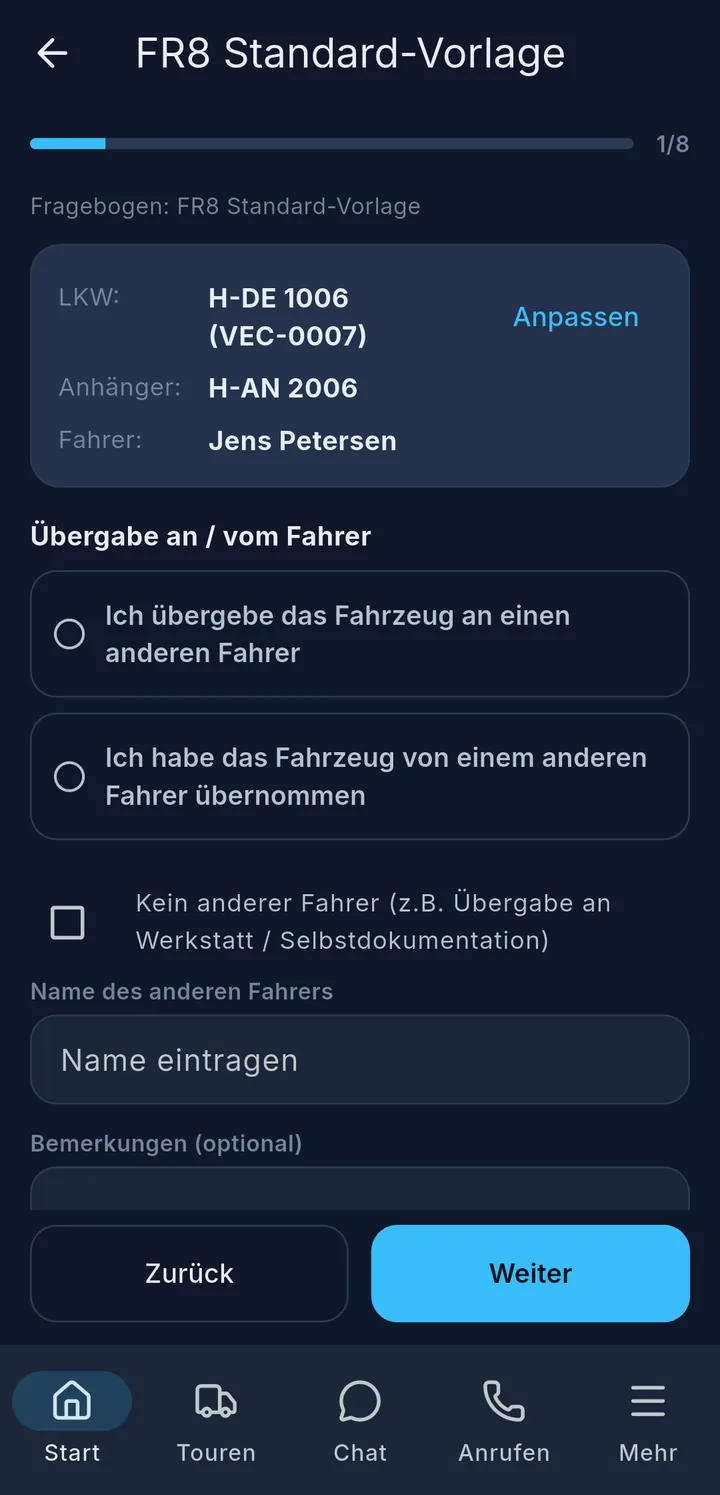
Übergabe – hältst du fest, in welchem Zustand du ein Fahrzeug abgibst oder übernimmst. Die Schrittanzeige 3 zeigt, wo du bist: Richtung und anderer Fahrer, Kilometerstand, Prüfpunkte, Fotos, Unterschrift, Übergabe senden.

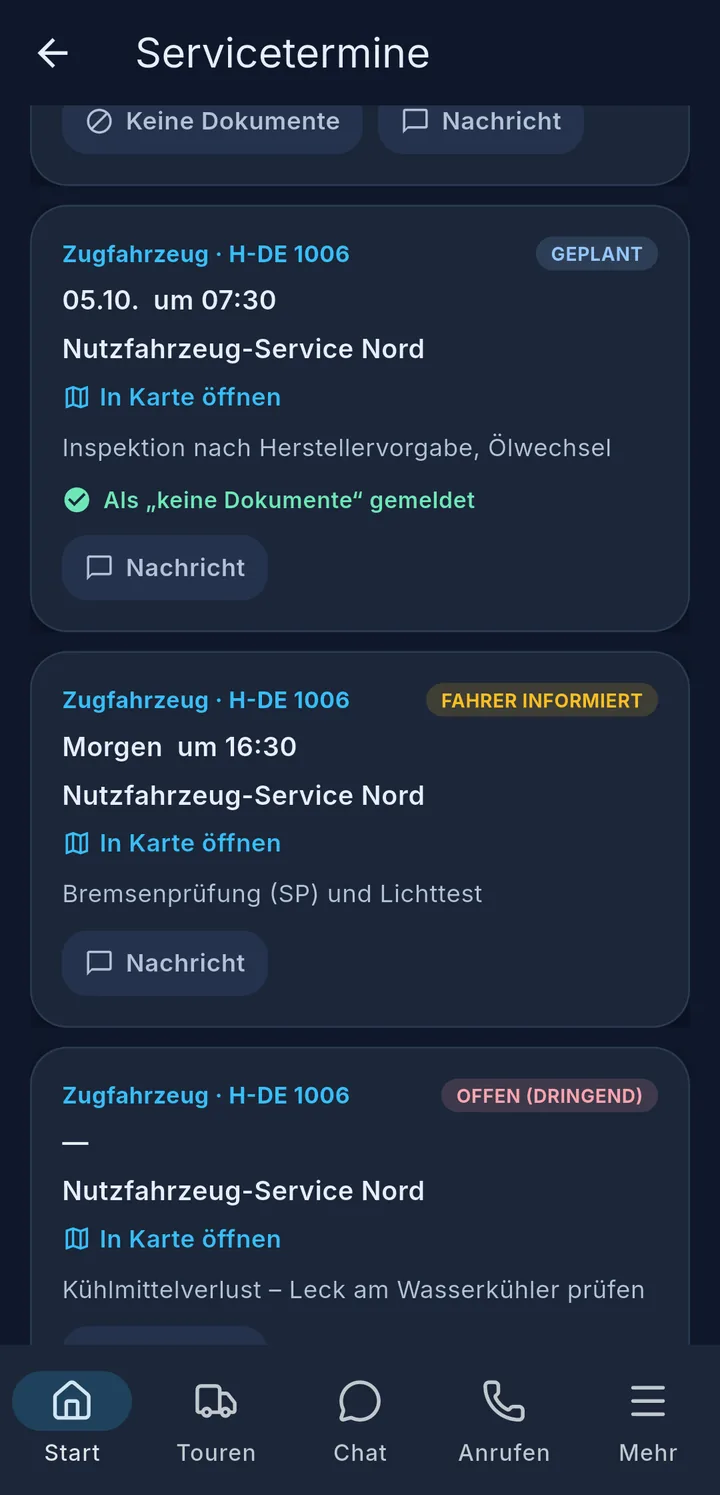
Service – zeigt die Werkstatt- und Prüftermine von Lkw und Anhänger, oben die Fahrzeugdokumente 4 wie den Fahrzeugschein. Jeder Termin 5 hat Datum, Werkstatt und Stand, z. B. Geplant oder Offen (dringend). Nach dem Termin bittet die App um die Werkstattpapiere: Dokumente senden oder Keine Dokumente.
Mehr zur Abfahrtskontrolle

Erster Schritt: Lkw, Anhänger und Fahrer bestätigen, unter Wer fährt? deinen Namen wählen
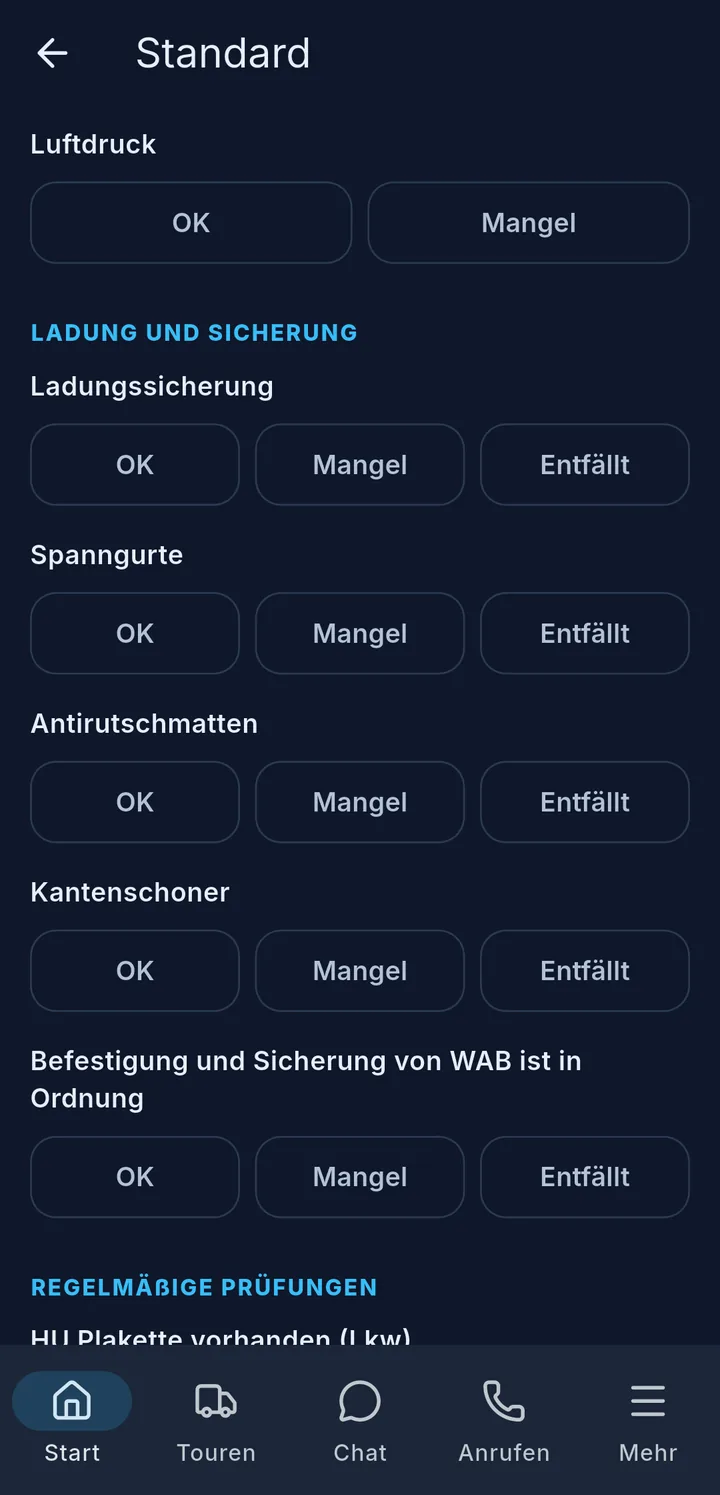
Prüfpunkte nach Bereichen, je mit OK, Mangel und Entfällt

Daten bestätigen

Oben stehen LKW, Anhänger und Fahrer. Wähl unter Wer fährt? deinen Namen. Dann fragt die App Sind diese Daten korrekt?

  • Ja, alles korrekt – weiter zu den Prüfpunkten.
  • Nein, Daten korrigieren – trag Lkw-Kennzeichen, Anhänger-Kennzeichen (optional) und Dein Name selbst ein. Das brauchst du z. B., wenn du gerade ein anderes Fahrzeug fährst.

Prüfpunkte

Die Prüfpunkte sind nach Bereichen sortiert, z. B. „Ladung und Sicherung". Je nach Frage antwortest du mit OK, Mangel oder Entfällt, mit Ja oder Nein oder wählst ein Datum (z. B. bei der HU-Plakette). Ein abgelaufenes Datum zeigt die App rot mit Abgelaufen.

  • Pflichtfragen haben einen Stern *. Fehlt eine Antwort, steht dort „Bitte alle Pflichtfelder ausfüllen."
  • Bei Mangel erscheint das Feld Mangelbeschreibung. Schreib kurz, was nicht stimmt.
  • Fotos hängst du unten unter Anhänge mit Foto hinzufügen an.
  • Steht unter einer Frage Aus Kontrolle vom …, hat die App die Antwort aus deiner letzten Kontrolle übernommen. Prüf sie trotzdem – und änder sie, wenn sich etwas geändert hat.

Mit Kopie an meine E-Mail (optional) bekommst du die Kontrolle zusätzlich per E-Mail.

Nach dem Senden

Die App meldet „Abfahrtskontrolle gesendet — keine Mängel." oder nennt die Anzahl der Mängel.

Tipp

Kein Netz? Dann steht da „Wird übermittelt, sobald eine Verbindung steht." Das Telefon sendet die Kontrolle automatisch, sobald wieder Netz da ist.

Spesen: Je nach Unternehmen kannst du Spesen erst eintragen, wenn du in den letzten Stunden eine Abfahrtskontrolle gemacht hast. Dann steht bei den Spesen Abfahrtskontrolle fehlt – mit Zur Abfahrtskontrolle kommst du direkt hin. Siehe Kapitel Spesen & Urlaub.

Mehr zur Übergabe

Die Fahrzeugübergabe ist ein Fragebogen in mehreren Schritten. Oben zeigt die Schrittanzeige, wo du bist (z. B. 1/8). Mit Weiter und Zurück wechselst du zwischen den Schritten.

  1. Übergabedaten – Lkw, Anhänger und Fahrer. Stimmt etwas nicht, tipp Anpassen.

  2. Übergabe an / vom Fahrer – wähl, was passiert:

    • Ich übergebe das Fahrzeug an einen anderen Fahrer
    • Ich habe das Fahrzeug von einem anderen Fahrer übernommen
    • Kein anderer Fahrer (z.B. Übergabe an Werkstatt / Selbstdokumentation)

    Dazu den Name des anderen Fahrers und bei Bedarf Bemerkungen (optional).

  3. Datum, Uhrzeit und Kilometerstand Lkw. Ist es ein neues Fahrzeug, setz Neufahrzeug und trag das Übernahmedatum ein.

  4. Prüfpunkte – OK, Mangel oder Entfällt, wie bei der Abfahrtskontrolle.

  5. Anhänge – Fotos vom Zustand des Fahrzeugs.

  6. Unterschrift – damit bestätigst du, dass alle Angaben stimmen. Ohne Unterschrift geht es nicht weiter.

  7. Übergabe senden.

Danach zeigt die App Übergabe gespeichert: „Die Fahrzeugübergabe wurde an die Disposition übermittelt."

Tipp

Fotografier bei der Übergabe lieber ein paar Bilder mehr. Sie zeigen später, in welchem Zustand du das Fahrzeug übernommen oder abgegeben hast.

Mehr zum Service

Servicetermine mit den Ständen Geplant, Fahrer informiert und Offen (dringend)

Termine und Stände

Die Kachel Service öffnet die Servicetermine von Zugfahrzeug und Anhänger. Oben stehen die Fahrzeugdokumente, z. B. Fahrzeugschein oder Versicherungskarte. Ein Tipp öffnet die Datei – praktisch in der Werkstatt oder bei einer Kontrolle.

Jeder Termin zeigt Fahrzeug, Datum und Uhrzeit, die Werkstatt mit In Karte öffnen und den Anlass, z. B. „Bremsenprüfung (SP) und Lichttest". Rechts oben steht der Stand:

Stand Bedeutung
Geplant Der Termin steht fest.
Fahrer informiert Die Disposition hat dir den Termin gegeben.
Offen (dringend) Ein Befund, z. B. ein Leck oder ein Mangel aus einer Prüfung, muss bald behoben werden.
Erledigt Der Termin hat stattgefunden.

Anstehende Termine siehst du auch auf der Startseite unter Anstehende Servicetermine.

Nach dem Termin

Ist der Termin vorbei, steht gelb am Termin: „Dieser Termin hat stattgefunden. Bitte sende die Werkstattdokumente." Darunter hast du drei Knöpfe:

  • Dokumente senden – Werkstattauftrag, Prüfbericht oder andere Papiere mit Foto hinzufügen fotografieren, bei Bedarf eine Nachricht dazu, dann Senden.
  • Keine Dokumente – wenn du keine Papiere bekommen hast. Wähl eine der vorgeschlagenen Antworten oder schreib kurz selbst, warum.
  • Nachricht – eine Frage oder ein Hinweis zum Termin an die Disposition. Diesen Knopf gibt es an jedem Termin, auch vorher.

Danach steht am Termin grün Dokumente gesendet bzw. Als „keine Dokumente“ gemeldet.

Fuhrpark kontaktieren

Ganz unten auf der Seite steht die Karte Fuhrpark kontaktieren – für eine allgemeine Nachricht an den Fuhrpark, z. B. eine Frage zum Fahrzeug oder ein Problem mit einem Termin.

  1. Fuhrpark kontaktieren tippen.
  2. Nachricht schreiben und bei Bedarf Fotos anhängen.
  3. Wenn du eine Antwort per E-Mail möchtest, trag deine E-Mail-Adresse (optional) ein.
  4. Nachricht senden – die App bestätigt mit „Nachricht an den Fuhrpark gesendet".

Die Kollegen aus dem Fuhrpark melden sich dann bei dir.

Wichtig

Einen Defekt, eine Panne oder einen Unfall meldest du nicht hier, sondern über die Kacheln auf der Startseite – siehe Kapitel Unfall & Panne.