FR8 Driver AssistantHilfe
DE
← Alle Kapitel
Kapitel 8 · Fahrzeug

Unfall & Panne

12
Wichtig

Zuerst sichern, dann melden. Bei Verletzten sofort 112 rufen. Polizei verständigen, Fahrzeug nicht verändern, Fotos machen.

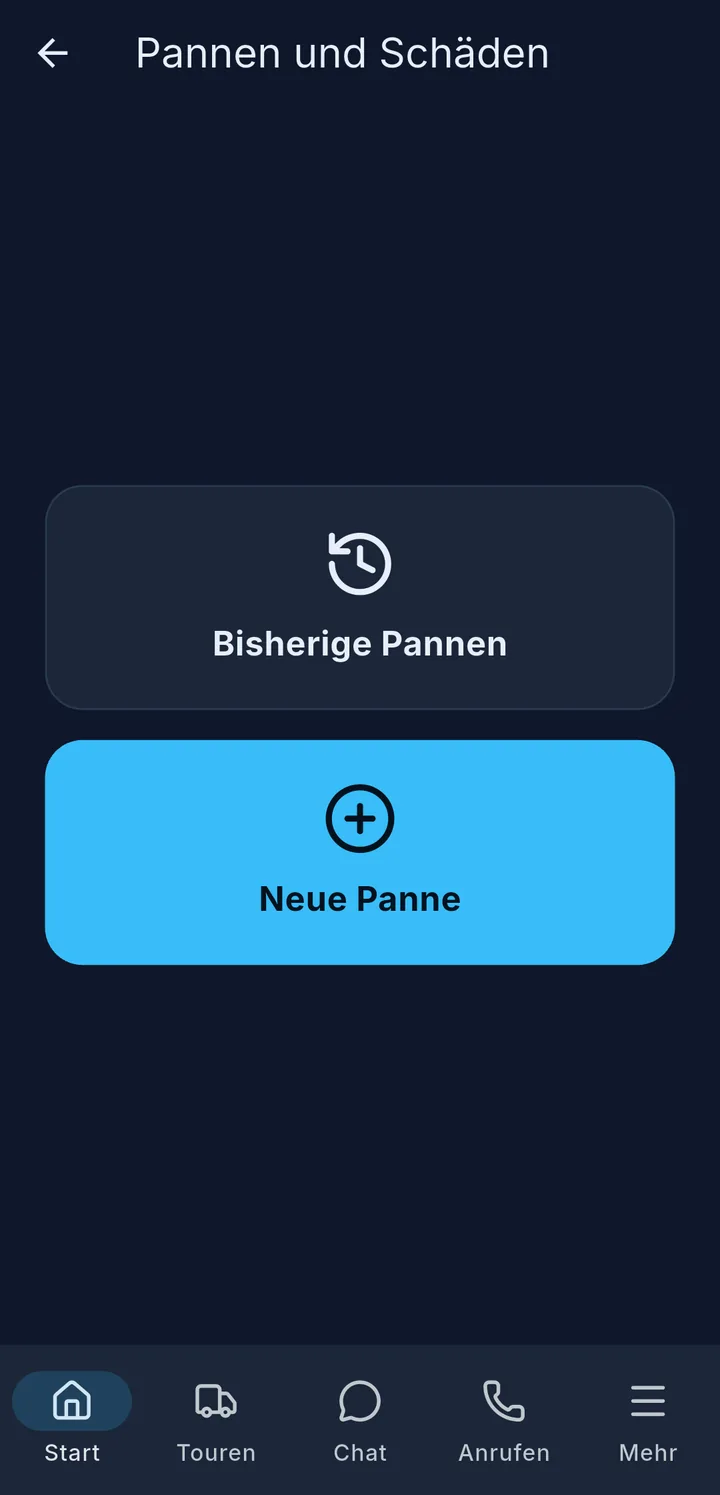
Über die Kacheln Unfälle und Pannen und Schäden meldest du direkt aus der App. Beide öffnen zuerst eine Auswahl: Neuer Unfall 1 bzw. Neue Panne – oder deine bisherigen Meldungen 2.

Unfall melden – die App führt dich Schritt für Schritt durch, mit Weiter und Zurück:

  1. Wichtige Hinweise – was jetzt zu tun ist.
  2. Fahrzeug, Fahrer, Zeit, Ort (per GPS vorgeschlagen), Schuldfrage.
  3. Sprachnachricht – erzähl den Unfall in deiner Sprache. Am Ende unbedingt Stopp tippen.
  4. Was ist passiert? – Hergang, Verletzte.
  5. Was ist beschädigt? – Schäden ins Fahrzeugbild tippen.
  6. Unfallgegner, Polizei, Aktenzeichen, Fotos.
  7. Unterschreiben und Senden.

Panne oder Schaden melden – genauso aufgebaut, nur kürzer: Was ist betroffen, was ist defekt, ist das Fahrzeug noch fahrbereit, Fotos, Unterschrift.

Die Meldung geht sofort an den Fuhrpark.

Tipp

Beim ersten Mal fragt das Telefon nach dem Mikrofon – bitte erlauben, sonst wird die Sprachnachricht nicht aufgenommen.

Mehr zur Unfallmeldung

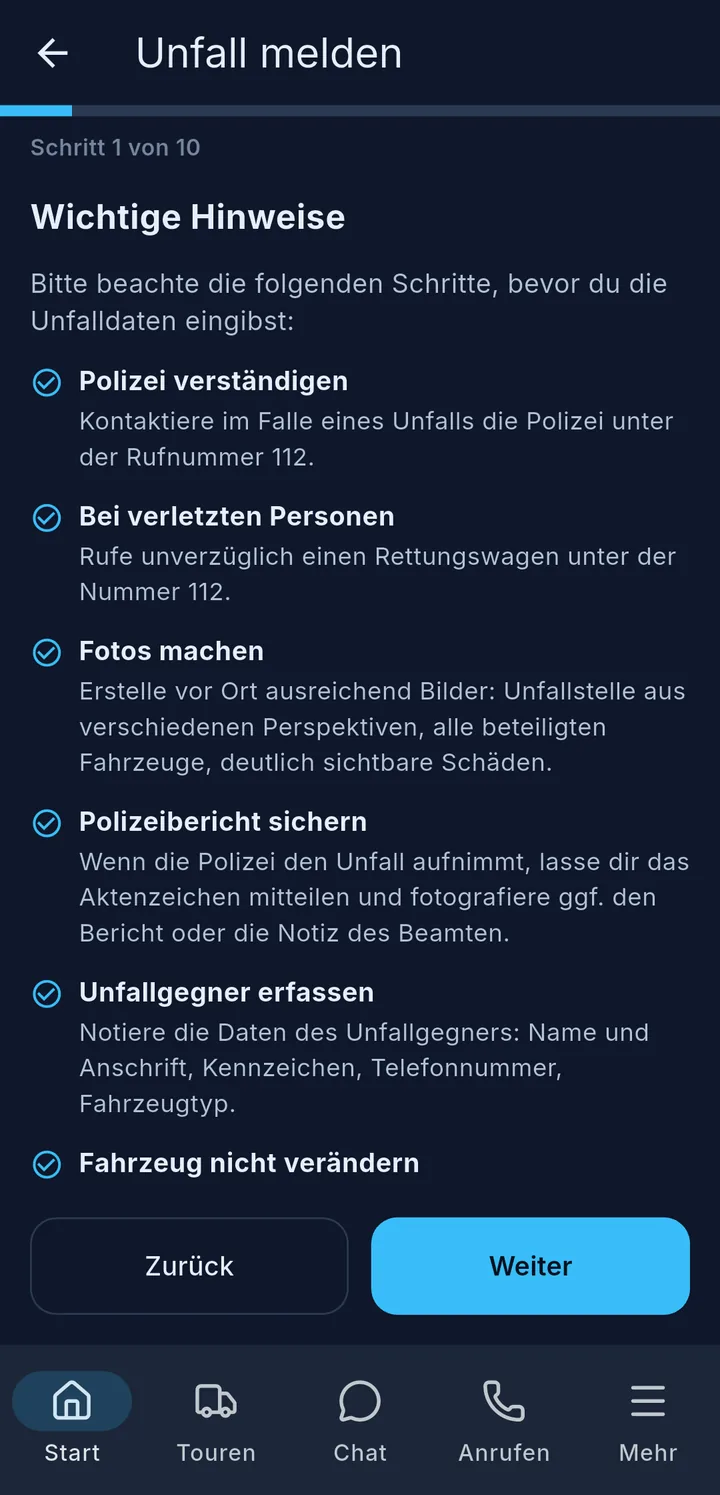
Wichtige Hinweise: was du vor der Meldung erledigen solltest

Die Schritte im Einzelnen

Oben siehst du, wo du bist, z. B. „Schritt 3 von 10". Wie viele Schritte es sind, hängt von deinem Unternehmen ab – nicht jedes nutzt Sprachnachricht und Fahrzeugschema.

  1. Wichtige Hinweise – Polizei verständigen, Bei verletzten Personen den Rettungswagen rufen, Fotos machen, Polizeibericht sichern, Unfallgegner erfassen, Fahrzeug nicht verändern. Lies alles, dann Weiter.
  2. Allgemeine Daten – Fahrzeug, Anhänger und Fahrer (über Ändern anpassbar), 2. Fahrer (optional), Datum & Uhrzeit, Kilometerstand, Standort und Ort (Beschreibung), dazu die Schuldfrage: Eigenverschulden, Fremdverschulden oder Unklar.
  3. Sprachnachricht – je nach Unternehmen. Erzähl, was passiert ist, was beschädigt wurde, wer aus deiner Sicht schuld ist und was du sonst noch weißt.
  4. Was ist passiert? – Unfallhergang als Text und Personen verletzt?
  5. Was ist beschädigt? – Schadenbeschreibung.
  6. Schäden markieren – je nach Fahrzeug. Tipp ins Fahrzeugbild, um eine Stelle zu markieren. Markierungen kannst du antippen, bearbeiten und löschen.
  7. Unfallgegner – Kennzeichen Gegner, Name / Ansprechpartner, Telefon.
  8. Polizei – Polizei gerufen?, Dienststelle, Ansprechpartner, Aktenzeichen.
  9. Weitere Informationen – Bemerkungen, Fotos mit Foto hinzufügen und Kopie an meine E-Mail (optional).
  10. Unterschrift – unterschreiben und Senden.

Pflichtangaben: Schuldfrage, Unfallhergang, Personen verletzt?, Polizei gerufen? und die Unterschrift. Fehlt etwas, geht es nicht weiter – rot steht „Bitte auswählen", „Bitte ausfüllen" oder „Bitte unterschreiben".

Fotos: Fotografier die Unfallstelle aus verschiedenen Richtungen, alle beteiligten Fahrzeuge und alle sichtbaren Schäden. Ein Foto entfernst du mit Foto entfernen.

Standort und Sprachnachricht

Standort erfassen übernimmt deine Position per GPS. Klappt das nicht, steht da „Standort nicht verfügbar – bitte Standort/Berechtigung prüfen." Dann beschreib den Ort selbst unter Ort (Beschreibung).

Die Sprachnachricht kannst du in deiner Sprache aufnehmen. Tipp Aufnehmen, mit Pause und Weiter unterbrichst du die Aufnahme, am Ende tippst du Stopp. Die Disposition bekommt die Aufnahme und eine Abschrift.

Wichtig

Ist das Mikrofon nicht erlaubt, zeigt die App Mikrofon benötigt – ohne Mikrofon wird nichts aufgezeichnet. Erlaube es in den Einstellungen des Telefons, z. B. Einstellungen → Apps → FR8 FDA → Berechtigungen → Mikrofon.

Nach dem Senden

Die App meldet „Unfallmeldung gesendet". Ohne Netz steht da „Wird übermittelt, sobald eine Verbindung steht." – die Meldung geht automatisch raus, sobald wieder Netz da ist. Erscheint „Senden fehlgeschlagen – bitte erneut versuchen.", tipp einfach noch einmal auf Senden.

Mehr zur Pannenmeldung

Kachel Pannen und Schäden: Bisherige Pannen oder Neue Panne

Über Neue Panne meldest du eine Panne oder einen Schaden, z. B. einen geplatzten Reifen oder eine Beule vom Rangieren. Die Schritte:

  1. Details zum Schaden – Fahrzeug, Anhänger und Fahrer (über Ändern anpassbar), Was ist betroffen? – Zugfahrzeug, Anhänger, Beides oder Unklar –, Datum, Uhrzeit und Kilometerstand.
  2. Schadenkategorie – z. B. Reifen. Hat dein Unternehmen zu dieser Kategorie einen Hinweis hinterlegt, steht er blau darüber. Dann Was ist defekt? beschreiben.
  3. Schäden markieren – je nach Fahrzeug, wie beim Unfall.
  4. Sprachnachricht – je nach Unternehmen.
  5. Status & Standort – Fahrzeug noch fahrbereit?, Ursache (falls bekannt), Standort und Ort (Beschreibung).
  6. Weitere Informationen – Bemerkungen, Fotos und Kopie an meine E-Mail (optional).
  7. Unterschrift – je nach Unternehmen. Dann Senden.

Pflichtangaben: Was ist betroffen?, Schadenkategorie, Was ist defekt? und Fahrzeug noch fahrbereit? Danach meldet die App „Pannenmeldung gesendet".

Bisherige Meldungen

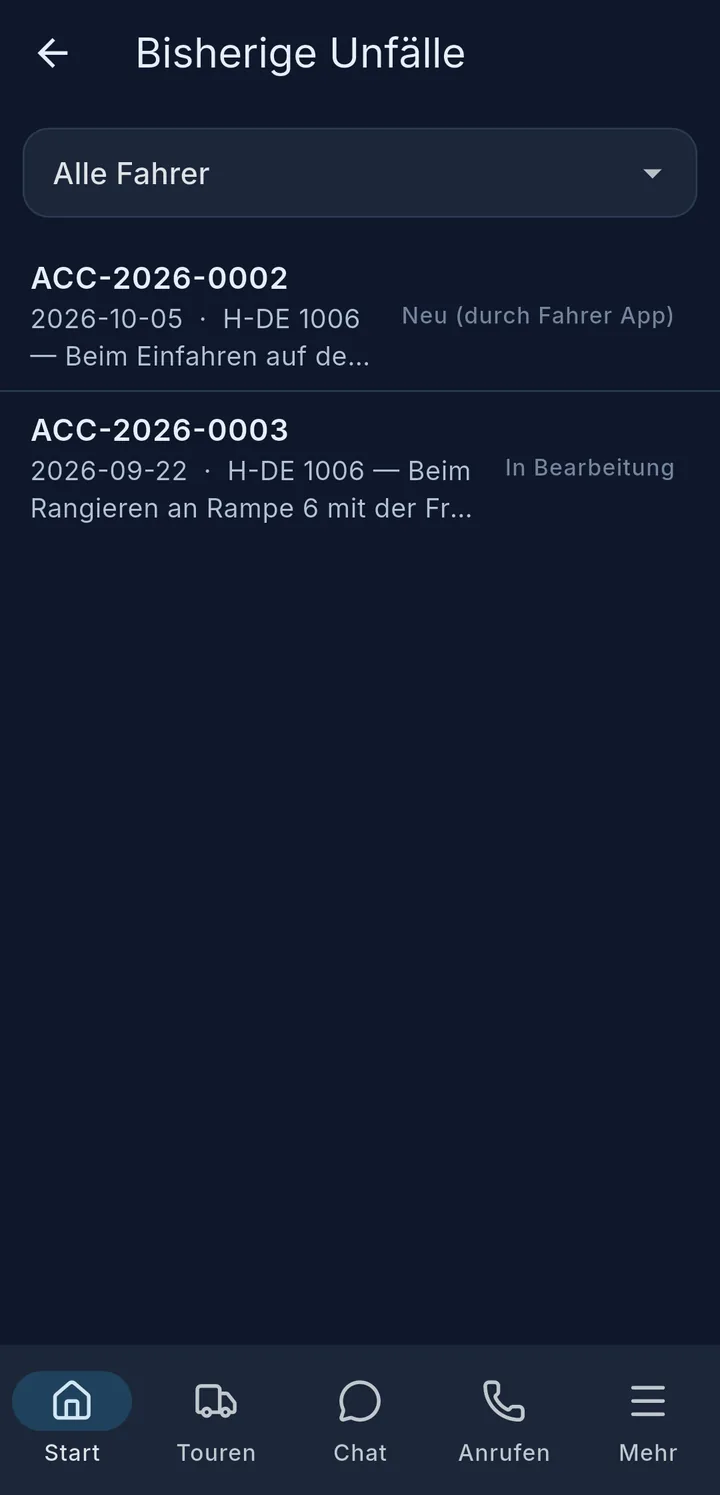
Bisherige Unfälle mit Nummer, Datum, Kurzbeschreibung und Stand
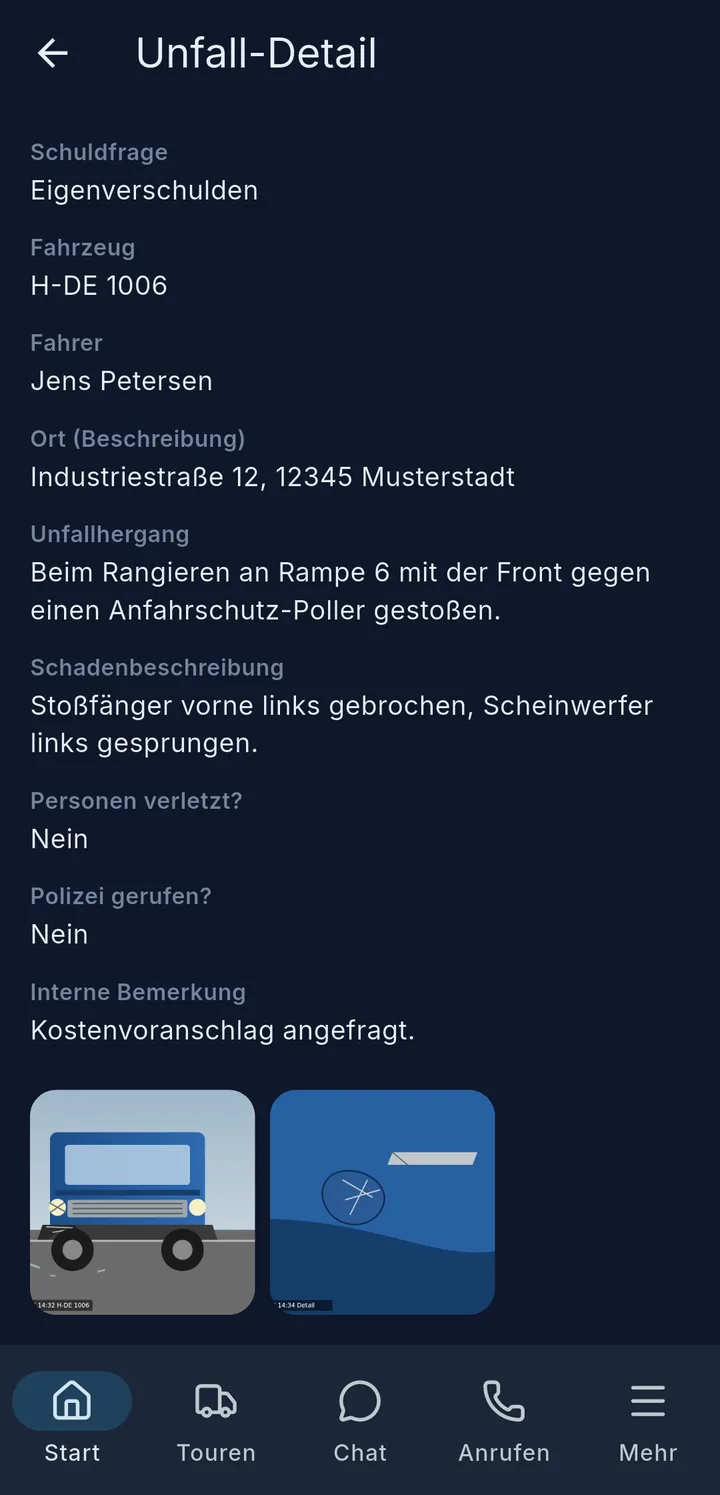
Unfall-Detail mit allen Angaben und Fotos
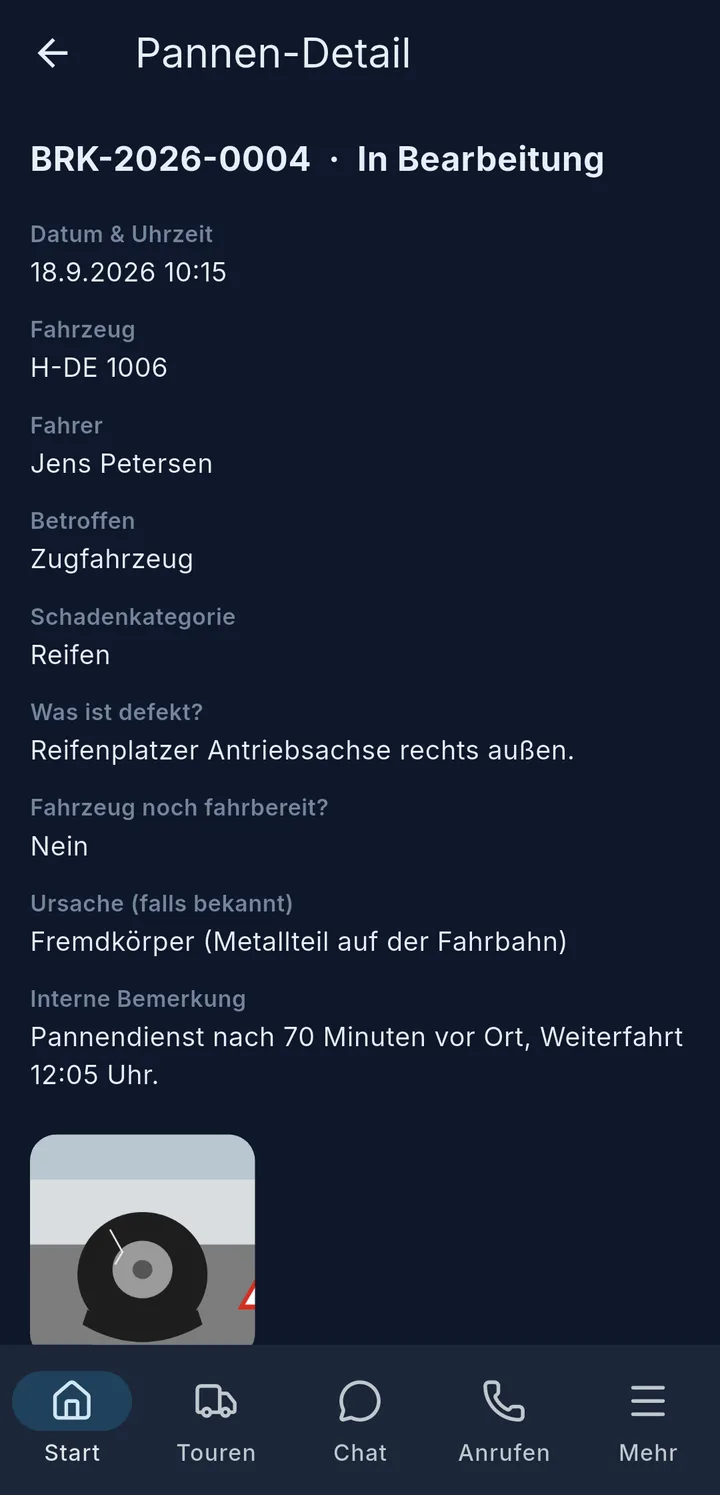
Pannen-Detail einer Reifenpanne

Unter Bisherige Unfälle bzw. Bisherige Pannen stehen die früheren Meldungen deines Fahrzeugs. Jede zeigt ihre Nummer (z. B. ACC-2026-0003 für einen Unfall, BRK-2026-0004 für eine Panne), Datum, Kennzeichen, eine Kurzbeschreibung und den Stand:

Stand Bedeutung
Neu Die Meldung ist eingegangen.
In Bearbeitung Der Fuhrpark kümmert sich darum.
Abgeschlossen Der Fall ist erledigt.

Oben kannst du nach Fahrer filtern, z. B. Alle Fahrer oder nur deine eigenen Meldungen.

Ein Tipp öffnet Unfall-Detail bzw. Pannen-Detail mit allen Angaben, Fotos und Schadenskizze. Hast du eine Sprachnachricht aufgenommen, steht ihre Abschrift unter Transkript. Deine Bemerkungen aus der Meldung stehen unter Interne Bemerkung.