FR8 Driver AssistantHilfe
DE
← Alle Kapitel
Kapitel 9 · Fahrzeug

Tanken & Dokumente

Tanken

1
2

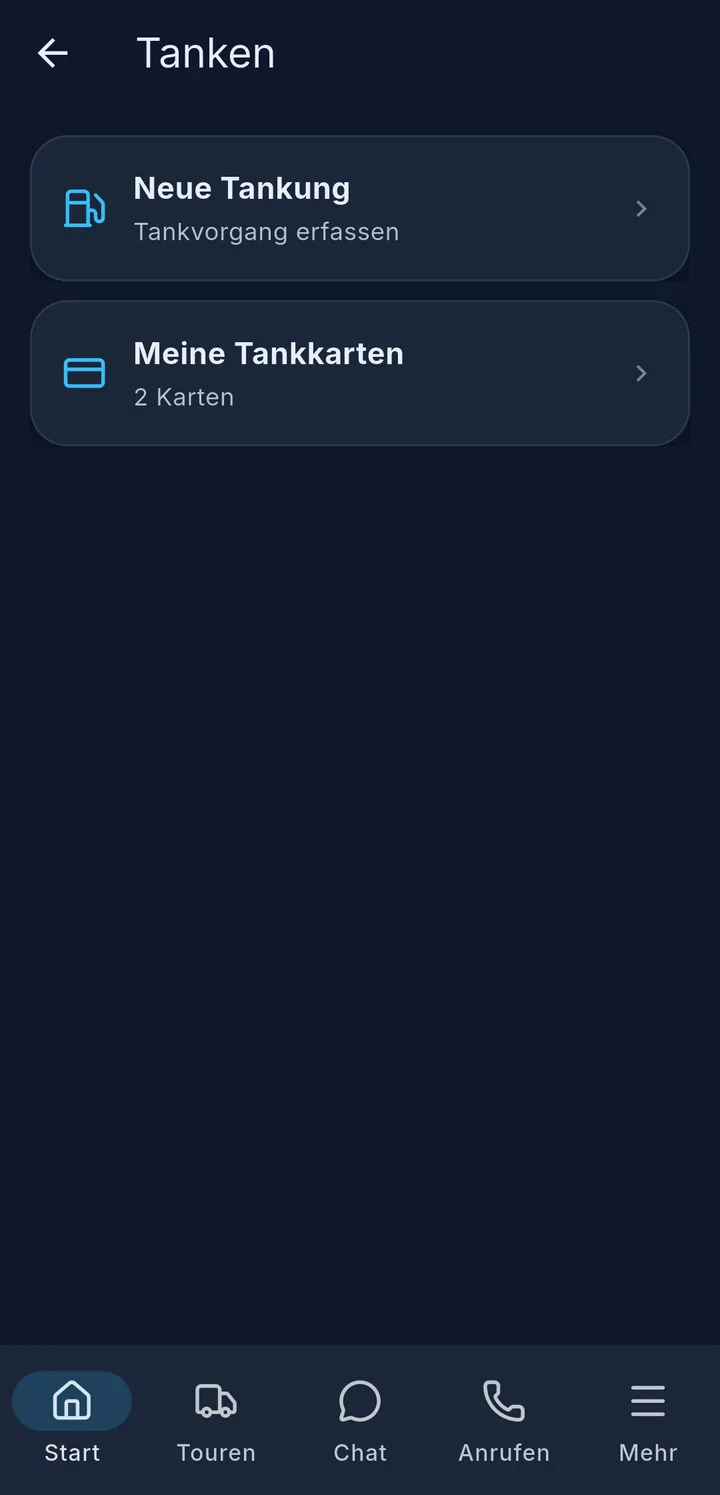
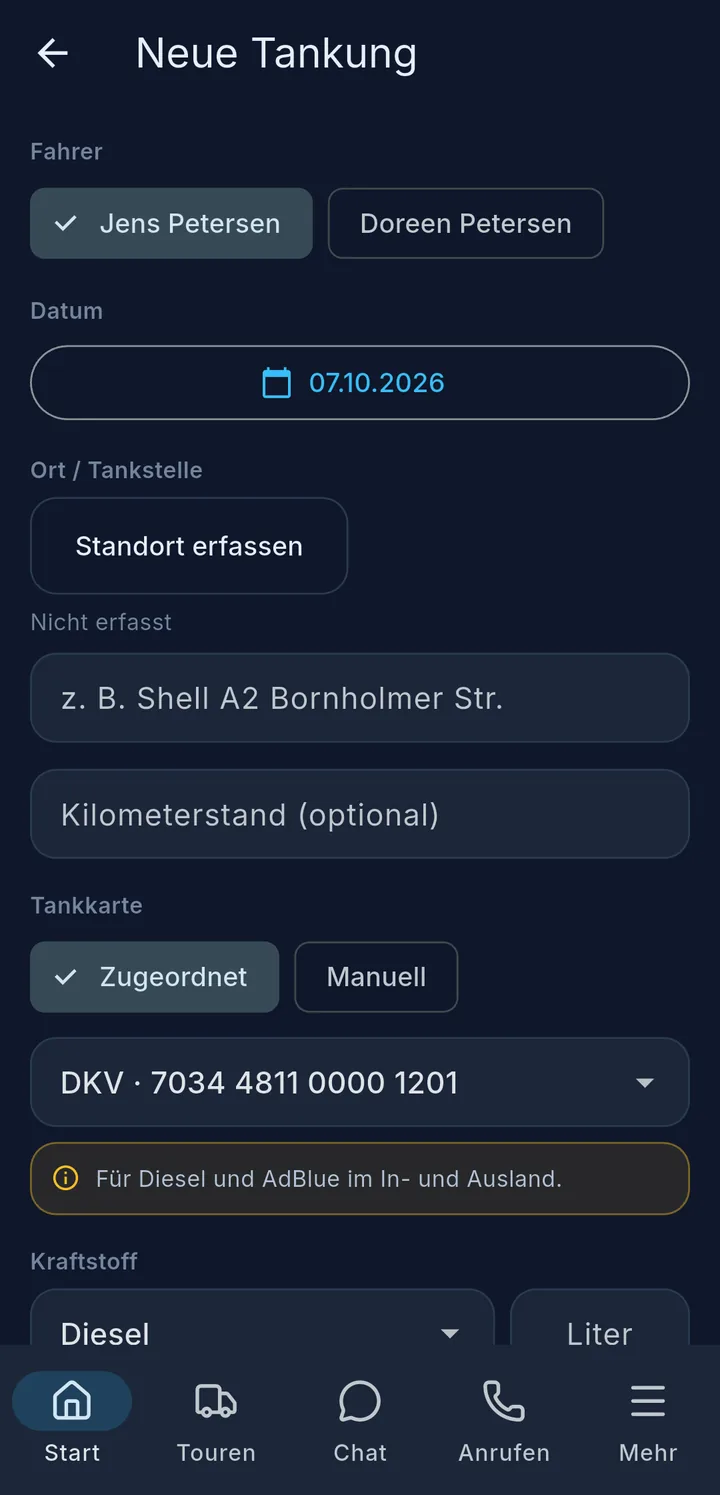
Meine Tankkarten – die Karten deines Fahrzeugs. Ein Tipp auf das Auge 1 zeigt die PIN, wenn dein Unternehmen das freigegeben hat. Darunter steht, wofür die Karte gilt.

Neue Tankung:

  1. Fahrer, Datum und Tankstelle – Standort erfassen 2 übernimmt deine Position.
  2. Tankkarte wählen.
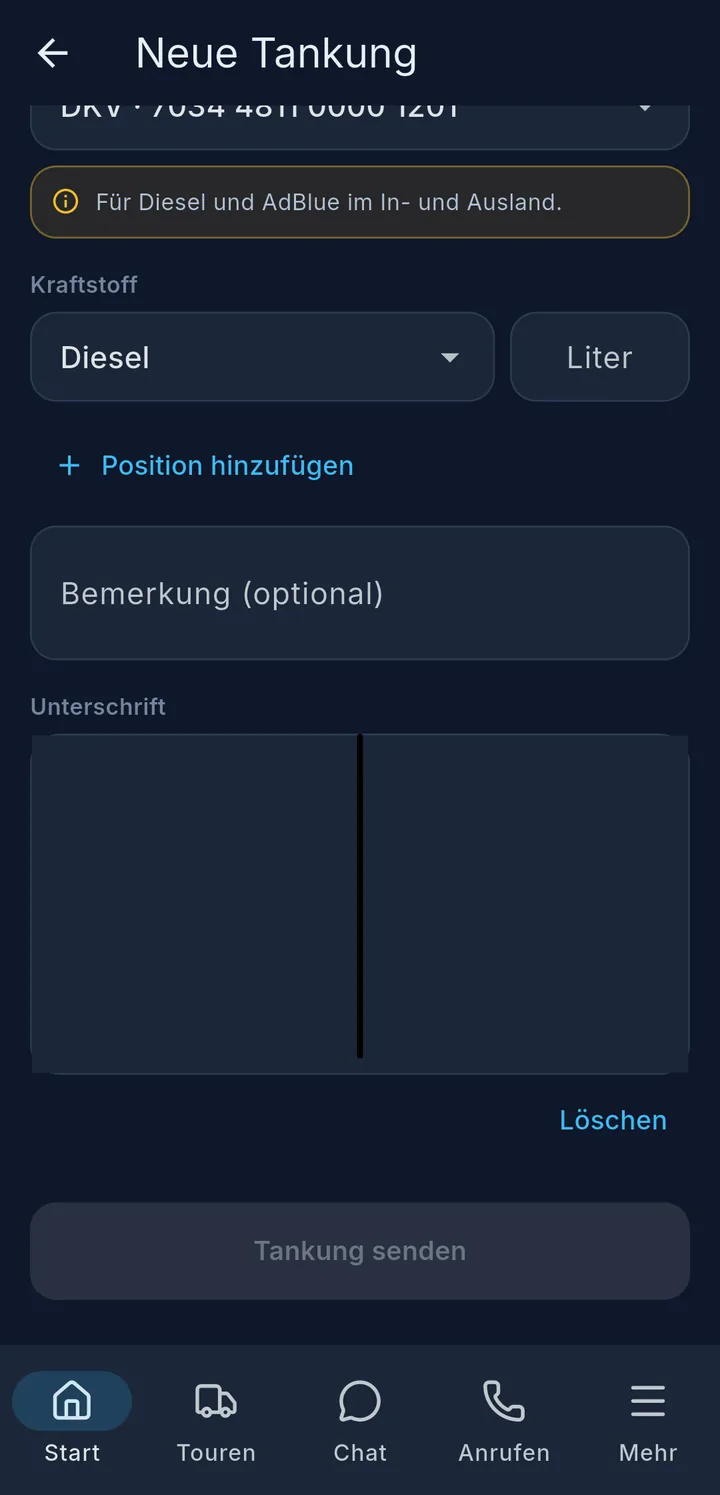
  3. Kraftstoff und Liter – mit Position hinzufügen z. B. Diesel und AdBlue getrennt.
  4. Unterschreiben und Tankung senden.
Dokumente

3

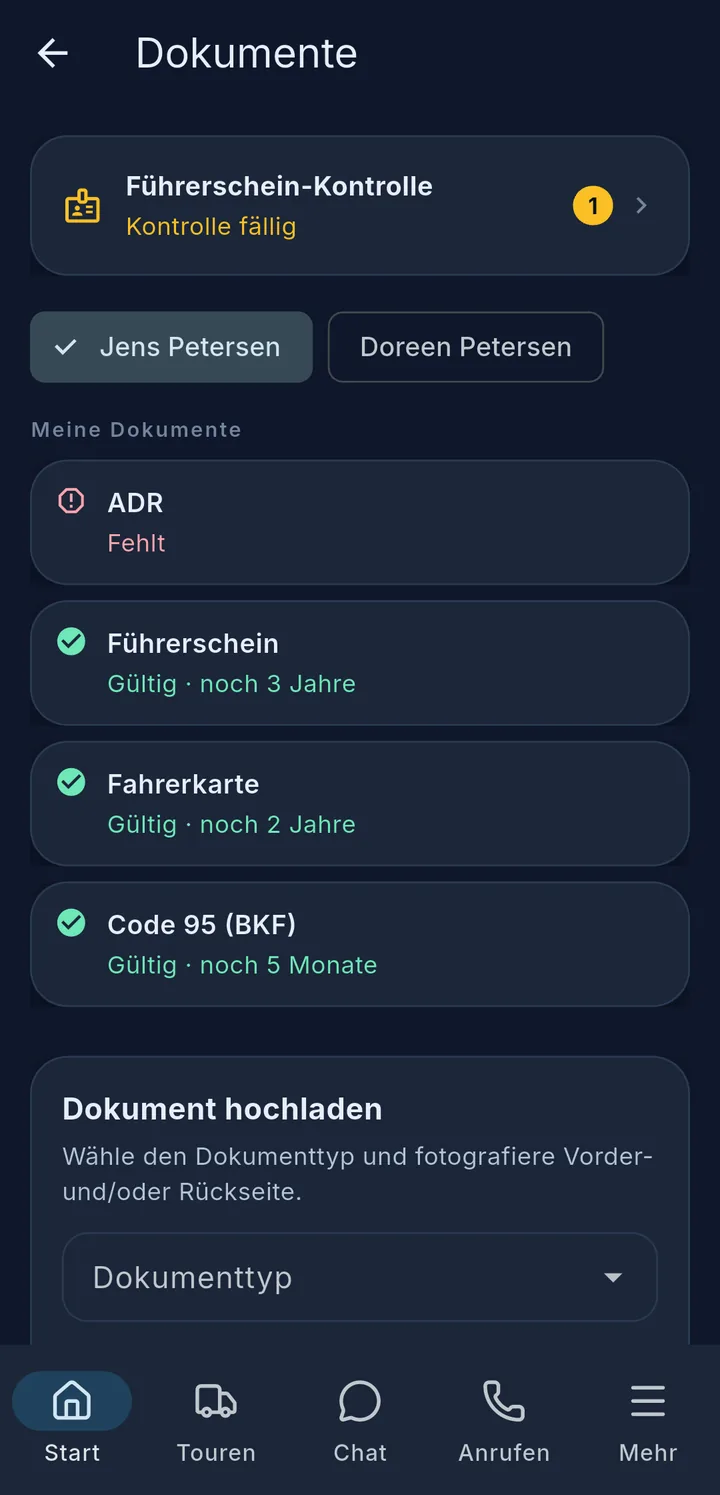
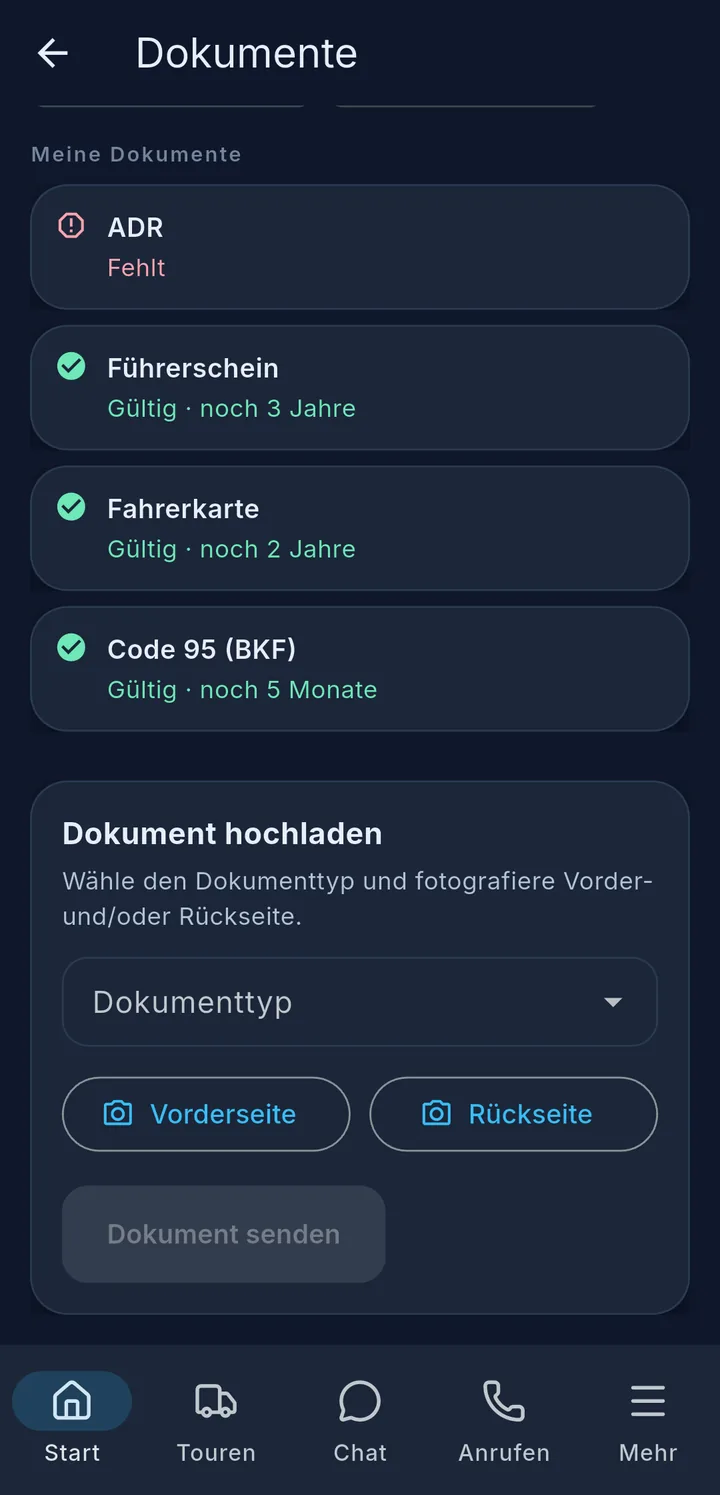
Meine Dokumente – Führerschein, Fahrerkarte, Code 95, ADR. Jedes Dokument zeigt seinen Stand 3: grün Gültig, gelb Läuft bald ab, rot Abgelaufen oder Fehlt.

Neues Dokument hochladen: Dokumenttyp wählen, Vorder- und Rückseite fotografieren, Dokument senden. Bis das Büro es bestätigt, steht es auf In Prüfung.

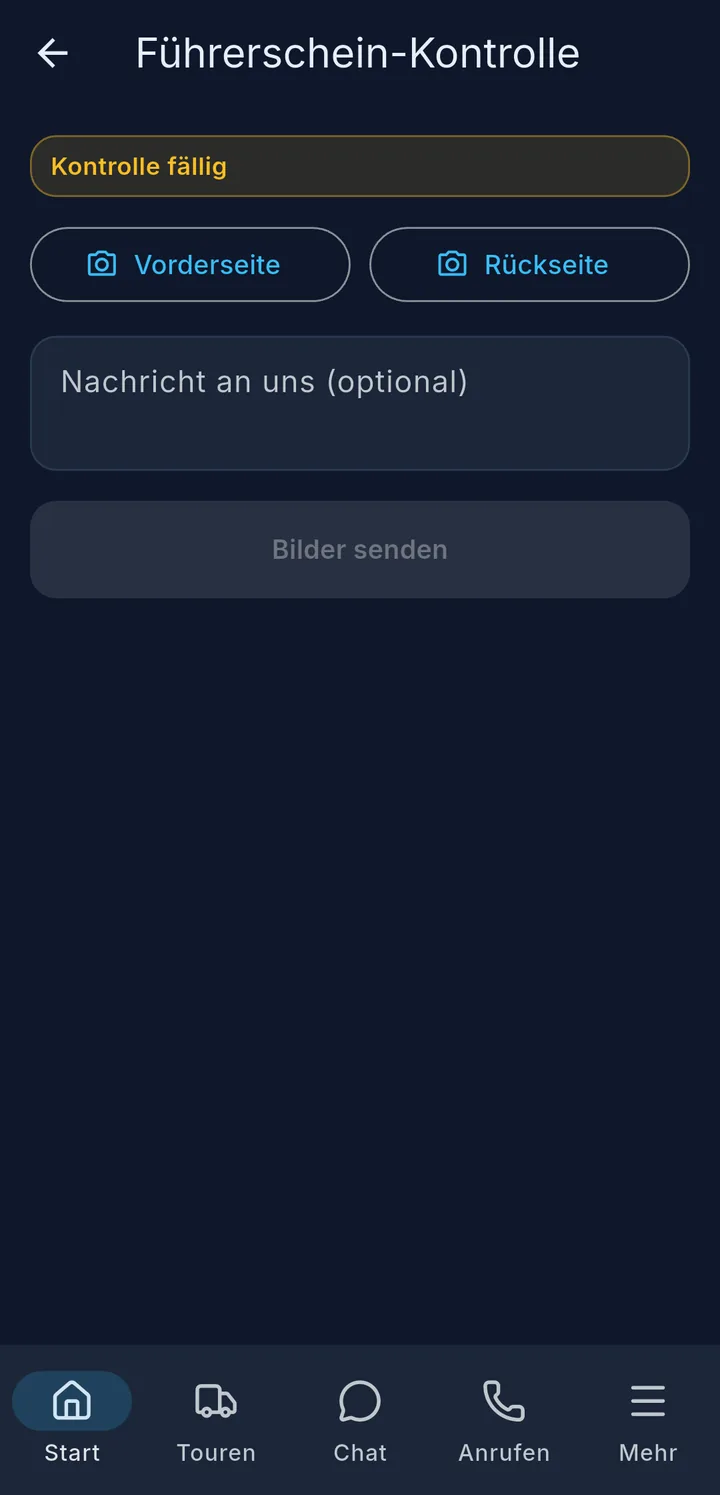
Führerscheinkontrolle: Ist sie fällig, steht das oben auf der Seite und auf der Startseite. Vorder- und Rückseite fotografieren, Bilder senden.

Pflicht für dein Unternehmen

Wer ein Fahrzeug fahren lässt, muss sicherstellen, dass der Fahrer eine gültige Fahrerlaubnis hat (§ 21 StVG). Darum kontrolliert dein Unternehmen deinen Führerschein regelmäßig, meist mehrmals im Jahr. Auch Fahrerkarte, Code 95 und ADR-Schein müssen gültig sein.

Mehr zum Tanken

Kachel Tanken: Neue Tankung und Meine Tankkarten
Hinweis zur Tankkarte, Kraftstoff mit Liter, Position hinzufügen und Unterschrift

Meine Tankkarten

Jede Karte zeigt Tankfirma, Kartennummer, PIN, Gültig bis und Fahrzeug. Du siehst nur die Karten, die deinem Fahrzeug gerade zugeordnet sind.

Ist mit einer Karte etwas nicht in Ordnung, steht oben rechts gelb ihr Stand:

Stand Bedeutung
Gesperrt Die Karte ist gesperrt – damit kannst du nicht tanken.
Abgelaufen Das Ablaufdatum ist vorbei.
Verloren/Defekt Die Karte ist als verloren oder defekt gemeldet.
Im Büro Die Karte liegt im Büro, nicht im Fahrzeug.
Inaktiv Die Karte ist nicht in Gebrauch.

Steht dort ein Stand und du brauchst die Karte, sprich die Disposition an.

Hat dein Unternehmen es freigegeben, nennen dir auch der KI-Assistent (Anruf aus der App) und Jarvis im Chat die PIN – z. B. „Jarvis, wie ist die PIN der DKV-Karte?". Auch das gilt nur für die Karte deines Fahrzeugs. Siehe Kapitel Chat, Anrufen & Störfall.

Neue Tankung Schritt für Schritt

  1. Fahrer – bei Doppelbesatzung wählst du, wer getankt hat.
  2. Datum und Ort / Tankstelle – Standort erfassen übernimmt deine Position per GPS. Oder tipp die Tankstelle ein, z. B. „Shell A2 Bornholmer Str.".
  3. Kilometerstand (optional).
  4. Tankkarte:
    • Zugeordnet – eine Karte deines Fahrzeugs wählen. Wofür sie gilt, steht gelb darunter.
    • Manuell – Tankfirma und Kartennummer selbst eintragen, z. B. bei einer Karte, die nicht in der Liste steht.
  5. Kraftstoff – Sorte wählen und Liter eintragen. Mit Position hinzufügen erfasst du z. B. Diesel und AdBlue getrennt.
  6. Bemerkung (optional), unterschreiben und Tankung senden.

Hat dein Unternehmen Hinweise zum Tanken hinterlegt, stehen sie im Formular.

Die App meldet „Tankung gesendet". Ohne Netz steht da „Wird übermittelt, sobald eine Verbindung steht." – die Tankung geht automatisch raus, sobald wieder Netz da ist.

Tankung nachtragen

Steigt der Tankfüllstand deines Fahrzeugs deutlich an, ohne dass eine Tankung eingetragen ist, erscheint beim Öffnen der Startseite einmal der Hinweis Tankung nachtragen: „Zu einer Betankung fehlt noch dein Eintrag. Tippe, um sie nachzutragen." Darunter stehen Datum, Uhrzeit und Liter, z. B. „27.08. 14:20 · 480 Liter".

  • Zu „Tanken" öffnet die Tankeingabe – trag die Tankung wie gewohnt ein.
  • Schließen blendet den Hinweis aus. Beim nächsten Start der App erscheint er wieder, bis die Tankung eingetragen ist.

Du hast nichts falsch gemacht – es fehlt nur der Beleg, und den kannst nur du nachtragen. Sobald die Tankung eingetragen ist, verschwindet der Hinweis von selbst. Ob dein Unternehmen diesen Hinweis nutzt, legt es selbst fest.

Mehr zu Dokumenten

Bei zwei Fahrern oben den eigenen Namen wählen; ganz oben Führerschein-Kontrolle mit Kontrolle fällig
Dokument hochladen mit Dokumenttyp, Vorderseite und Rückseite

Alle Stände

Fahren zwei Personen im Fahrzeug, wählst du oben deinen Namen. Unter Meine Dokumente zeigt jedes Dokument seinen Stand:

Stand Bedeutung
Gültig · noch … (grün) Alles in Ordnung, mit Restlaufzeit, z. B. „noch 3 Jahre".
Läuft bald ab · bis … (gelb) Rechtzeitig erneuern und das neue Dokument hochladen.
Abgelaufen · seit … (rot) Nicht mehr gültig.
Fehlt (rot) Dein Unternehmen braucht dieses Dokument, es liegt aber nicht vor.
In Prüfung Hochgeladen, das Büro prüft noch.
Abgelehnt Das Bild war nicht verwertbar. Bitte neu hochladen.

Fehlt ein Dokument oder läuft es bald ab, erscheint auf der Startseite Dokumente prüfen.

Dokument hochladen

Unten auf der Seite unter Dokument hochladen: Dokumenttyp wählen, Vorderseite und bei Bedarf Rückseite fotografieren, dann Dokument senden. Die App meldet „Dokument gesendet". Fotografier das Dokument gerade, hell und ohne Spiegelung – sonst wird es womöglich abgelehnt.

Führerscheinkontrolle

Führerschein-Kontrolle: Vorder- und Rückseite fotografieren, Bilder senden

Ist eine Kontrolle fällig, steht oben auf der Seite Führerschein-Kontrolle mit Kontrolle fällig – und auf der Startseite. Ein Tipp öffnet die Kontrolle:

  1. Vorderseite und Rückseite deines Führerscheins fotografieren.
  2. Bei Bedarf eine Nachricht an uns (optional) schreiben.
  3. Bilder senden. Die App meldet „Führerschein-Bilder gesendet".

Ist die Kontrolle überfällig, zeigt die App, seit wie vielen Tagen, z. B. „3 Tage überfällig". Ist gerade keine fällig, steht da „Aktuell ist keine Führerschein-Kontrolle fällig."