FR8 Driver AssistantHilfe
DE
← Alle Kapitel
Kapitel 10 · Verwaltung

Spesen & Urlaub

Spesen

12
3

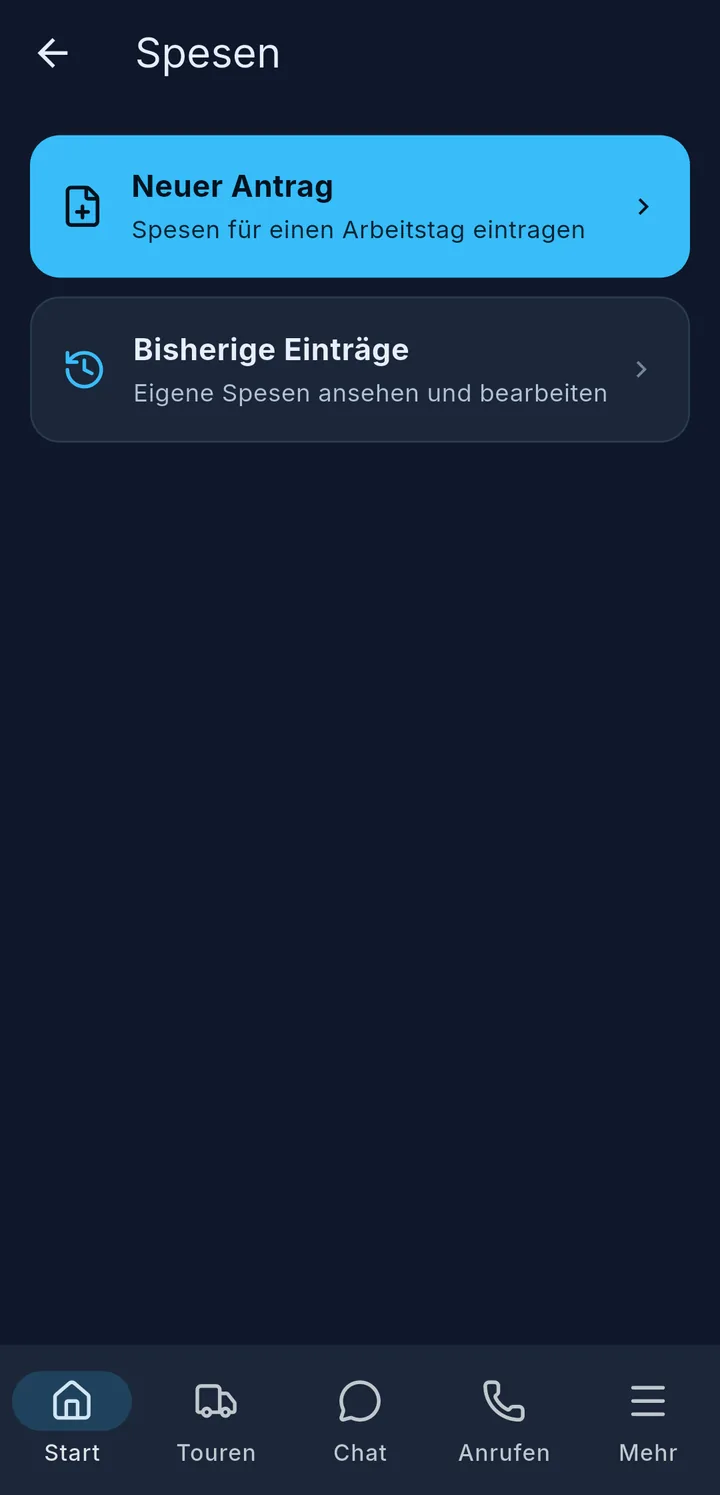
Rechnet dein Unternehmen Spesen über die App ab, trägst du unter Spesen je Arbeitstag deine Arbeitszeit ein. Die App rechnet daraus den Betrag aus.

  1. Fahrer wählen – bei Doppelbesatzung auch Beide.
  2. Datum, Arbeitsbeginn und Arbeitsende 1 – der Betrag 2 erscheint sofort.
  3. Warst du im Ausland, Auslandseinsatz einschalten.
  4. Unterschreiben und Spesen senden.

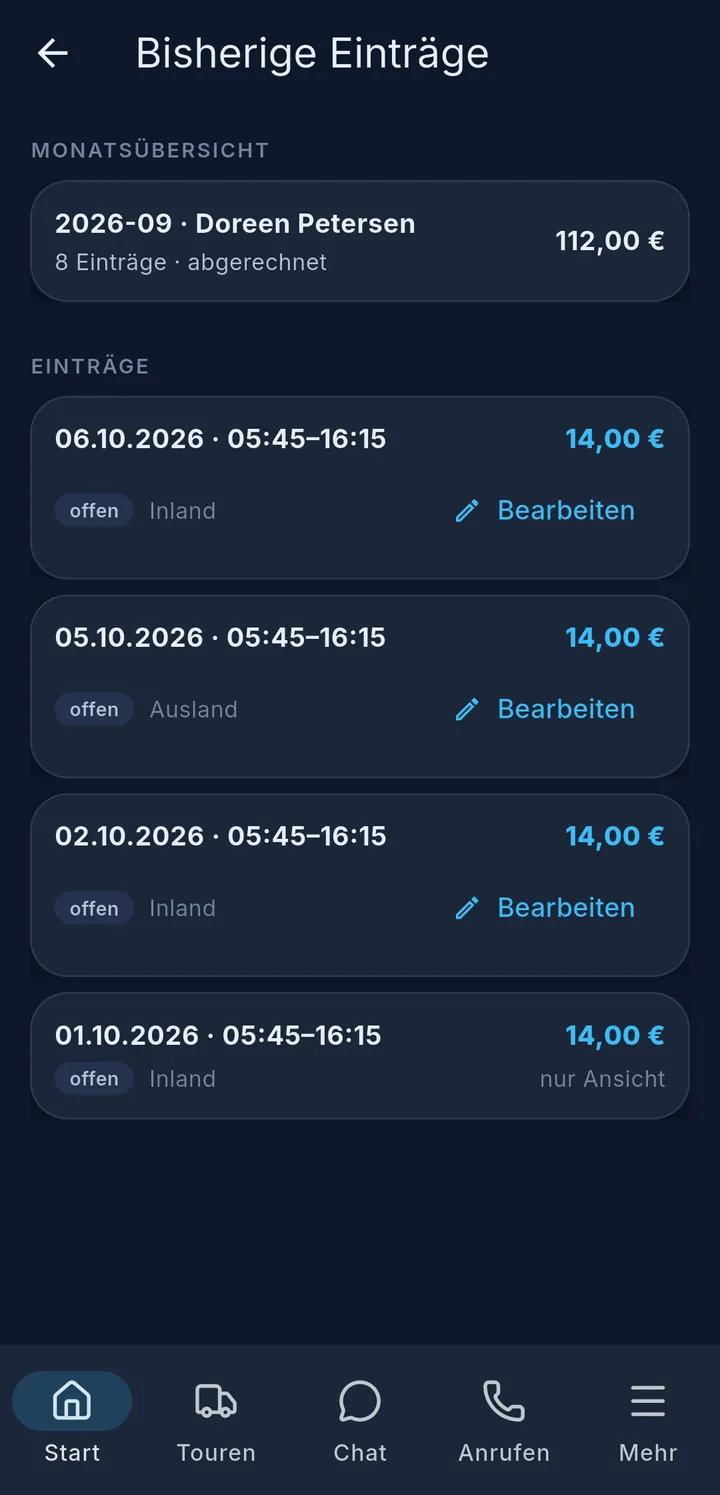
Darunter siehst du deine bisherigen Einträge mit Monatsübersicht 3. Je nach Unternehmen kannst du deine letzten Einträge mit Stand offen noch bearbeiten.

Tipp

Steht dort „Erst Abfahrtskontrolle nötig", mach zuerst die Abfahrtskontrolle – dann lassen sich die Spesen eintragen.
Urlaub

4
5

Nutzt dein Unternehmen den Urlaubsantrag in der App, geht das so:

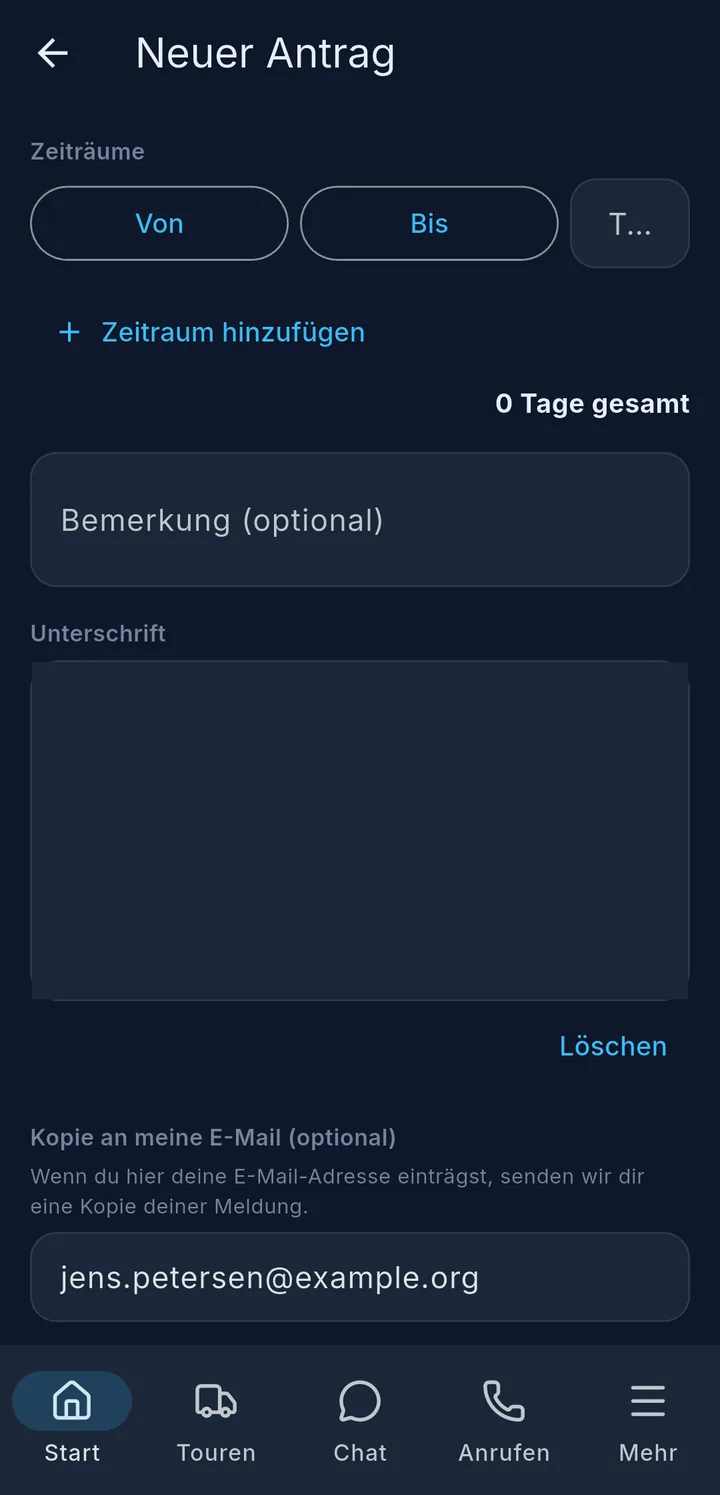
  1. Zeitraum wählen, auch halbe Tage. Mit Zeitraum hinzufügen 4 weitere ergänzen.
  2. Bei Bedarf eine Bemerkung.
  3. Unterschreiben und Antrag senden.

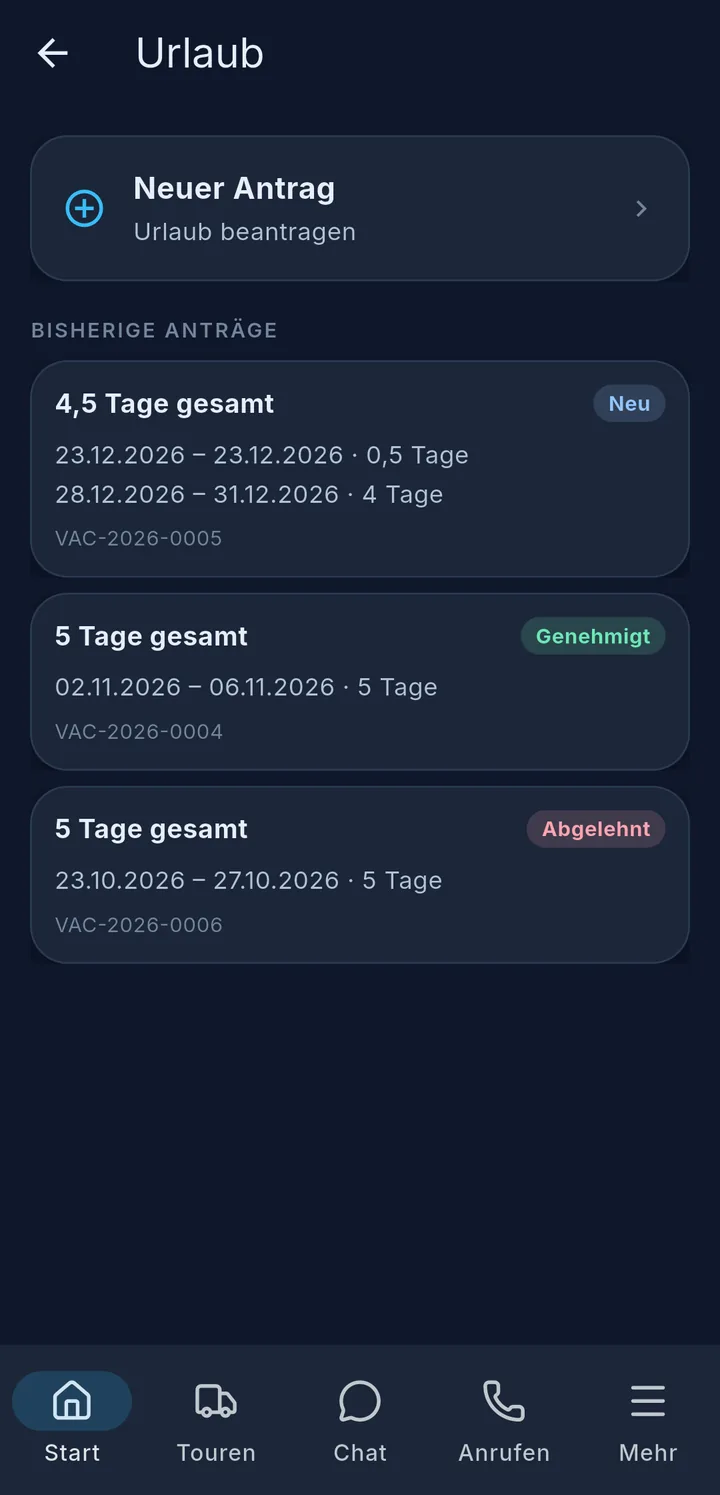
Deine Anträge siehst du mit ihrem Stand 5, z. B. Neu, Genehmigt oder Abgelehnt.

Mehr zu Spesen

Spesen: Neuer Antrag und Bisherige Einträge

Die Kachel Spesen hat zwei Bereiche: Neuer Antrag für einen Arbeitstag und Bisherige Einträge zum Ansehen und Bearbeiten.

Neuer Antrag im Detail

Unten im Antrag: Kilometerstand (optional), Auslandseinsatz, Unterschrift und Kopie an meine E-Mail (optional)
  • Fahrer: Bei Doppelbesatzung wählst du dich, deinen Kollegen oder Beide – dann unterschreibt jeder selbst. Steht der Name nicht in der Liste, nimm Name eingeben.
  • Datum: Heute oder früher. Ein Tag in der Zukunft geht nicht – die App zeigt dann „Das Datum darf nicht in der Zukunft liegen."
  • Arbeitsbeginn und Arbeitsende: Die App zeigt die Dauer und rechnet den Betrag sofort aus. Endet die Arbeit nach Mitternacht, zählt sie bis zum nächsten Morgen.
  • Kilometerstand (optional) kannst du mit eintragen.
  • Kopie an meine E-Mail (optional): Deine Adresse ist vorbelegt. Löschst du sie, kommt keine Kopie.
  • Unterschrift: Mit Löschen fängst du neu an. Spesen senden geht erst, wenn alles ausgefüllt und unterschrieben ist.

Nach dem Senden steht kurz Spesen gesendet. Ohne Netz steht dort „Wird übermittelt, sobald eine Verbindung steht." – die App schickt den Eintrag dann von selbst.

Erst Abfahrtskontrolle nötig

Je nach Unternehmen lassen sich Spesen erst eintragen, wenn vor kurzem eine Abfahrtskontrolle gemacht wurde. Dann erscheint der Kasten Abfahrtskontrolle fehlt mit dem Hinweis, wie viele Stunden sie zurückliegen darf.

  • Zur Abfahrtskontrolle führt dich direkt hin, siehe Kapitel Abfahrtskontrolle, Übergabe & Service.
  • Danach tippst du Erneut prüfen – dann ist Neuer Antrag wieder frei.

Bisherige Einträge und Bearbeiten

Oben steht die Monatsübersicht: je Monat Fahrer, Zahl der Einträge, Stand und Summe. Darunter die Einträge mit Datum, Arbeitszeit, Betrag und Inland oder Ausland.

Stand Bedeutung
offen Noch nicht geprüft.
geprüft Das Büro hat den Monat geprüft.
abgerechnet Der Monat ist abgerechnet.

Mit Bearbeiten änderst du Datum, Arbeitszeit, Kilometerstand und Auslandseinsatz. Fahrer und Unterschrift bleiben, wie sie sind. Änderungen speichern übernimmt alles, danach steht kurz Eintrag aktualisiert.

Steht statt Bearbeiten nur nur Ansicht, lässt sich der Eintrag nicht mehr ändern. Das gilt immer für geprüft und abgerechnet. Je nach Unternehmen kannst du auch nur deine letzten offenen Einträge ändern – oder gar keine.

Tipp

Du siehst die Einträge des laufenden Monats. In den ersten Tagen eines neuen Monats steht der Vormonat noch mit dabei – so kannst du ihn vor der Abrechnung noch einmal prüfen.

Mehr zum Urlaub

Neuer Antrag im Detail

  • Fahrer: Bei Doppelbesatzung wählst du dich, deinen Kollegen oder Beide – dann geht für jeden ein eigener Antrag raus.
  • Zeiträume: Für jeden Zeitraum Von und Bis wählen. Die App trägt die Kalendertage daneben ein, Wochenenden und Feiertage mitgezählt. Stimmt das nicht, überschreib die Zahl – halbe Tage als 0,5.
  • Mit Zeitraum hinzufügen kommen weitere Zeiträume dazu, z. B. zwei getrennte Wochen in einem Antrag. Unten steht die Summe, z. B. 12 Tage gesamt.
  • Urlaub kannst du bis zu zwei Jahre im Voraus beantragen und bis zu 30 Tage rückwirkend.
  • Bemerkung (optional), dann Unterschrift. Eine Kopie an meine E-Mail (optional) geht an die vorbelegte Adresse.
  • Antrag senden – danach steht kurz Urlaubsantrag gesendet. Ohne Netz sendet die App den Antrag, sobald wieder Verbindung da ist.

Stand deiner Anträge

Unter Bisherige Anträge steht jeder Antrag mit seinen Zeiträumen, den Tagen und dem Stand:

Stand Bedeutung
Neu Gesendet, noch nicht bearbeitet.
In Bearbeitung Dein Unternehmen prüft den Antrag.
Teilw. genehmigt Ein Teil der Tage ist genehmigt, ein Teil nicht.
Genehmigt Der Urlaub ist genehmigt.
Abgelehnt Der Antrag wurde abgelehnt.
Storniert Der Antrag wurde zurückgenommen.
Tipp

Einen gesendeten Antrag kannst du in der App nicht mehr ändern. Willst du etwas ändern oder zurückziehen, schreib der Disposition im Chat – siehe Chat, Anrufen & Störfall.