FR8 Driver AssistantПомощь
RU
← Все разделы
Раздел 10 · Администрирование

Суточные и отпуск

Суточные

12
3

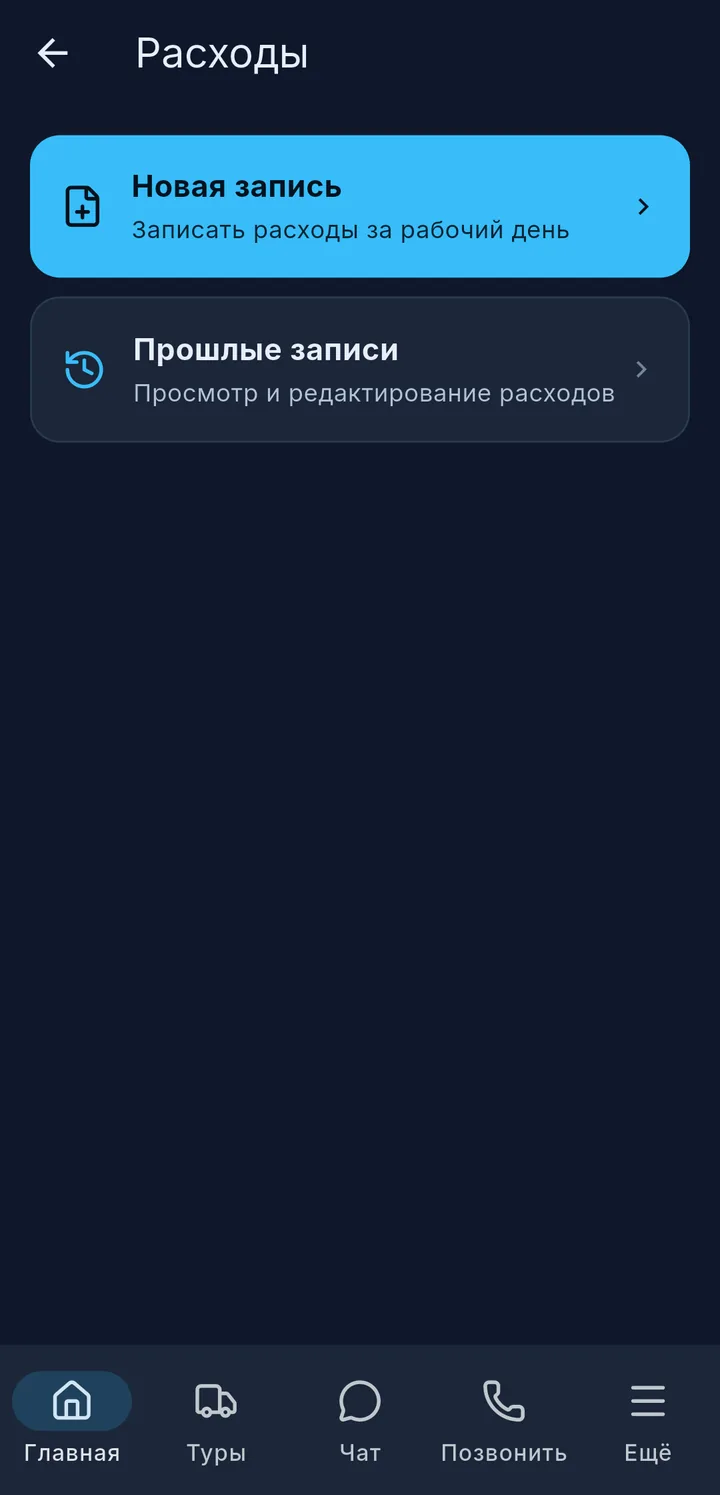
Если твоя компания рассчитывает суточные через приложение, в разделе Расходы ты вносишь рабочее время за каждый день. Приложение само считает сумму.

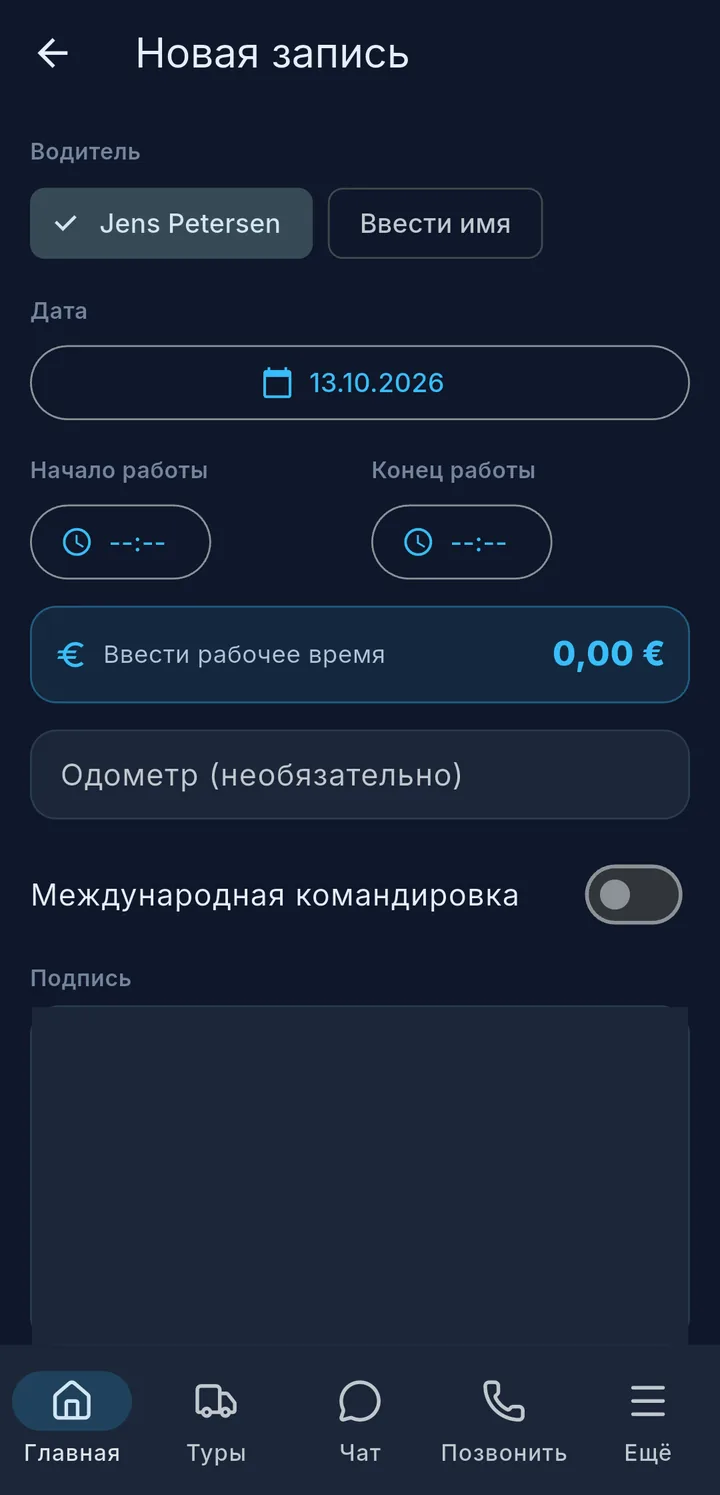
  1. Выбери водителя — при двойном экипаже также Оба.
  2. Дата, Начало работы и Конец работы 1 — сумма 2 появится сразу.
  3. Если был за границей, включи Международная командировка.
  4. Подпиши и нажми Отправить расходы.

Ниже — твои прошлые записи с обзором за месяц 3. Последние записи со статусом открыто можно изменить, если разрешено.

Совет

Если там написано «Сначала необходим предрейсовый контроль», сначала пройди предрейсовый контроль — потом можно вносить суточные.
Отпуск

4
5

Если твоя компания использует заявку на отпуск в приложении, порядок такой:

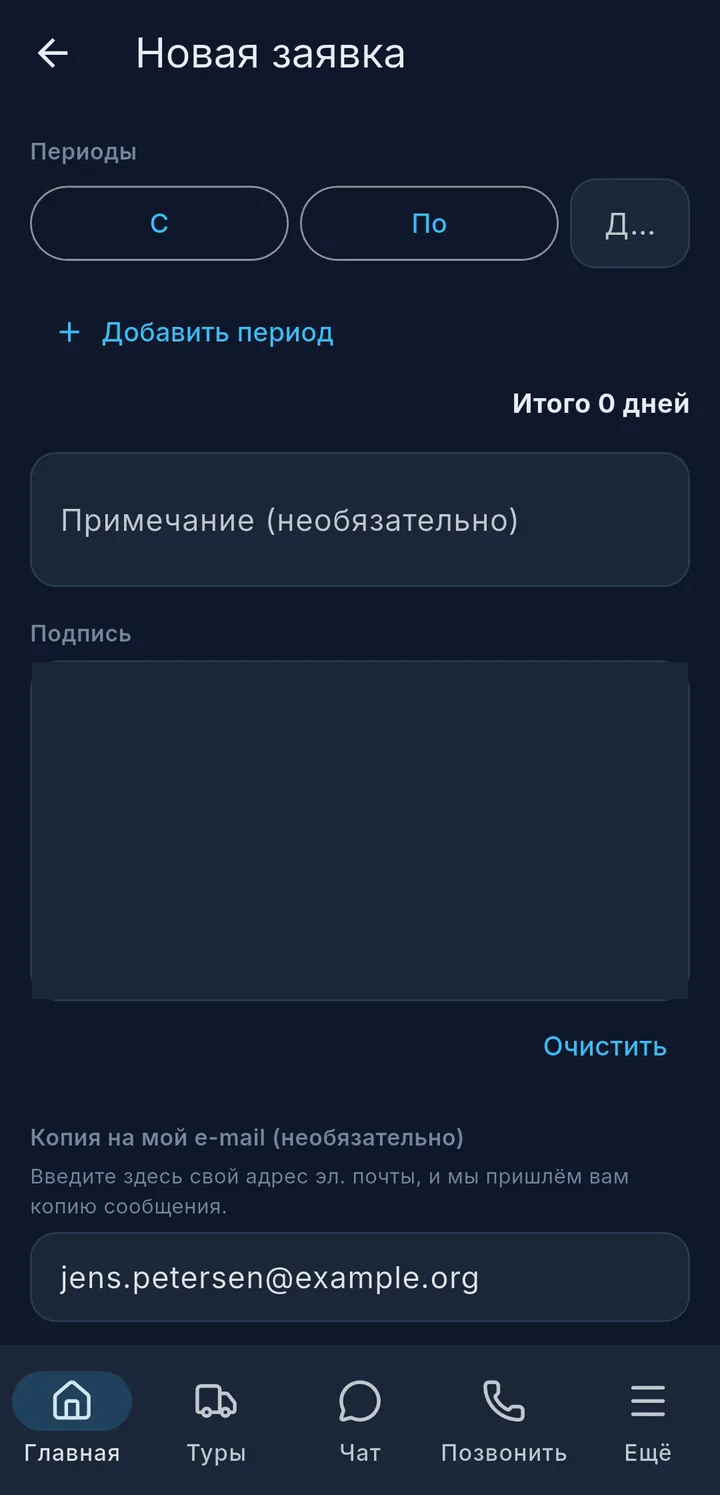
  1. Выбери период, можно и полдня. Через Добавить период 4 добавь ещё.
  2. При необходимости — примечание.
  3. Подпиши и нажми Отправить заявку.

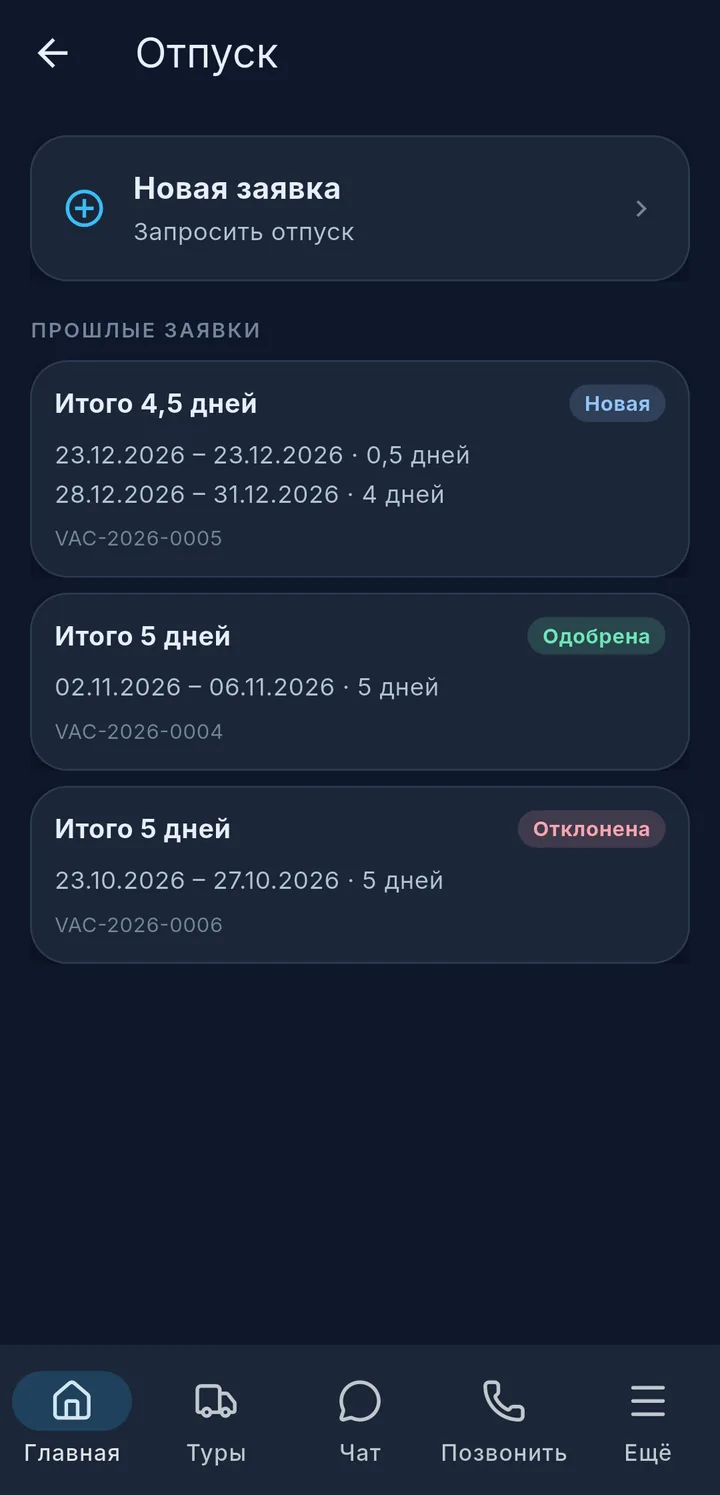
Свои заявки ты видишь со статусом 5, напр. Новая, Одобрена или Отклонена.

Подробнее о суточных

Расходы: Новая запись и Прошлые записи

У плитки Расходы два раздела: Новая запись за рабочий день и Прошлые записи для просмотра и редактирования.

Новая запись подробно

внизу записи: Одометр (необязательно), Международная командировка, Подпись и Копия на мой e-mail (необязательно)
  • Водитель: при двойном экипаже выбираешь себя, напарника или Оба — тогда каждый подписывает сам. Если имени нет в списке, нажми Ввести имя.
  • Дата: сегодня или раньше. День в будущем выбрать нельзя — приложение тогда покажет «Дата не может быть в будущем.»
  • Начало работы и Конец работы: приложение показывает длительность и сразу считает сумму. Если работа заканчивается после полуночи, она считается до следующего утра.
  • Одометр (необязательно) можно внести заодно.
  • Копия на мой e-mail (необязательно): твой адрес уже подставлен. Если удалишь его, копия не придёт.
  • Подпись: кнопкой Очистить начинаешь заново. Отправить расходы сработает, только когда всё заполнено и подписано.

После отправки ненадолго появляется Расходы отправлены. Без сети там стоит «Будет отправлено, как только появится связь.» — приложение тогда само отправит запись.

Сначала нужен предрейсовый контроль

В зависимости от компании суточные можно вносить, только если недавно был пройден предрейсовый контроль. Тогда появляется блок Отсутствует предрейсовый контроль с указанием, сколько часов назад он может быть пройден.

  • К предрейсовому контролю ведёт тебя прямо туда, см. главу Предрейсовый контроль, передача и сервис.
  • Потом нажми Проверить снова — и Новая запись снова доступна.

Прошлые записи и редактирование

Вверху стоит Обзор за месяц: по каждому месяцу водитель, число записей, статус и сумма. Ниже — Записи с датой, рабочим временем, суммой и Внутри страны или За рубежом.

Статус Значение
открыто Ещё не проверено.
проверено Офис проверил месяц.
оплачено Месяц рассчитан.

Кнопкой Редактировать ты меняешь дату, рабочее время, пробег и Международная командировка. Водитель и подпись остаются как есть. Сохранить изменения сохраняет всё, после этого ненадолго появляется Запись обновлена.

Если вместо Редактировать стоит только только просмотр, запись больше нельзя изменить. Это касается всегда проверено и оплачено. В зависимости от компании можно менять только последние открытые записи — или вообще никакие.

Совет

Ты видишь записи текущего месяца. В первые дни нового месяца там ещё виден прошлый месяц — так ты можешь ещё раз проверить его перед расчётом.

Подробнее об отпуске

Новая заявка подробно

  • Водитель: при двойном экипаже выбираешь себя, напарника или Оба — тогда для каждого уходит отдельная заявка.
  • Периоды: для каждого периода выбери С и По. Приложение ставит рядом число календарных дней, выходные и праздники тоже считаются. Если число неверное, исправь его — полдня как 0,5.
  • Через Добавить период добавляются другие периоды, напр. две отдельные недели в одной заявке. Внизу стоит сумма, напр. Итого 12 дн.
  • Отпуск можно запросить до двух лет вперёд и до 30 дней задним числом.
  • Примечание (необязательно), затем Подпись. Копия на мой e-mail (необязательно) уходит на подставленный адрес.
  • Отправить заявку — после этого ненадолго появляется Заявка на отпуск отправлена. Без сети приложение отправит заявку, как только связь снова появится.

Статус твоих заявок

В разделе Прошлые заявки каждая заявка стоит со своими периодами, днями и статусом:

Статус Значение
Новая Отправлена, ещё не обработана.
На рассмотрении Твоя компания проверяет заявку.
Частично одобрена Часть дней одобрена, часть нет.
Одобрена Отпуск одобрен.
Отклонена Заявка отклонена.
Отменена Заявка отозвана.
Совет

Отправленную заявку в приложении больше изменить нельзя. Если хочешь что-то изменить или отозвать заявку, напиши диспетчерам в чат — см. Чат, звонки и инциденты.