FR8 Driver AssistantAjutor
RO
← Toate capitolele
Capitolul 10 · Administrare

Diurne & concediu

Diurne

12
3

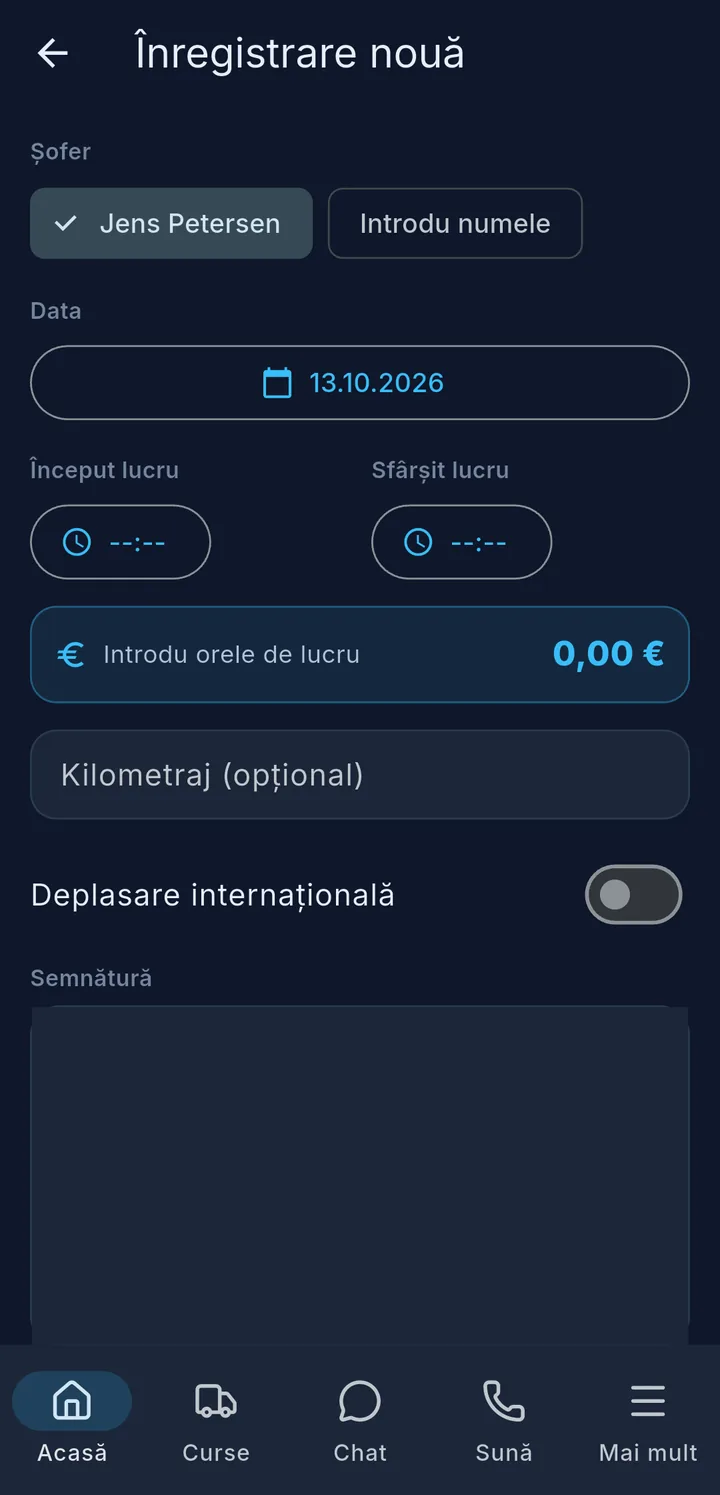
Dacă firma ta decontează diurnele prin aplicație, la Diurnă treci pentru fiecare zi de lucru programul tău. Aplicația calculează din el suma.

  1. Alege șoferul – la echipaj dublu și Ambii.
  2. Data, Început lucru și Sfârșit lucru 1 – suma 2 apare imediat.
  3. Dacă ai fost în străinătate, activează Deplasare internațională.
  4. Semnează și Trimite diurna.

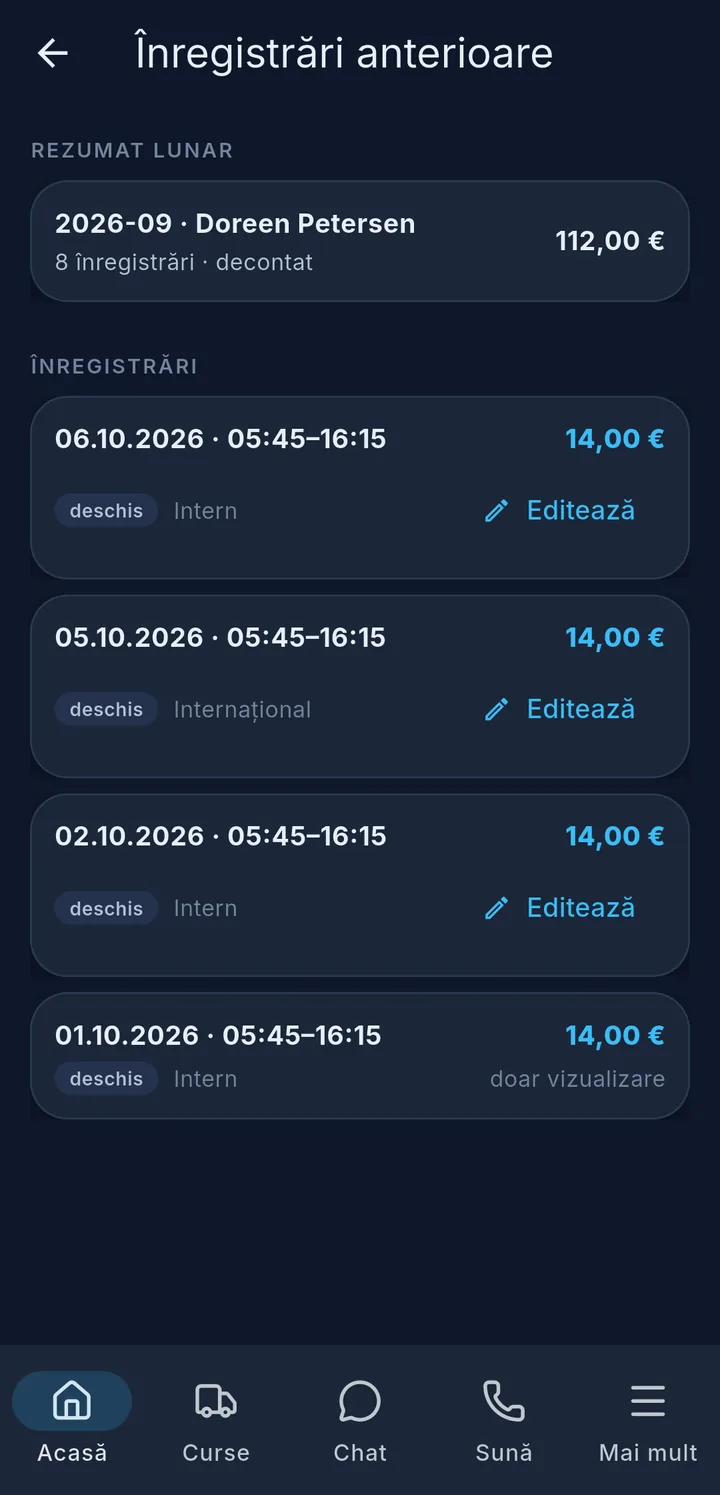
Dedesubt vezi înregistrările anterioare cu rezumatul lunar 3. În funcție de companie, îți poți modifica ultimele înregistrări cu stadiul deschis.

Sfat

Dacă scrie „Necesită mai întâi controlul de plecare", fă mai întâi controlul de plecare – apoi poți trece diurnele.
Concediu

4
5

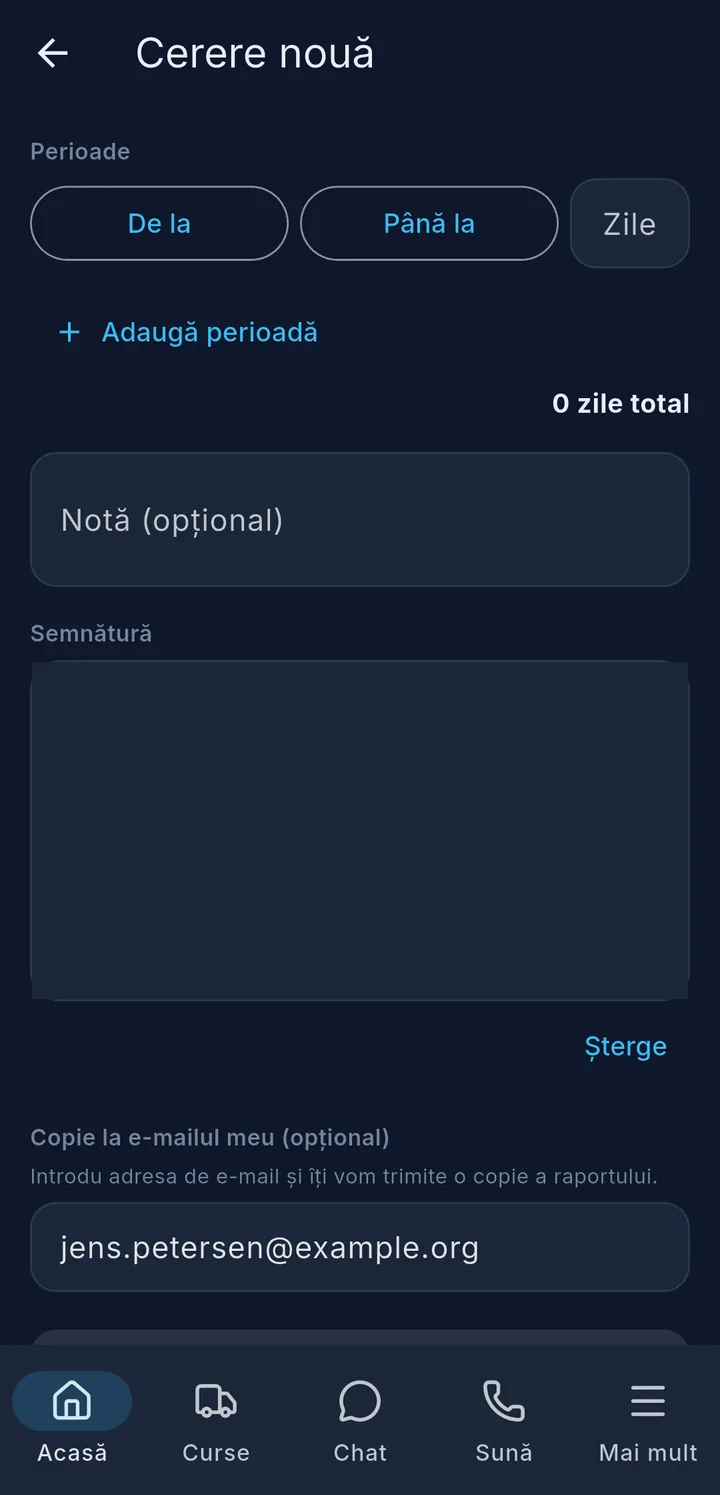
Dacă firma ta folosește cererea de concediu din aplicație, procedezi așa:

  1. Alege perioada, și jumătăți de zi. Cu Adaugă perioadă 4 adaugi altele.
  2. La nevoie, o observație.
  3. Semnează și Trimite cererea.

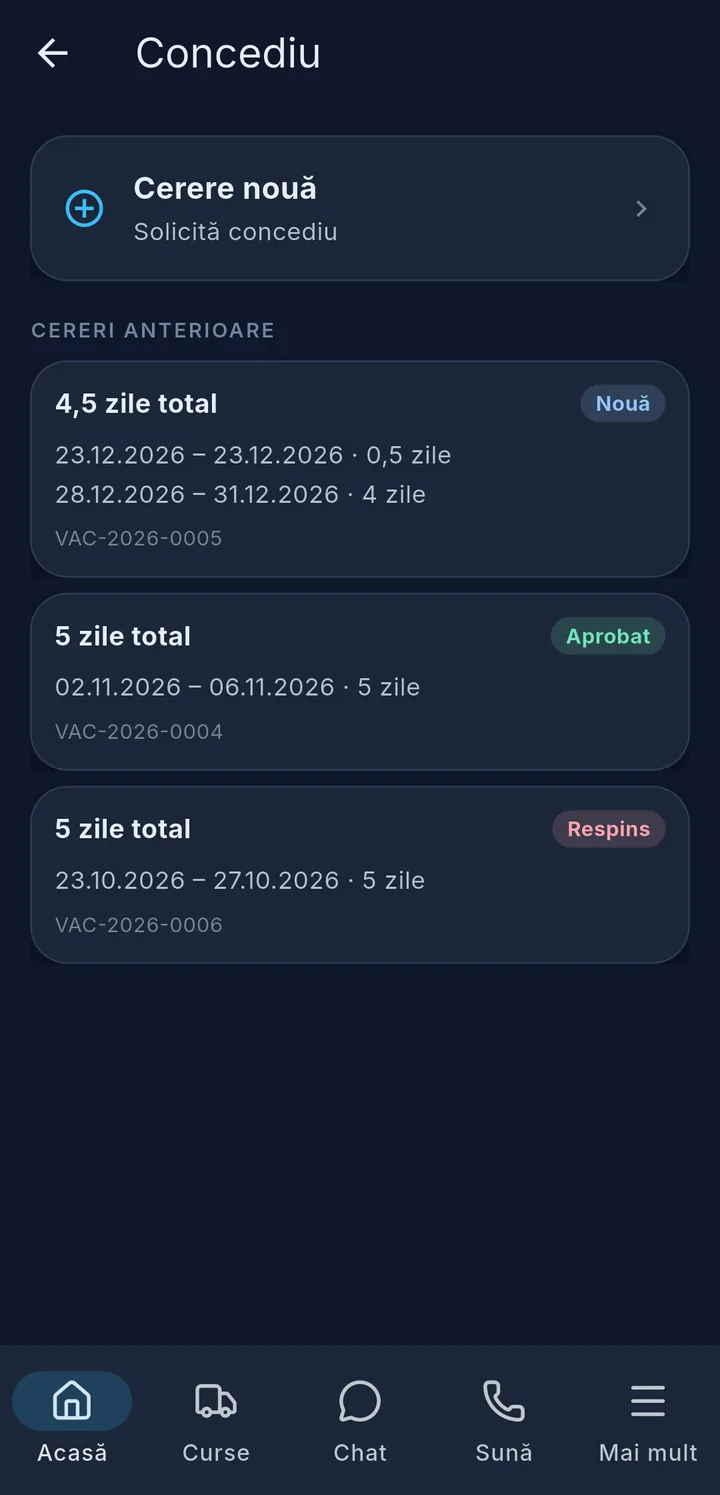
Cererile tale le vezi cu stadiul lor 5, de ex. Nouă, Aprobat sau Respins.

Mai multe despre diurne

Diurnă: Înregistrare nouă și Înregistrări anterioare

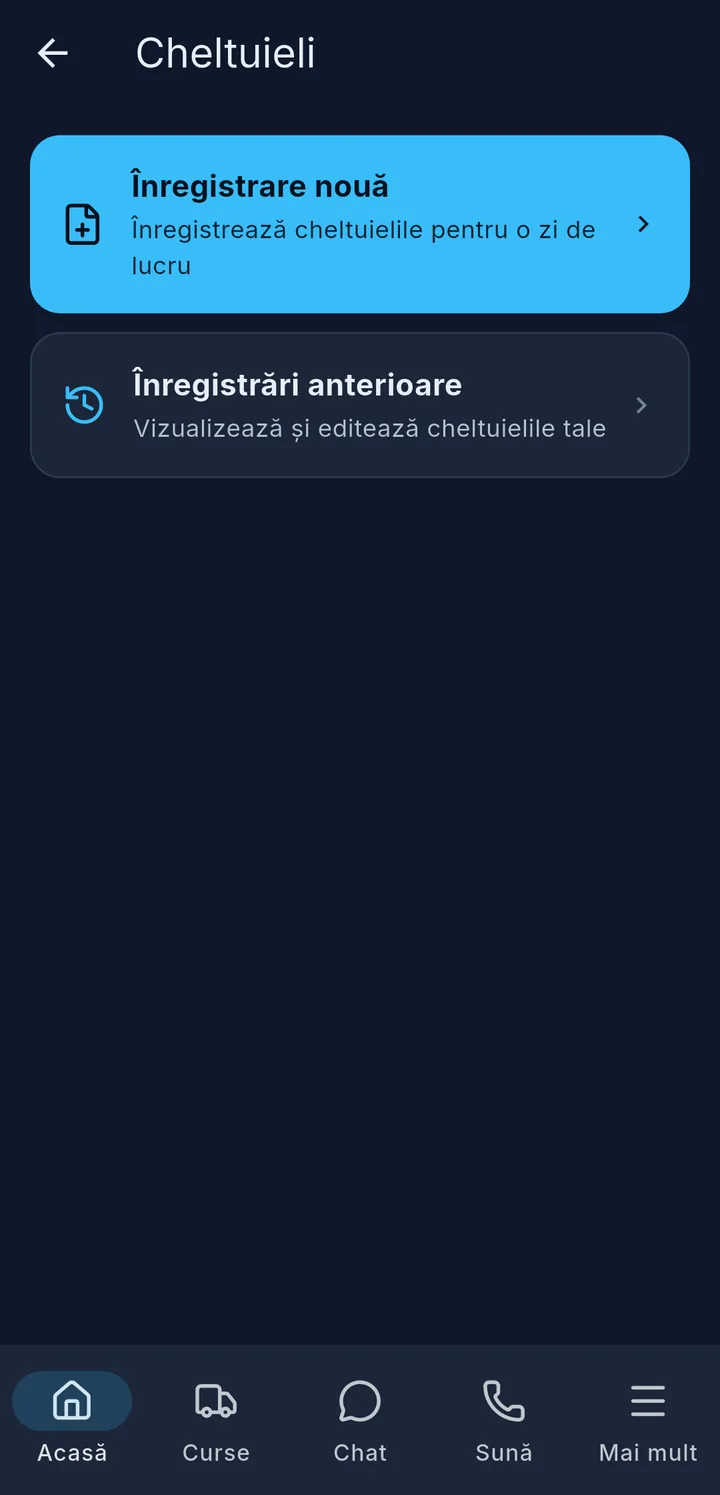
Butonul Diurnă are două zone: Înregistrare nouă pentru o zi de lucru și Înregistrări anterioare pentru vizualizare și editare.

Înregistrarea nouă în detaliu

Jos în formular: Kilometraj (opțional), Deplasare internațională, Semnătură și Copie la e-mailul meu (opțional)
  • Șofer: La echipaj dublu te alegi pe tine, pe colegul tău sau Ambii – atunci semnează fiecare singur. Dacă numele nu e în listă, folosește Introdu numele.
  • Data: Azi sau mai devreme. O zi din viitor nu merge – aplicația arată atunci „Data nu poate fi în viitor."
  • Început lucru și Sfârșit lucru: Aplicația arată durata și calculează imediat suma. Dacă lucrul se termină după miezul nopții, se socotește până dimineața următoare.
  • Kilometraj (opțional) îl poți trece și pe el.
  • Copie la e-mailul meu (opțional): Adresa ta e precompletată. Dacă o ștergi, nu primești copie.
  • Semnătură: Cu Șterge o iei de la capăt. Trimite diurna merge abia când totul e completat și semnat.

După trimitere apare scurt Diurnă trimisă. Fără semnal scrie „Va fi trimis imediat ce există conexiune." – aplicația trimite apoi singură înregistrarea.

Mai întâi e nevoie de controlul de plecare

În funcție de companie, diurnele se pot trece abia după ce s-a făcut de curând un control de plecare. Atunci apare caseta Control de plecare lipsă cu indicația cu câte ore în urmă poate fi făcut.

  • Mergi la controlul de plecare te duce direct acolo, vezi capitolul Control de plecare, predare & service.
  • Apoi atingi Verifică din nou – atunci Înregistrare nouă e din nou disponibil.

Înregistrări anterioare și editare

Sus e Rezumat lunar: pentru fiecare lună șoferul, numărul înregistrărilor, stadiul și suma. Dedesubt Înregistrări cu data, programul de lucru, suma și Intern sau Internațional.

Stadiu Înseamnă
deschis Încă neverificat.
verificat Biroul a verificat luna.
decontat Luna e decontată.

Cu Editează modifici data, programul de lucru, kilometrajul și Deplasare internațională. Șoferul și semnătura rămân cum sunt. Salvează modificările preia tot, apoi apare scurt Înregistrare actualizată.

Dacă în loc de Editează scrie doar doar vizualizare, înregistrarea nu mai poate fi modificată. Asta e valabil mereu pentru verificat și decontat. În funcție de companie poți modifica și doar ultimele tale înregistrări deschise – sau niciuna.

Sfat

Vezi înregistrările lunii curente. În primele zile ale unei luni noi apare încă și luna anterioară – așa o poți verifica încă o dată înainte de decontare.

Mai multe despre concediu

Cererea nouă în detaliu

  • Șofer: La echipaj dublu te alegi pe tine, pe colegul tău sau Ambii – atunci pleacă pentru fiecare o cerere separată.
  • Perioade: Pentru fiecare perioadă alege De la și Până la. Aplicația trece alături zilele calendaristice, inclusiv weekendurile și sărbătorile. Dacă nu e corect, suprascrie numărul – jumătățile de zi ca 0,5.
  • Cu Adaugă perioadă adaugi alte perioade, de ex. două săptămâni separate într-o singură cerere. Jos apare suma, de ex. 12 zile total.
  • Concediu poți cere cu până la doi ani înainte și cu până la 30 de zile retroactiv.
  • Notă (opțional), apoi Semnătură. O Copie la e-mailul meu (opțional) merge la adresa precompletată.
  • Trimite cererea – apoi apare scurt Cerere de concediu trimisă. Fără semnal, aplicația trimite cererea imediat ce există din nou conexiune.

Stadiul cererilor tale

La Cereri anterioare apare fiecare cerere cu perioadele, zilele și stadiul:

Stadiu Înseamnă
Nouă Trimisă, încă neprocesată.
În analiză Firma ta verifică cererea.
Parțial aprobat O parte din zile e aprobată, o parte nu.
Aprobat Concediul e aprobat.
Respins Cererea a fost respinsă.
Anulat Cererea a fost retrasă.
Sfat

O cerere trimisă nu o mai poți modifica în aplicație. Dacă vrei să schimbi ceva sau să o retragi, scrie-i dispeceratului în chat – vezi Chat, apeluri & incidente.