FR8 Driver AssistantSúgó
HU
← Összes fejezet
Fejezet 10 · Ügyintézés

Napidíj & szabadság

Napidíj

12
3

Ha a céged az alkalmazásban számolja el a napidíjat, a Napidíj alatt minden munkanapra beírod a munkaidődet. Az alkalmazás ebből kiszámolja az összeget.

  1. Sofőr kiválasztása – kettős személyzetnél akár Mindkettő.
  2. Dátum, Munkakezdés és Munkavégzés vége 1 – az összeg 2 azonnal megjelenik.
  3. Ha külföldön voltál, kapcsold be: Külföldi kiküldetés.
  4. Írd alá, majd Napidíj elküldése.

Alatta látod a korábbi bejegyzéseidet havi áttekintéssel 3. Cégtől függően a legutóbbi nyitott bejegyzéseket szerkesztheted.

Tipp

Ha ott „Előbb indulás előtti ellenőrzés szükséges" áll, előbb ezt végezd el – utána beírhatod a napidíjat.
Szabadság

4
5

Ha a céged az alkalmazásban kezeli a szabadságkérelmeket, így megy:

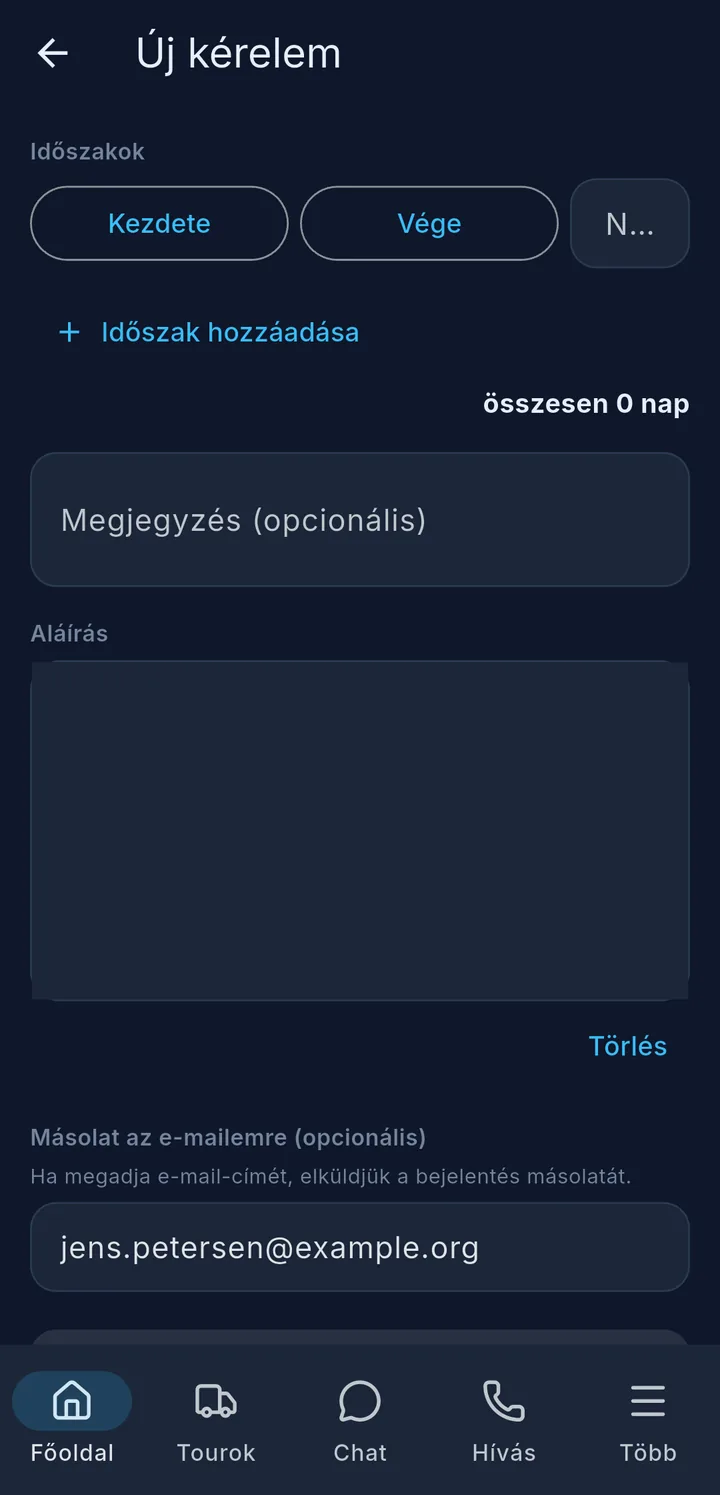
  1. Időszak kiválasztása, fél nap is lehet. Az Időszak hozzáadása 4 gombbal továbbiakat adhatsz hozzá.
  2. Szükség esetén megjegyzés.
  3. Írd alá, majd Kérelem elküldése.

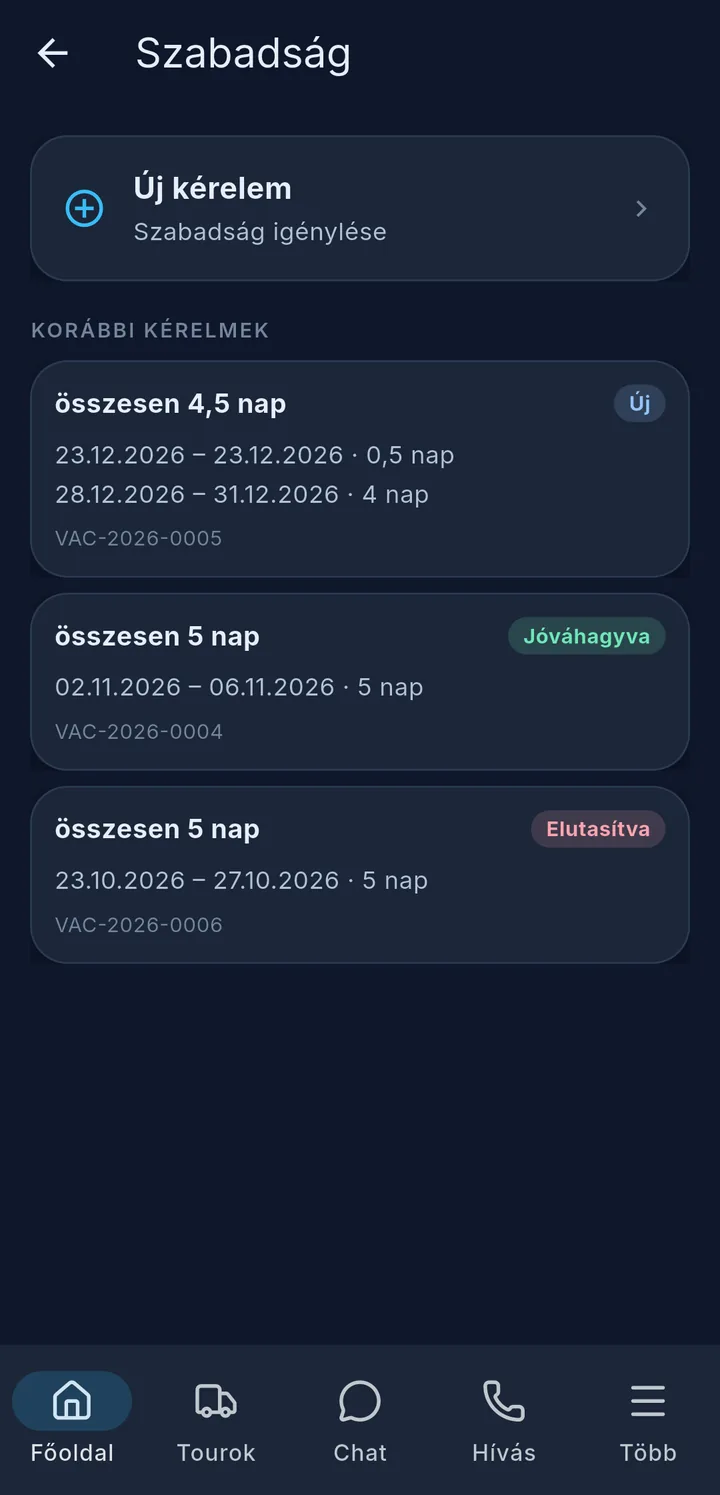
A kérelmeidet az állapotukkal 5 látod, pl. Új, Jóváhagyva vagy Elutasítva.

Még több a napidíjról

Napidíj: Új bejegyzés és Korábbi bejegyzések

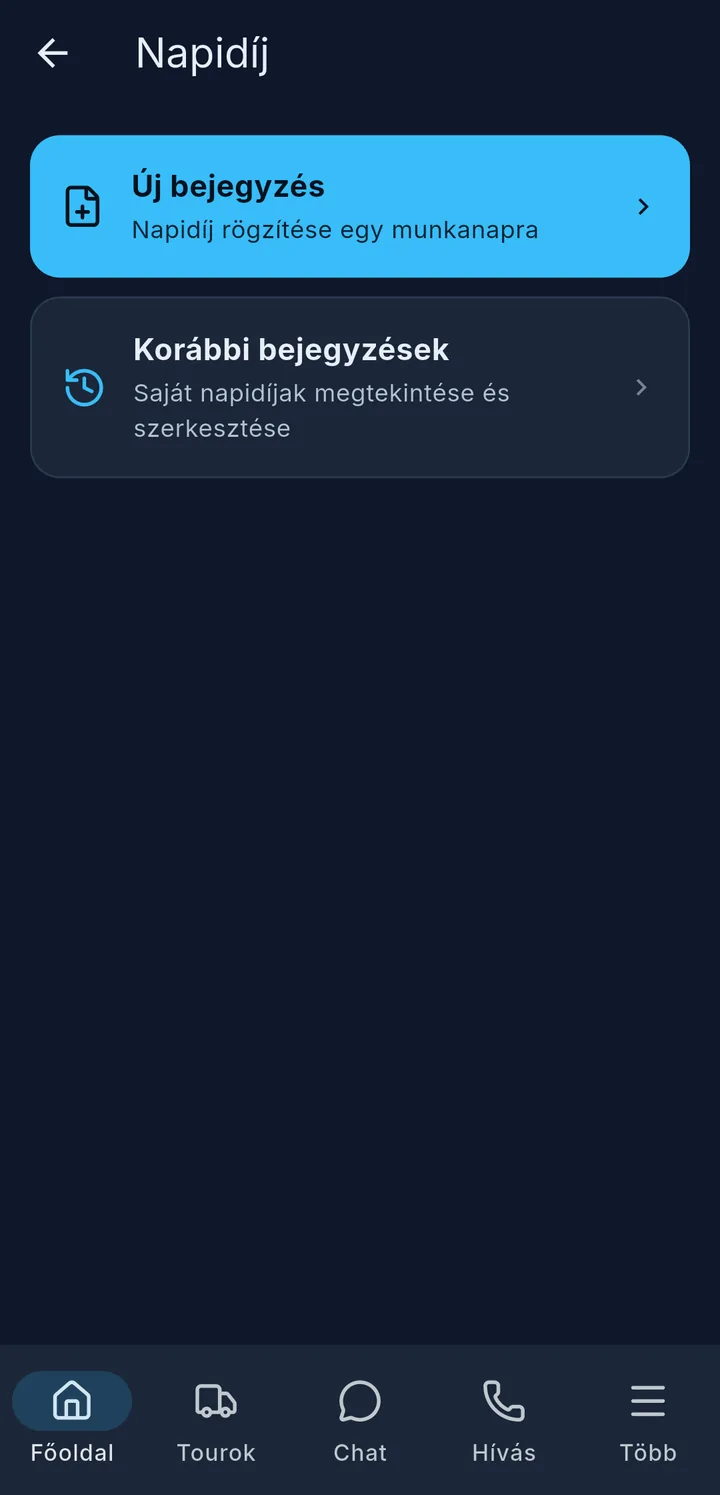
A Napidíj csempének két része van: Új bejegyzés egy munkanaphoz és Korábbi bejegyzések megtekintéshez és szerkesztéshez.

Az új bejegyzés részletesen

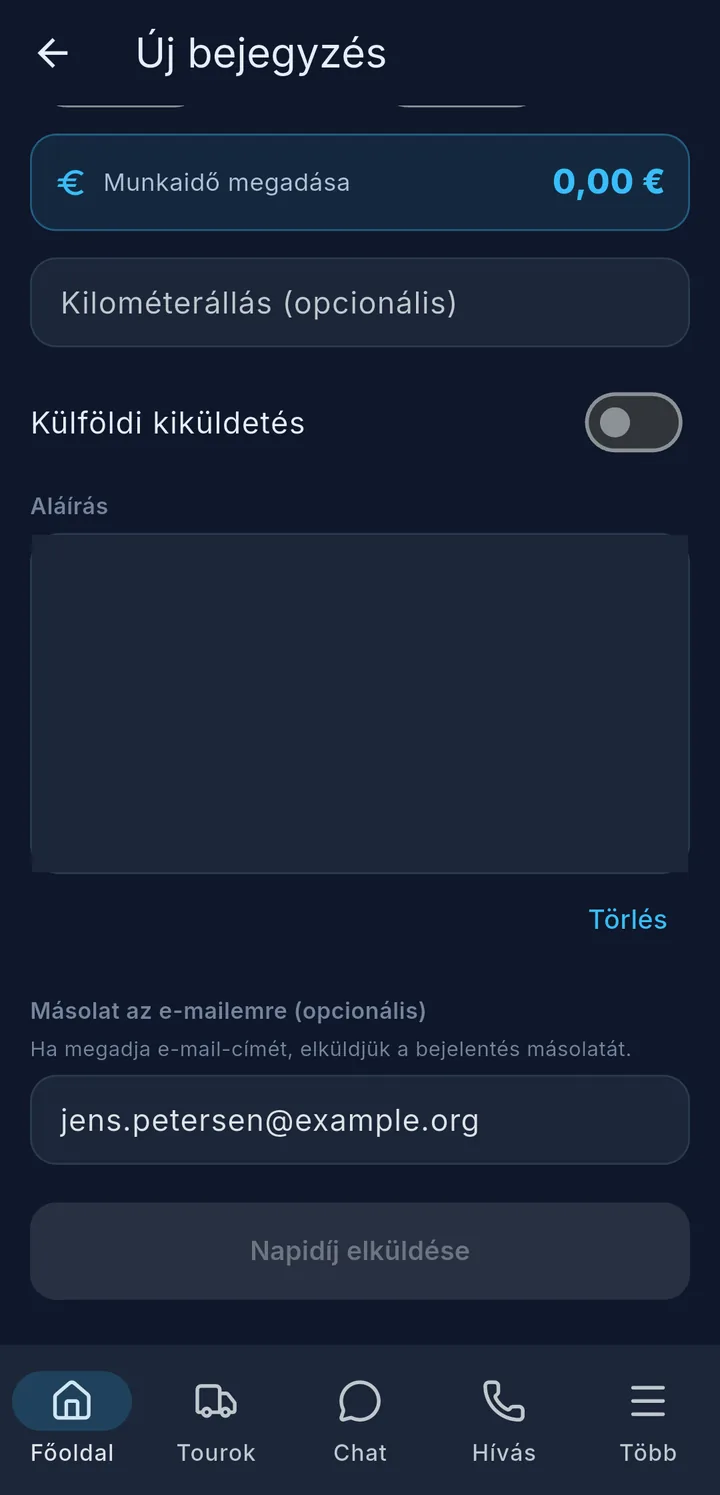
A bejegyzés alján: Kilométerállás (opcionális), Külföldi kiküldetés, Aláírás és Másolat az e-mailemre (opcionális)
  • Sofőr: kettős személyzetnél magadat, a kollégádat vagy a Mindkettő lehetőséget választod – ekkor mindenki maga ír alá. Ha a név nincs a listában, válaszd a Név megadása lehetőséget.
  • Dátum: ma vagy korábbi nap. Jövőbeli nap nem lehet – az alkalmazás ekkor ezt mutatja: „A dátum nem lehet jövőbeli."
  • Munkakezdés és Munkavégzés vége: az alkalmazás mutatja az időtartamot, és azonnal kiszámolja az összeget. Ha a munka éjfél után ér véget, a következő reggelig számít.
  • A Kilométerállás (opcionális) mezőt is kitöltheted.
  • Másolat az e-mailemre (opcionális): a címed előre ki van töltve. Ha törlöd, nem kapsz másolatot.
  • Aláírás: a Törlés gombbal újrakezded. A Napidíj elküldése csak akkor működik, ha minden ki van töltve és alá van írva.

Küldés után röviden Napidíj elküldve áll. Hálózat nélkül ez áll ott: „Elküldjük, amint van kapcsolat." – az alkalmazás ekkor magától elküldi a bejegyzést.

Előbb indulás előtti ellenőrzés kell

A cégtől függően a napidíjat csak akkor lehet beírni, ha nemrég indulás előtti ellenőrzést végeztek. Ekkor megjelenik az Indulás előtti ellenőrzés hiányzik doboz azzal a megjegyzéssel, hány órája lehetett legfeljebb.

  • Az Ugrás az indulás előtti ellenőrzéshez egyenesen odavisz, lásd az Indulás előtti ellenőrzés, átadás & szerviz fejezetet.
  • Utána koppints az Ellenőrzés újra gombra – ekkor az Új bejegyzés újra elérhető.

Korábbi bejegyzések és szerkesztés

Felül a Havi áttekintés áll: havonta a sofőr, a bejegyzések száma, az állapot és az összeg. Alatta a Bejegyzések dátummal, munkaidővel, összeggel és Belföld vagy Külföld jelöléssel.

Állapot Jelentés
nyitott Még nincs ellenőrizve.
ellenőrzött Az iroda ellenőrizte a hónapot.
elszámolt A hónap el van számolva.

A Szerkesztés gombbal módosítod a dátumot, a munkaidőt, a kilométerállást és a Külföldi kiküldetés beállítást. A sofőr és az aláírás változatlan marad. A Változások mentése mindent átvesz, utána röviden Bejegyzés frissítve áll.

Ha a Szerkesztés helyett csak csak megtekintés áll, a bejegyzés már nem módosítható. Ez mindig érvényes az ellenőrzött és elszámolt bejegyzésekre. A cégtől függően esetleg csak a legutóbbi nyitott bejegyzéseidet módosíthatod – vagy egyet sem.

Tipp

A folyó hónap bejegyzéseit látod. Egy új hónap első napjaiban az előző hónap is még ott áll – így elszámolás előtt még egyszer ellenőrizheted.

Még több a szabadságról

Az új kérelem részletesen

  • Sofőr: kettős személyzetnél magadat, a kollégádat vagy a Mindkettő lehetőséget választod – ekkor mindenkinek külön kérelem megy el.
  • Időszakok: minden időszakhoz válaszd ki a Kezdete és a Vége dátumot. Az alkalmazás mellé beírja a naptári napokat, a hétvégéket és ünnepnapokat is beleszámolva. Ha ez nem stimmel, írd át a számot – a fél napot 0,5-ként.
  • Az Időszak hozzáadása gombbal további időszakokat adsz hozzá, pl. két külön hetet egy kérelemben. Alul az összeg áll, pl. összesen 12 nap.
  • Szabadságot legfeljebb két évre előre és legfeljebb 30 napra visszamenőleg kérhetsz.
  • Megjegyzés (opcionális), majd Aláírás. A Másolat az e-mailemre (opcionális) az előre kitöltött címre megy.
  • Kérelem elküldése – utána röviden Szabadságkérelem elküldve áll. Hálózat nélkül az alkalmazás akkor küldi el a kérelmet, amikor újra van kapcsolat.

A kérelmeid állapota

A Korábbi kérelmek alatt minden kérelem az időszakaival, a napokkal és az állapotával áll:

Állapot Jelentés
Új Elküldve, még nincs feldolgozva.
Feldolgozás alatt A céged ellenőrzi a kérelmet.
Részben jóváhagyva A napok egy része jóváhagyva, egy része nem.
Jóváhagyva A szabadság jóvá van hagyva.
Elutasítva A kérelmet elutasították.
Visszavonva A kérelmet visszavonták.
Tipp

Egy elküldött kérelmet az alkalmazásban már nem módosíthatsz. Ha módosítani vagy visszavonni szeretnéd, írj a diszpécsereknek a chatben – lásd: Chat, hívás & incidens.