FR8 Driver AssistantSúgó
HU
← Összes fejezet
Fejezet 11 · Ügyintézés

Tudástár & érmék

Tudástár

12

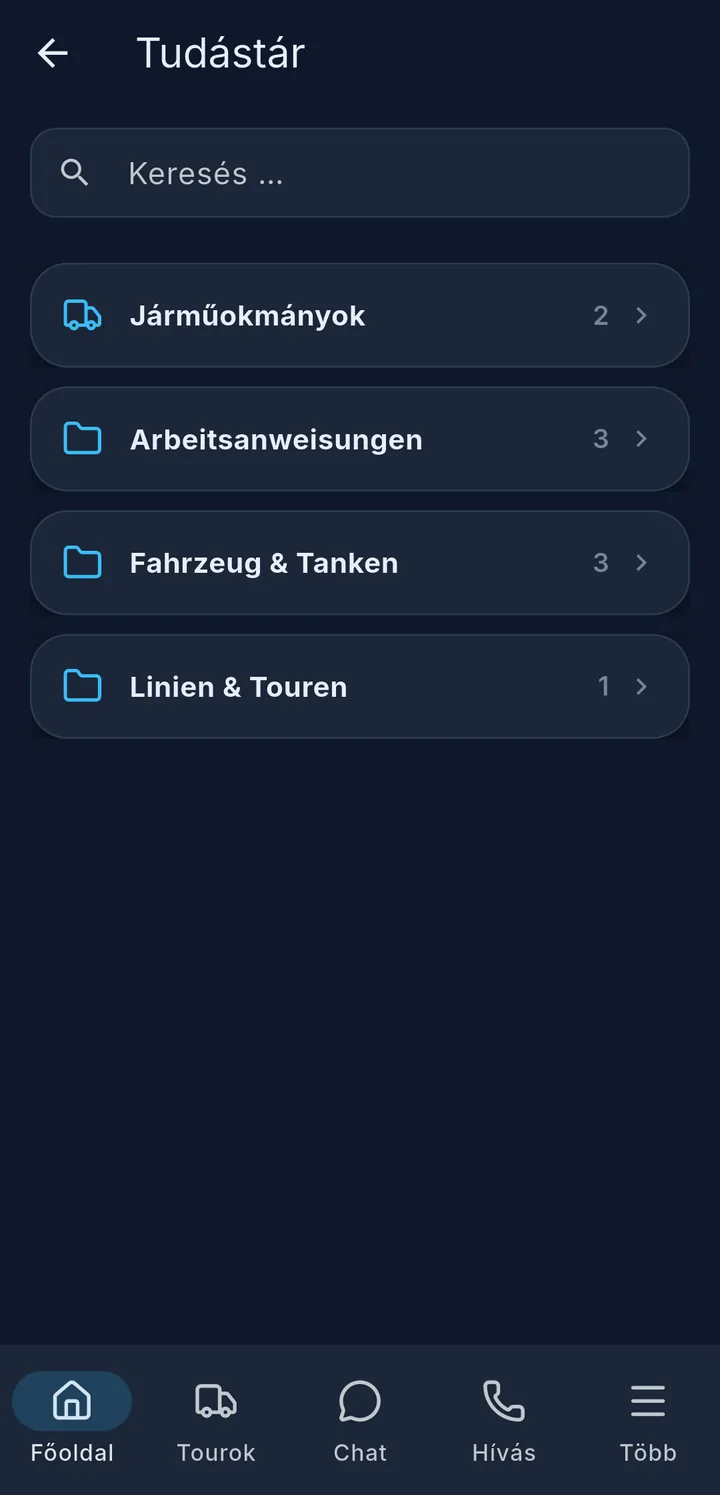
A Tudástár alatt minden olvasnivalót megtalálsz: munkautasításokat, túraleírásokat, a járműved papírjait és még sok mást – mappákba 2 rendezve. A Keresés … 1 mezővel egyszerre az összes mappában keresel.

A már megnyitott cikkeket térerő nélkül is olvashatod.

Tipp

Egyszerűen kérdezhetsz is: Jarvis a chatben ugyanezt tudja, pl. „Jarvis, hol tankolhatok ma?"
Érmék & jutalmak

34

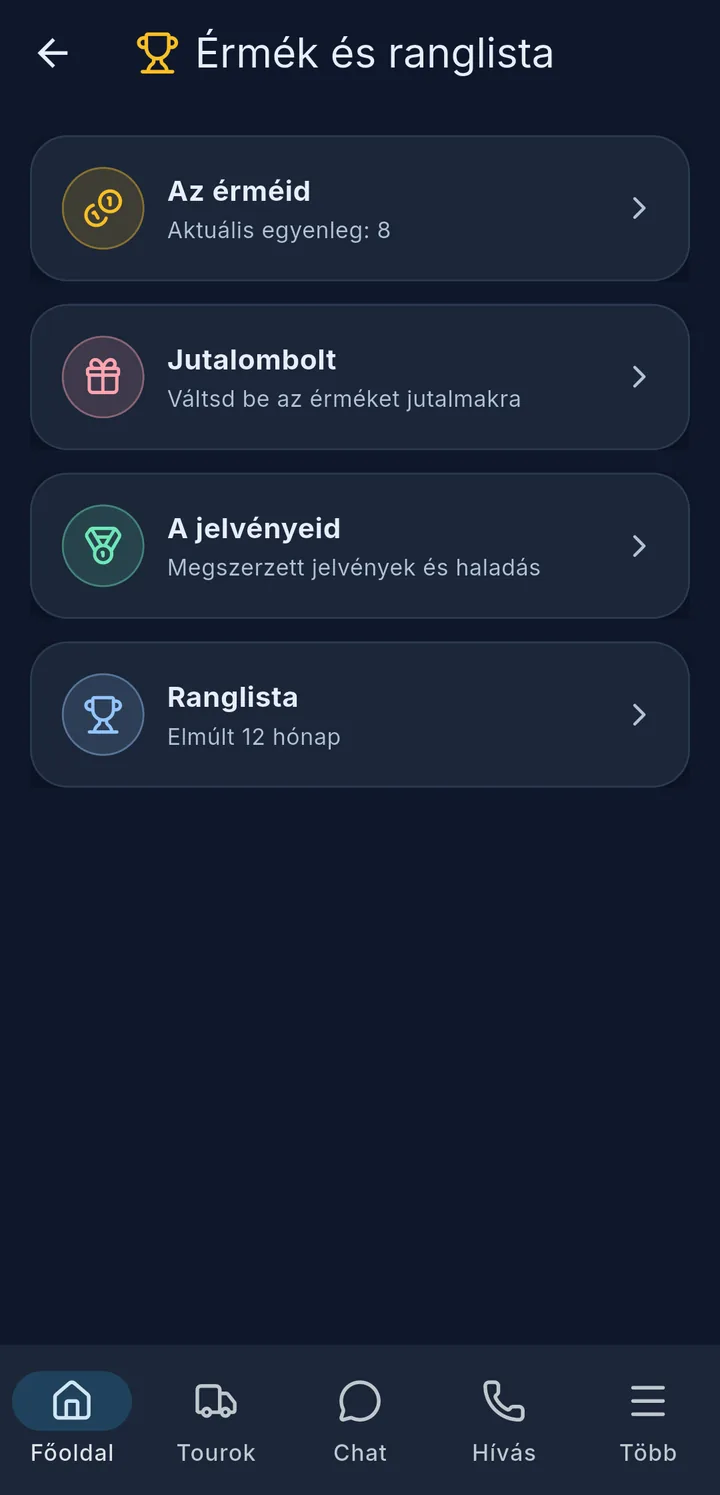
Ha a céged használja az érméket, a gondos munkáért az alkalmazásban érméket kapsz – pl. teljes túraidőkért és fotókért, időben lezárt túrákért vagy indulás előtti ellenőrzésekért. Az érméidet a Jutalombolt felületén váltod be jutalmakra. Ha valami hiányzik, levonás is lehet. Az egyenlegedet 3 a főoldalon jobbra fent látod.

Az Érmék és ranglista csempének négy része van 4:

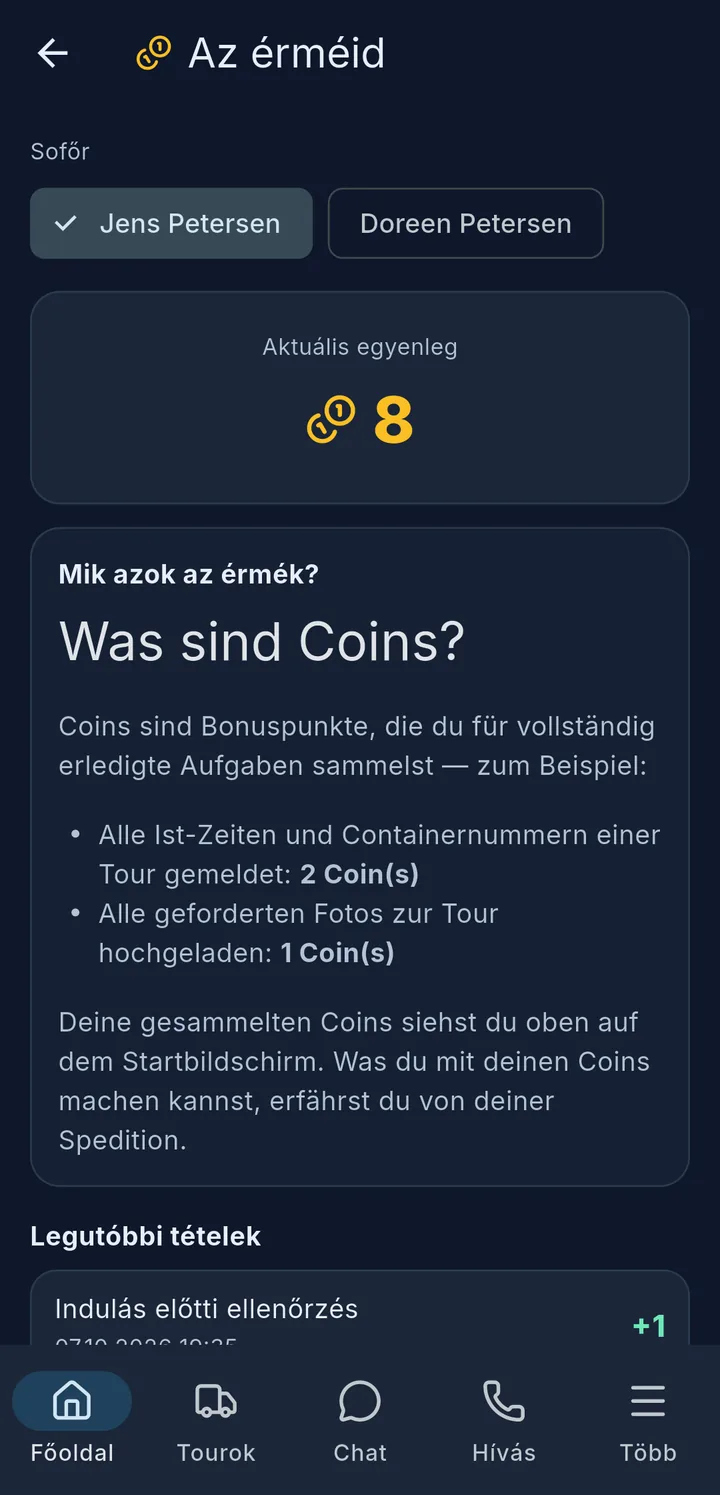
  • Az érméid – egyenleg és legutóbbi könyvelések; a Mik azok az érmék? elmagyarázza a szabályokat.
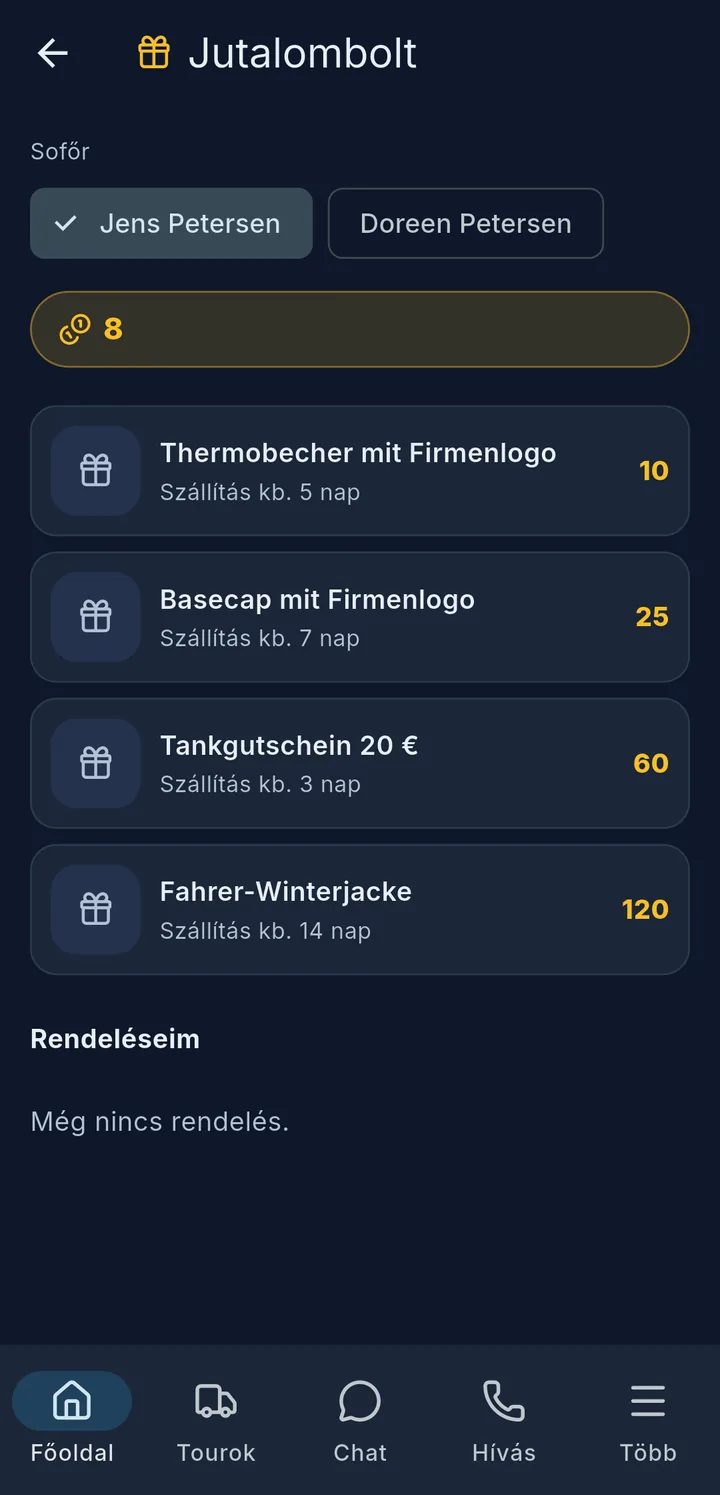
  • Jutalombolt – válassz jutalmat, majd Beváltás most.
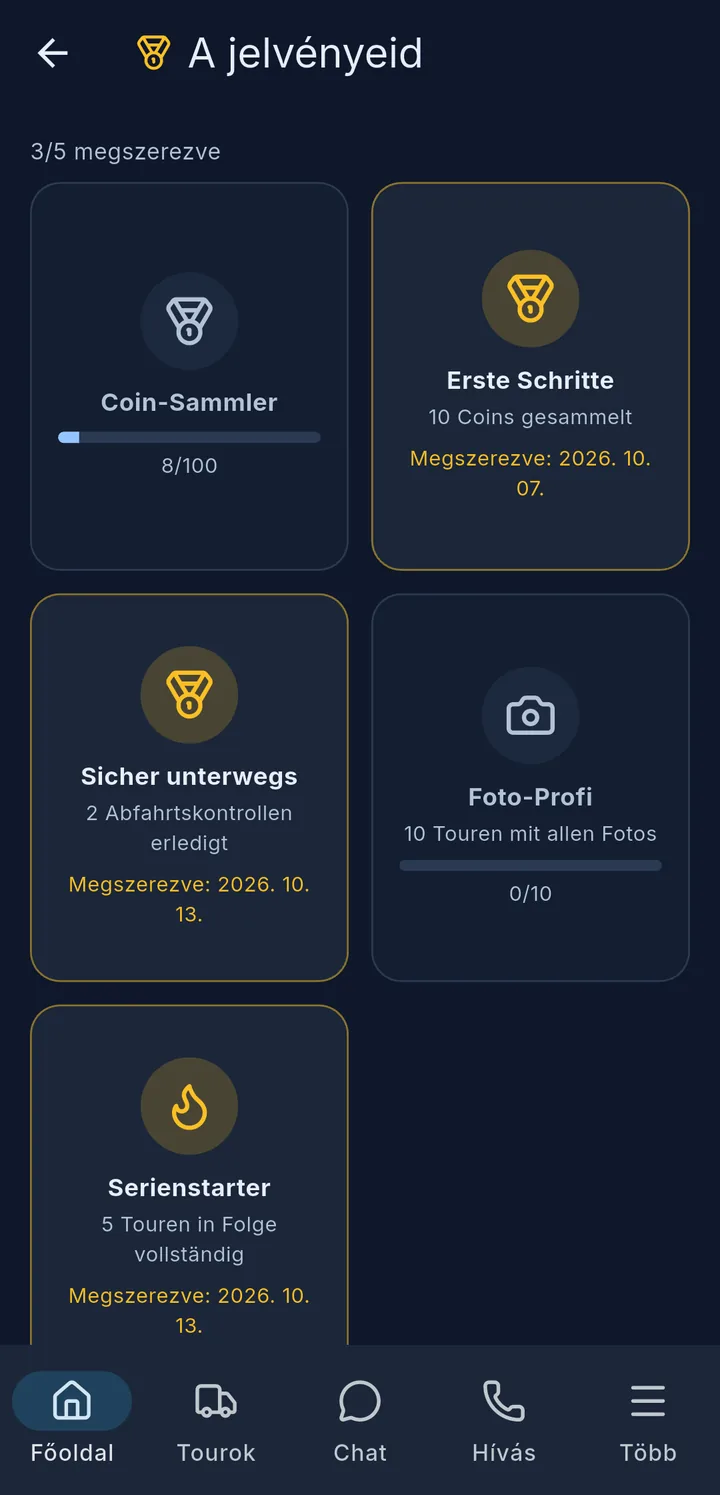
  • A jelvényeid – amit már elértél.
  • Ranglista – te döntöd el, hogy névvel, becenévvel vagy névtelenül szerepelsz.

Még több a tudástárról

Egy mappa, itt Munkautasítások, a cikkeivel
Egy elolvasható cikk

A mappák

  • Járműokmányok – a járműved papírjai, pl. forgalmi engedély vagy biztosítási kártya, mindegyik Kamion vagy Pótkocsi jelöléssel és rendszámmal.
  • Túraleírások – a fix túrák leírásai. Ezeken a Fix túrából címke áll.
  • További mappákat a céged hoz létre, pl. munkautasítások vagy vonalak & túrák.

A jobb oldali szám mutatja, hány bejegyzés van egy mappában. Egy koppintás megnyitja a mappát, egy újabb a cikket. A mappák és cikkek az alkalmazás nyelvén jelennek meg, ha a céged megadott fordítást.

Cikkek, képek és videók

  • A képek a szövegben állnak, alattuk a képaláírás. Egy koppintás nagyban mutatja a képet. Több egymást követő kép sorban áll – lapozz oldalra.
  • A videók és más linkek a böngészőben, illetve a YouTube-alkalmazásban nyílnak meg. Néhány bejegyzés csak egy link – ekkor a Link megnyitása gombra koppintasz.
  • A Mellékletek a szöveg alatt állnak, pl. PDF-ek. Egy koppintás megnyitja őket.

Ha a megnyitás nem sikerül, az alkalmazás ezt mutatja: „Nem sikerült megnyitni."

Hálózat nélkül

Az egyszer már megnyitott cikkeket hálózat nélkül is olvashatod. Kivétel a képek: ezek csak néhány óráig maradnak elmentve. Ha a helyükön ez áll: „A kép újratöltése (internet szükséges)", az alkalmazásnak rövid időre hálózat kell.

Tipp

A chatben lévő Jarvis mellett az AI-asszisztens is ugyanezeket a tartalmakat ismeri, ha a céged engedélyezte – lásd: Chat, hívás & incidens. Mindkettő csak abból válaszol, ami a járművedhez engedélyezve van, és forrásként megnevezi a dokumentumot.

Még több az érmékről és jutalmakról

Az érméid

Az érméid: Aktuális egyenleg, Mik azok az érmék? és Legutóbbi tételek

Felül az Aktuális egyenleg áll. Kettős személyzetnél a Sofőr alatt választod ki, kinek az érméit akarod látni.

A Mik azok az érmék? a céged szabályait mutatja – azt is, miért hány érme jár. Ezt a céged határozza meg.

A Legutóbbi tételek alatt minden tétel dátummal és okkal áll, pl.:

Tétel Miért
A túra tényadatai hiánytalanok · A túra fotói hiánytalanok · Túra időben befejezve a túra rendesen lejelentve
Bónusz: egymást követő túrák több hiánytalan túra egymás után
Indulás előtti ellenőrzés · Járműátadás · Tankolás elküldve · Oktatás aláírva · Jogosítvány-ellenőrzés jóváhagyva további feladatok az alkalmazásban
Jutalom beváltva érmék elköltve a jutalomboltban
Levonás: a túra nincs teljesen lejelentve hiányoznak adatok a túráról
Lejárt érmék · Korrekció a cégtől függően

A Továbbiak betöltése gombbal a régebbi tételeket látod.

Jutalom beváltása

  1. A Jutalombolt felületén koppints egy jutalomra. Ott áll az ára érmében, adott esetben Ingyenes, a szállítási idő vagy egy korlát, mint „Max. 1× sofőrönként".
  2. Ha a jutalom több kivitelben létezik: Válassz változatot, pl. a méretet.
  3. A Kézbesítés alatt válaszd az Átvétel vagy – a cégtől függően – a Szállítás lehetőséget. Szállításhoz add meg a nevet, a címet és az országot.
  4. Beváltás most. Az érméket azonnal levonja, az alkalmazás mutatja a rendelésszámodat.

Ha nem megy, az alkalmazás megmondja, miért: „Nincs elég érméd.", Elfogyott vagy „Elérted a sofőrönkénti maximumot."

A Rendeléseim alatt látod az állapotot: Megrendelve, Feldolgozás alatt, Átvételre kész, Elküldve, Átvéve vagy Törölve.

A jelvényeid

A jelvényeid: a megszerzettek színesek, a nyitottak szürkék, haladással

Felül áll, hány jelvényed van, pl. „3/5 megszerezve". A megszerzett jelvények színesek, és a Megszerezve: felirattal dátumot mutatnak. A nyitottak szürkék, és sávként mutatják a haladásodat, pl. „8/100".

Ha a legutóbbi látogatásod óta új jelvényt szereztél, megnyitáskor röviden konfetti jön, felül pedig az Új jelvényt szereztél! figyelmeztetés a nevével. Az új jelvényt az alkalmazás a chatben is jelzi.

Ranglista

Ranglista: a helyezésed, alatta a többi sofőr

A Ranglista a céged sofőrjeit mutatja, az elmúlt 12 hónap alapján értékelve. Felül A helyezésed áll a pontjaiddal és a résztvevők számával, alatta a lista. Az első három érmet visel, a saját bejegyzésed „(Te)" jelöléssel áll.

Így jelensz meg: első megnyitáskor az alkalmazás megkérdezi: Hogyan szeretnél megjelenni a ranglistán? Koppints a Választás most gombra, és válaszd A nevem, a Becenév vagy a Névtelen maradok lehetőséget, majd Mentés. Amíg nem választasz, névtelenül, „Sofőr #…" néven állsz a listában. Később a Megjelenített név módosítása gombbal változtatod meg.