
FR8 Driver AssistantSúgó
HU
← Összes fejezet
Fejezet 12 · Ügyintézés

Beállítások, offline & kijelentkezés

123

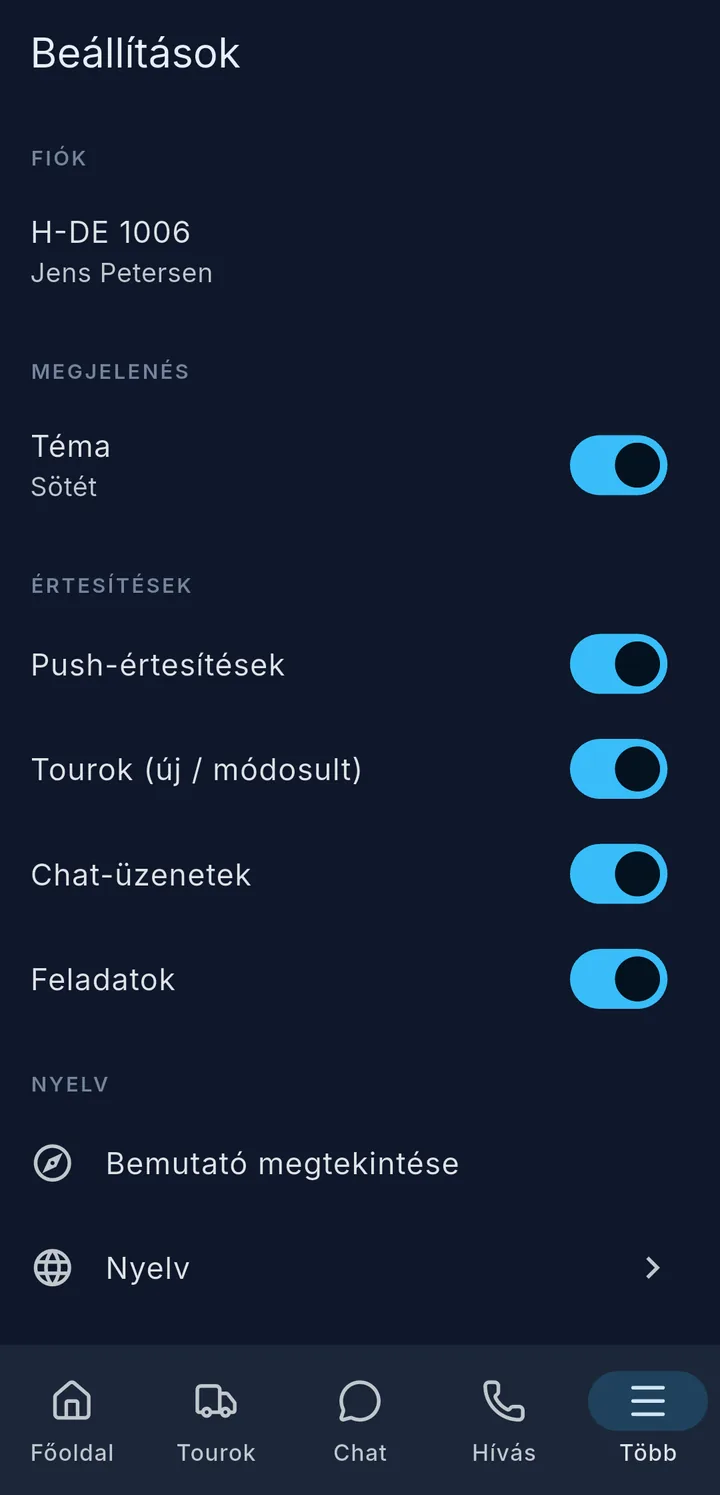
A Több → Beállítások alatt ezeket találod:

  • Online súgó – legfelül, alatta a Bemutató megtekintése.
  • Téma 1 – Sötét vagy Világos.
  • Értesítések 2 – push új túrákhoz, chatüzenetekhez és feladatokhoz, egyenként be- és kikapcsolható.
  • Nyelv 3 – az alkalmazás nyelvének átállítása.
  • Kijelentkezés – legalul.

Az alkalmazás lefordítja a felületet és a diszpécser megjegyzését. A címek, chatüzenetek és feladatok úgy jelennek meg, ahogy beírták őket.

Értesítések: ha a telefonon ki vannak kapcsolva, a főoldalon figyelmeztetés jelenik meg. A Beállítások megnyitása gombbal engedélyezed őket az alkalmazásnak – különben lemaradsz az új túrákról.

Térerő nélkül: az alkalmazás offline is működik. A túrák, állomások, a tudástár és a tankkártyák olvashatók maradnak. Az időpontokat, fotókat és bejelentéseket a telefon elmenti, és automatikusan elküldi, amint újra van térerő. A főoldal tetején ilyenkor aktív helyett offline áll.

Figyelmeztetés a főoldalon Mi a teendő?
Küldés folyamatban Semmi – automatikusan elmegy.
Nem elküldve Jelentkezz be újra, és minden elmegy.
Nem fogadták el Szólj az irodában.
Fontos

A Túra lezárása térerőt igényel – az alkalmazás szól, ha épp nem megy. Ha lejár a bejelentkezésed, semmi sem vész el, ami még nem ment el.
Még több a beállításokról

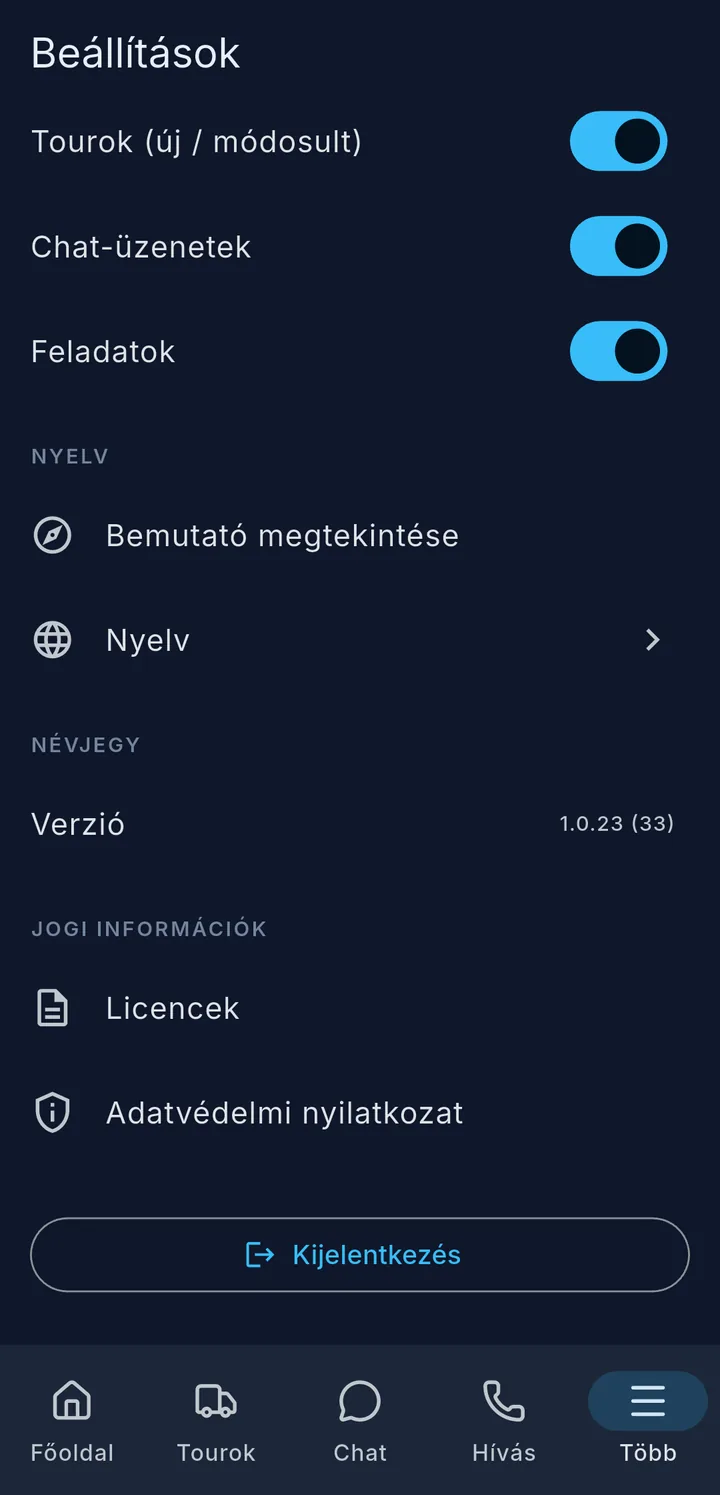
Lejjebb: Nyelv, Verzió, Licencek, Adatvédelmi nyilatkozat és Kijelentkezés

A Beállítások oldal részekre van osztva:

Rész Mi áll ott
Fiók A bejelentkezett jármű és a sofőr, illetve a sofőrök.
Súgó Az Online súgó a te nyelveden nyitja meg ezt a súgót. A Bemutató megtekintése még egyszer megmutatja a bemutatót.
Megjelenés Téma – Sötét vagy Világos.
Értesítések Push be- és kikapcsolása, lásd lent.
Nyelv Nyelv – az alkalmazás nyelvének kiválasztása.
Névjegy Az alkalmazás Verzió száma – fontos, ha az iroda rákérdez.
Jogi információk Licencek és Adatvédelmi nyilatkozat.

Ha van új verzió az alkalmazásból, megjelenhet egy ablak a Frissítés most gombbal. Ez megnyitja az App Store-t, illetve a Google Playt. A Később gombbal bezárod.

Értesítések

Az alkalmazás push-értesítéssel jelzi az új és módosult túrákat, a chatüzeneteket és a feladatokat – akkor is, ha be van zárva.

  • A Push-értesítések mindent be- vagy kikapcsol.
  • Alatta egyenként választasz: Túrák (új / módosult), Chat-üzenetek és Feladatok. Ezek a kapcsolók csak akkor működnek, ha a Push-értesítések be van kapcsolva.
  • Ha bekapcsolod a pusht, a telefon engedélyt kér. Ha elutasítod, az alkalmazás ezt jelzi: „Engedélyezd az értesítéseket az eszköz beállításaiban."

Ki van kapcsolva a push a telefonon? Akkor a kezdőképernyő Az értesítések ki vannak kapcsolva kártyát mutatja. Koppints a Beállítások megnyitása gombra, és engedélyezd az értesítéseket:

  • Android: „Nyisd meg a beállításokat → Értesítések → engedélyezés."
  • iPhone: „Nyisd meg a beállításokat → Értesítések → kapcsold be az „Értesítések engedélyezése” opciót."

Nyelv

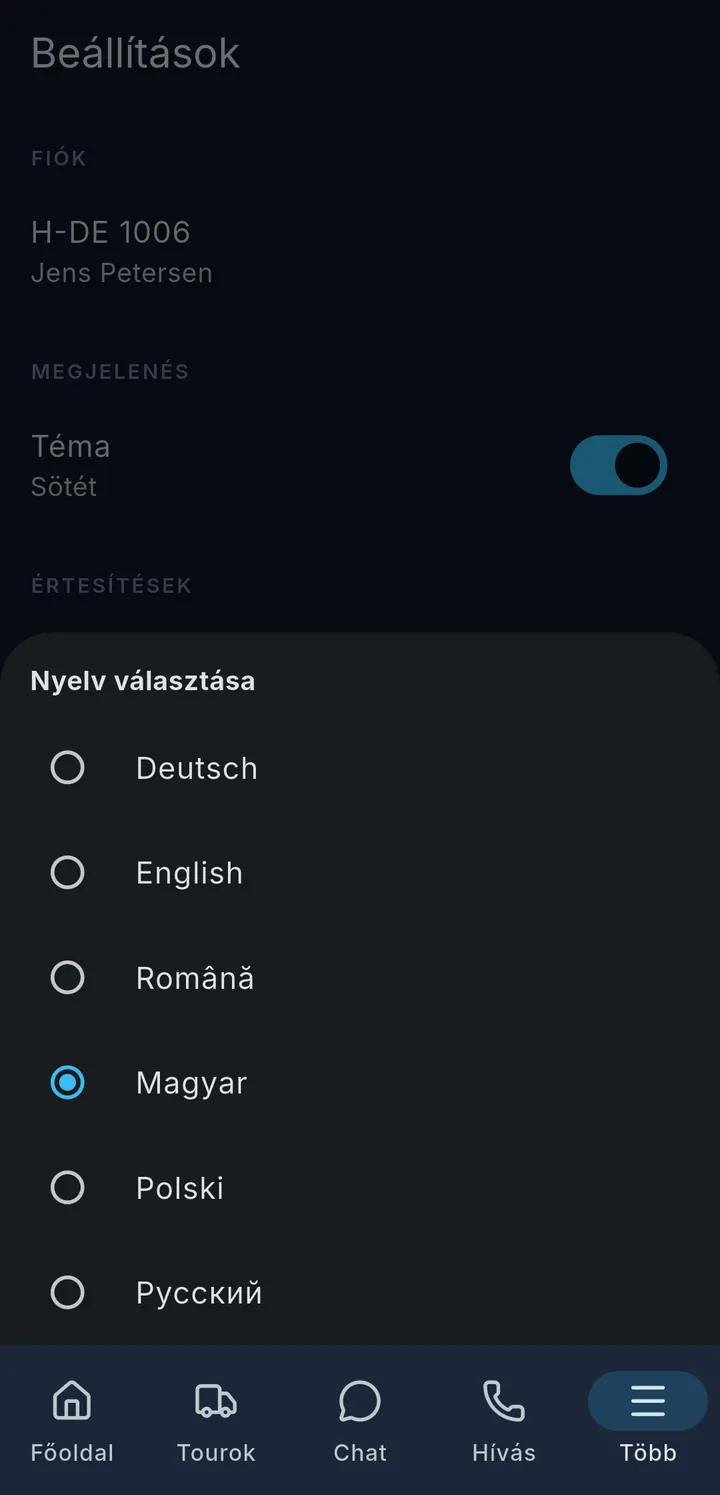
Nyelv választása ablak

Koppints a Nyelv pontra, és a Nyelv választása ablakban válaszd ki a nyelvedet. Az alkalmazás azonnal átáll. Azok a nyelvek választhatók, amelyeket a céged engedélyezett.

Ha a céged megadott neked egy nyelvet, az alkalmazás bejelentkezés után magától beállítja. Ha egyszer magad választottál, a választásod marad.

Nem fordítja le az országokhoz tartozó megjegyzéseket és az aktuális híreket sem – ezek úgy jelennek meg, ahogy a céged beírta őket, többnyire németül.

Kijelentkezés

Koppints legalul a Kijelentkezés gombra. Az alkalmazás rákérdez: Kijelentkezés? – „Kijelentkezel az alkalmazásból." Erősítsd meg a Kijelentkezés gombbal, vagy koppints a Mégse gombra.

Utána megjelenik a bejelentkezési oldal. Erre a járműre nem kapsz több push-értesítést, amíg újra be nem jelentkezel. Ha járművet akarsz váltani, jelentkezz ki, és jelentkezz be újra az új járművel.

Hogy egy bejelentkezés meddig érvényes, azt a céged határozza meg. Ha lejárt, az alkalmazás a bejelentkezési oldalra visz.

Még több az offline működésről és az utólagos küldésről

Ha hálózat nélkül küldesz el valamit, az alkalmazás röviden ezt jelzi: „Elküldjük, amint van kapcsolat." Teljesen normálisan dolgozhatsz tovább.

Ha bejelentések még várnak, a kezdőképernyőn egy kártya áll a számukkal, pl. „2 jelentés vár az elküldésre." Így kezeld a három esetet:

Küldés folyamatban – A bejelentések csak hálózatra várnak. A kártyára nem lehet koppintani; nincs teendő. „Semmi nem vész el — minden elküldésre kerül, amint van kapcsolat."

Nem elküldve – A bejelentések a bejelentkezésedre várnak, mert az lejárt. Jelentkezz be újra, és minden utólag elmegy. A kártyára koppintva megjelenik a bejelentések listája időponttal:

  • A Küldés újra egy bejelentést küld el még egyszer, az Összes küldése újra mindet egyszerre.
  • Az Elvetés véglegesen töröl egy bejelentést – csak a Biztosan elveted? kérdés után. Csak akkor vesd el, ha biztos vagy benne, hogy már nincs rá szükség.

Nem fogadták el – A céged rendszere elutasított egy bejelentést. Az újraküldés itt nem segít, ezért nincs hozzá gomb. Az alkalmazás ezt írja: „Kérlek, jelezd az irodának — utána elvetheted a bejelentést."

Tipp

Ne küldj el egy bejelentést kétszer csak azért, mert még vár. Automatikusan elmegy – különben kétszer érkezik meg.