
FR8 Driver AssistantHilfe
DE
← Alle Kapitel
Kapitel 12 · Verwaltung

Einstellungen, Offline & Abmelden

123

Unter Mehr → Einstellungen findest du:

  • Online-Hilfe – ganz oben, darunter Einführung ansehen.
  • Design 1 – Nacht (dunkel) oder Tag (hell).
  • Benachrichtigungen 2 – Push für neue Touren, Chat-Nachrichten und Todos, einzeln ein- und ausschaltbar.
  • Sprache 3 – Sprache der App umstellen.
  • Abmelden – ganz unten.

Die App übersetzt die Oberfläche und den Hinweis vom Disponenten. Adressen, Chat-Nachrichten oder Todos erscheinen so, wie sie eingegeben wurden.

Benachrichtigungen: Sind sie am Telefon ausgeschaltet, zeigt die Startseite einen Hinweis. Über Einstellungen öffnen erlaubst du sie für die App – sonst verpasst du neue Touren.

Ohne Netz: Die App funktioniert auch offline. Touren, Stationen, Wissen und Tankkarten bleiben lesbar. Zeiten, Fotos und Meldungen speichert das Telefon und sendet sie automatisch nach, sobald wieder Netz da ist. Oben auf der Startseite steht dann offline statt aktiv.

Hinweis auf der Startseite Was tun?
Wird übermittelt Nichts – geht automatisch raus.
Nicht gesendet Neu anmelden, dann wird alles nachgesendet.
Nicht angekommen Im Büro Bescheid geben.
Wichtig

Tour beenden braucht Netz – die App sagt dir, wenn es gerade nicht geht. Läuft deine Anmeldung ab, geht nichts verloren, was noch nicht gesendet war.
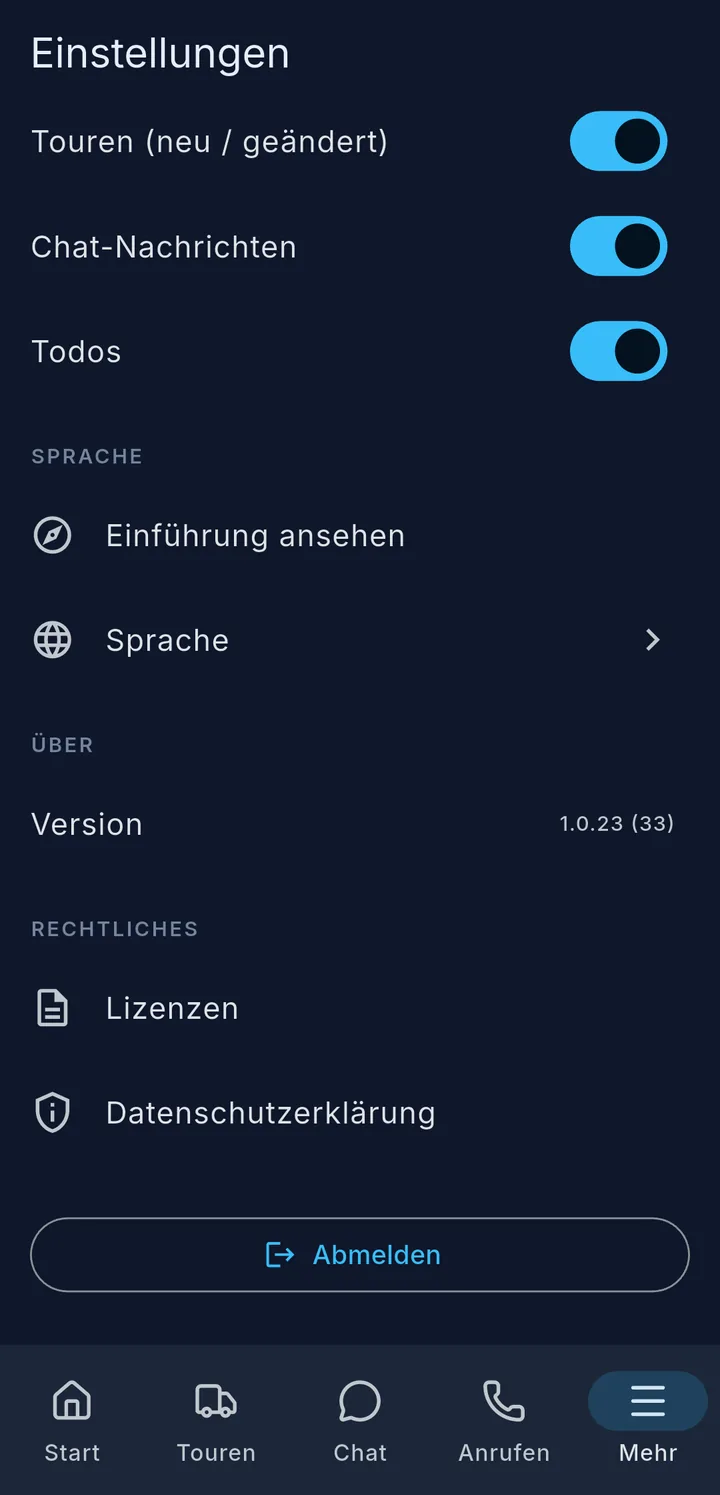
Mehr zu den Einstellungen

Weiter unten: Sprache, Version, Lizenzen, Datenschutzerklärung und Abmelden

Die Seite Einstellungen ist in Abschnitte geteilt:

Abschnitt Was dort steht
Konto Das angemeldete Fahrzeug und der Fahrer bzw. die Fahrer.
Hilfe Online-Hilfe öffnet diese Hilfe in deiner Sprache. Einführung ansehen zeigt die Einführung noch einmal.
Darstellung Design – Nacht (dunkel) oder Tag (hell).
Benachrichtigungen Push ein- und ausschalten, siehe unten.
Sprache Sprache – die Sprache der App wählen.
Über Die Version der App – wichtig, wenn das Büro danach fragt.
Rechtliches Lizenzen und Datenschutzerklärung.

Gibt es eine neue Version der App, kann ein Fenster mit Jetzt aktualisieren erscheinen. Das öffnet den App Store bzw. Google Play. Mit Später schließt du es.

Benachrichtigungen

Die App meldet neue und geänderte Touren, Chat-Nachrichten und Todos per Push – auch wenn sie geschlossen ist.

  • Push-Benachrichtigungen schaltet alles ein oder aus.
  • Darunter wählst du einzeln: Touren (neu / geändert), Chat-Nachrichten und Todos. Diese Schalter gehen nur, wenn Push-Benachrichtigungen an ist.
  • Schaltest du Push ein, fragt das Telefon nach der Erlaubnis. Lehnst du ab, meldet die App „Bitte erlaube Benachrichtigungen in den Geräte-Einstellungen."

Push am Telefon aus? Dann zeigt die Startseite die Karte Benachrichtigungen sind deaktiviert. Tippe Einstellungen öffnen und erlaube die Benachrichtigungen:

  • Android: „Einstellungen öffnen → Benachrichtigungen → erlauben."
  • iPhone: „Einstellungen öffnen → Mitteilungen → ‚Mitteilungen erlauben‘ aktivieren."

Sprache

Fenster Sprache wählen

Tippe Sprache und wähle im Fenster Sprache wählen deine Sprache. Die App stellt sofort um. Zur Auswahl stehen die Sprachen, die dein Unternehmen freigegeben hat.

Hat dein Unternehmen für dich eine Sprache hinterlegt, stellt die App sie nach der Anmeldung von selbst ein. Hast du einmal selbst gewählt, bleibt deine Wahl.

Nicht übersetzt werden auch Länderhinweise und Aktuelle Infos – sie erscheinen so, wie dein Unternehmen sie eingegeben hat, meist auf Deutsch.

Abmelden

Tippe ganz unten Abmelden. Die App fragt nach: Abmelden? – „Du wirst aus der App abgemeldet." Bestätige mit Abmelden oder tippe Abbrechen.

Danach erscheint die Anmeldeseite. Für dieses Fahrzeug bekommst du keine Push-Mitteilungen mehr, bis du dich wieder anmeldest. Willst du das Fahrzeug wechseln, meld dich ab und mit dem neuen Fahrzeug wieder an.

Wie lange eine Anmeldung gilt, legt dein Unternehmen fest. Ist sie abgelaufen, führt dich die App zur Anmeldeseite.

Mehr zu Offline & Nachsenden

Schickst du ohne Netz etwas ab, meldet die App kurz „Wird übermittelt, sobald eine Verbindung steht." Du kannst ganz normal weiterarbeiten.

Warten Meldungen noch, steht auf der Startseite eine Karte mit der Anzahl, z. B. „2 Meldungen warten auf Übertragung." So gehst du mit den drei Fällen um:

Wird übermittelt – Die Meldungen warten nur auf Netz. Die Karte lässt sich nicht antippen; es gibt nichts zu tun. „Nichts geht verloren — sobald eine Verbindung steht, geht alles raus."

Nicht gesendet – Die Meldungen warten auf deine Anmeldung, weil sie abgelaufen ist. Melde dich neu an, dann wird alles nachgesendet. Ein Tipp auf die Karte zeigt die Liste der Meldungen mit Uhrzeit:

  • Erneut senden schickt eine Meldung noch einmal, Alle erneut senden alle auf einmal.
  • Verwerfen löscht eine Meldung endgültig – erst nach der Rückfrage Wirklich verwerfen?. Verwirf nur, wenn du sicher bist, dass sie nicht mehr gebraucht wird.

Nicht angekommen – Das System deines Unternehmens hat eine Meldung abgelehnt. Erneut senden hilft hier nicht, deshalb gibt es dafür keinen Knopf. Die App sagt: „Bitte im Büro melden — danach kannst du die Meldung verwerfen."

Tipp

Mach eine Meldung nicht doppelt, nur weil sie noch wartet. Sie geht automatisch raus – sonst kommt sie zweimal an.