
FR8 Driver AssistantПомощь
RU
← Все разделы
Раздел 12 · Администрирование

Настройки, офлайн и выход

123

В разделе Ещё → Настройки есть:

  • Онлайн-справка — в самом верху, под ней Показать введение.
  • Тема 1 — тёмная (ночь) или светлая (день).
  • Уведомления 2 — push о новых турах, сообщениях в чате и задачах, каждое включается отдельно.
  • Язык 3 — сменить язык приложения.
  • Выйти — в самом низу.

Приложение переводит интерфейс и примечание от диспетчера. Адреса, сообщения в чате и задачи показываются так, как их ввели.

Уведомления: Если они выключены в телефоне, на главном экране появится подсказка. Через Открыть настройки разреши их для приложения — иначе пропустишь новые туры.

Без связи: Приложение работает и офлайн. Туры, остановки, база знаний и топливные карты остаются доступны. Время, фото и сообщения телефон сохраняет и сам отправит, как только появится связь. Вверху главного экрана тогда стоит офлайн вместо активен.

Подсказка на главном экране Что делать?
Отправляется Ничего — уйдёт автоматически.
Не отправлено Войди заново, тогда всё отправится.
Не принято Сообщи в офис.
Важно

Для Завершить тур нужна связь — приложение скажет, если сейчас не получится. Если твой вход истёк, неотправленные данные не пропадут.
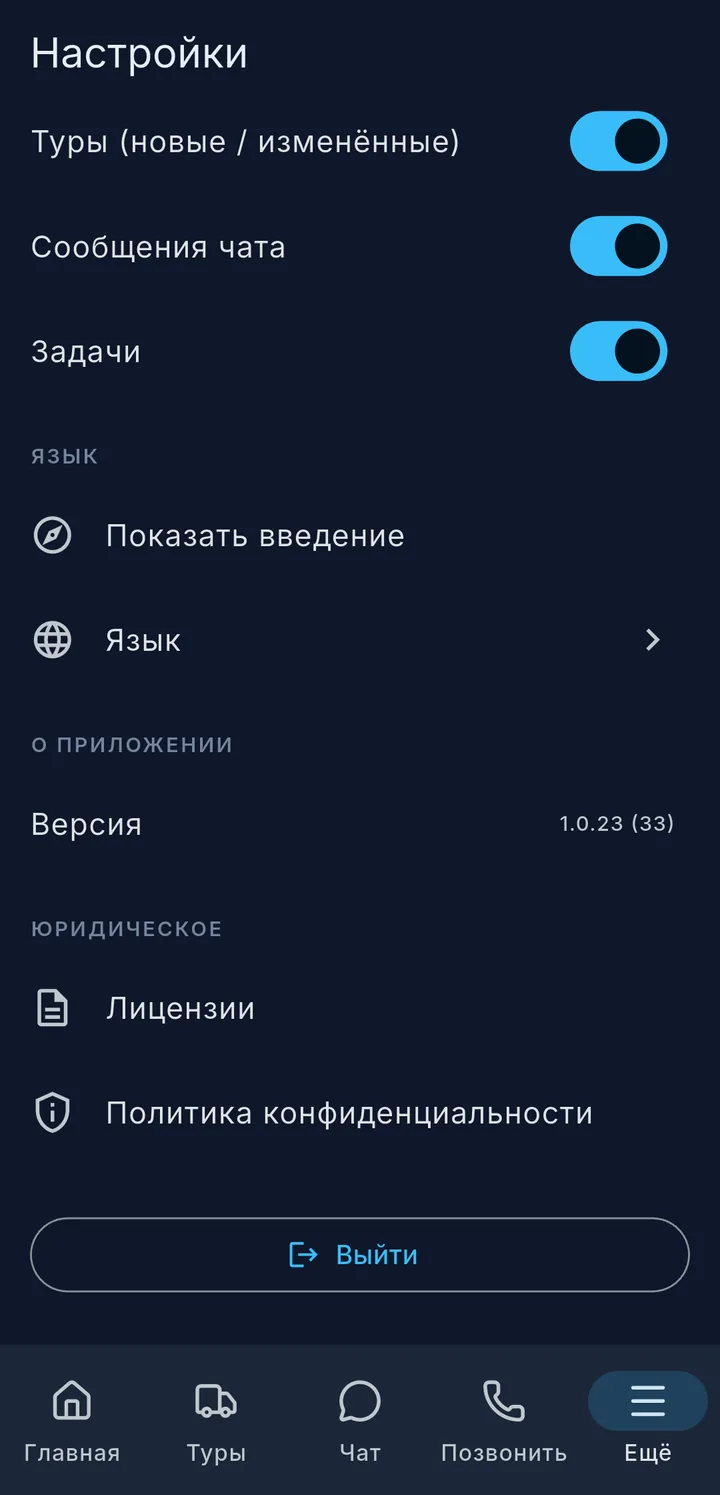
Подробнее о настройках

ниже: Язык, Версия, Лицензии, Политика конфиденциальности и Выйти

Страница Настройки разделена на разделы:

Раздел Что там
Аккаунт Автомобиль, для которого выполнен вход, и водитель или водители.
Помощь Онлайн-справка открывает эту справку на твоём языке. Показать введение показывает введение ещё раз.
Оформление Тема — Тёмная или Светлая.
Уведомления Включить и выключить push, см. ниже.
Язык Язык — выбрать язык приложения.
О приложении Версия приложения — важно, если офис о ней спросит.
Юридическое Лицензии и Политика конфиденциальности.

Если вышла новая версия приложения, может появиться окно с Обновить сейчас. Оно открывает App Store или Google Play. Кнопкой Позже ты его закрываешь.

Уведомления

Приложение сообщает о новых и изменённых турах, сообщениях в чате и задачах через push — даже когда оно закрыто.

  • Push-уведомления включает или выключает всё.
  • Ниже ты выбираешь по отдельности: Туры (новые / изменённые), Сообщения чата и Задачи. Эти переключатели работают, только если включены Push-уведомления.
  • Если ты включаешь push, телефон спросит разрешение. Если откажешь, приложение сообщит «Включи уведомления в настройках устройства.»

Push в телефоне выключен? Тогда на главном экране появится карточка Уведомления отключены. Нажми Открыть настройки и разреши уведомления:

  • Android: «Открой настройки → Уведомления → разрешить.»
  • iPhone: «Открой настройки → Уведомления → включить «Разрешить уведомления».»

Язык

окно Выбрать язык

Нажми Язык и выбери в окне Выбрать язык свой язык. Приложение сразу переключится. На выбор — языки, которые разрешила твоя компания.

Если твоя компания указала для тебя язык, приложение после входа включит его само. Если ты один раз выбрал язык сам, твой выбор сохраняется.

Не переводятся также примечания по стране и новости в разделе «Актуальное» — они показываются так, как их ввела твоя компания, чаще всего на немецком.

Выход

Нажми в самом низу Выйти. Приложение переспросит: Выйти из аккаунта? — «Ты выйдешь из приложения.» Подтверди кнопкой Выйти или нажми Отмена.

После этого появится страница входа. Для этого автомобиля ты больше не получаешь push-уведомлений, пока снова не войдёшь. Если хочешь сменить автомобиль, выйди и войди снова с новым автомобилем.

Сколько действует вход, решает твоя компания. Если он истёк, приложение приведёт тебя на страницу входа.

Подробнее об офлайне и повторной отправке

Если ты отправляешь что-то без сети, приложение коротко сообщит «Будет отправлено, как только появится связь.» Можно спокойно работать дальше.

Если сообщения ещё ждут, на главном экране стоит карточка с их числом, напр. «2 сообщения ожидают отправки.» Вот как поступать в трёх случаях:

Отправляется — сообщения ждут только сети. Карточку нельзя нажать; делать ничего не нужно. «Ничего не потеряется — всё будет отправлено, как только появится связь.»

Не отправлено — сообщения ждут твоего входа, потому что он истёк. Войди заново, тогда всё отправится. Касание карточки показывает список сообщений со временем:

  • Отправить снова отправляет одно сообщение ещё раз, Отправить всё снова — все сразу.
  • Удалить удаляет сообщение окончательно — только после вопроса Действительно удалить?. Удаляй, только если уверен, что оно больше не нужно.

Не принято — система твоей компании отклонила сообщение. Повторная отправка здесь не поможет, поэтому кнопки для этого нет. Приложение пишет: «Сообщи в офис — после этого можешь удалить сообщение.»

Совет

Не отправляй сообщение повторно только потому, что оно ещё ждёт. Оно уйдёт автоматически — иначе придёт дважды.