
FR8 Driver AssistantPomoc
PL
← Wszystkie rozdziały
Rozdział 12 · Administracja

Ustawienia, offline & wylogowanie

123

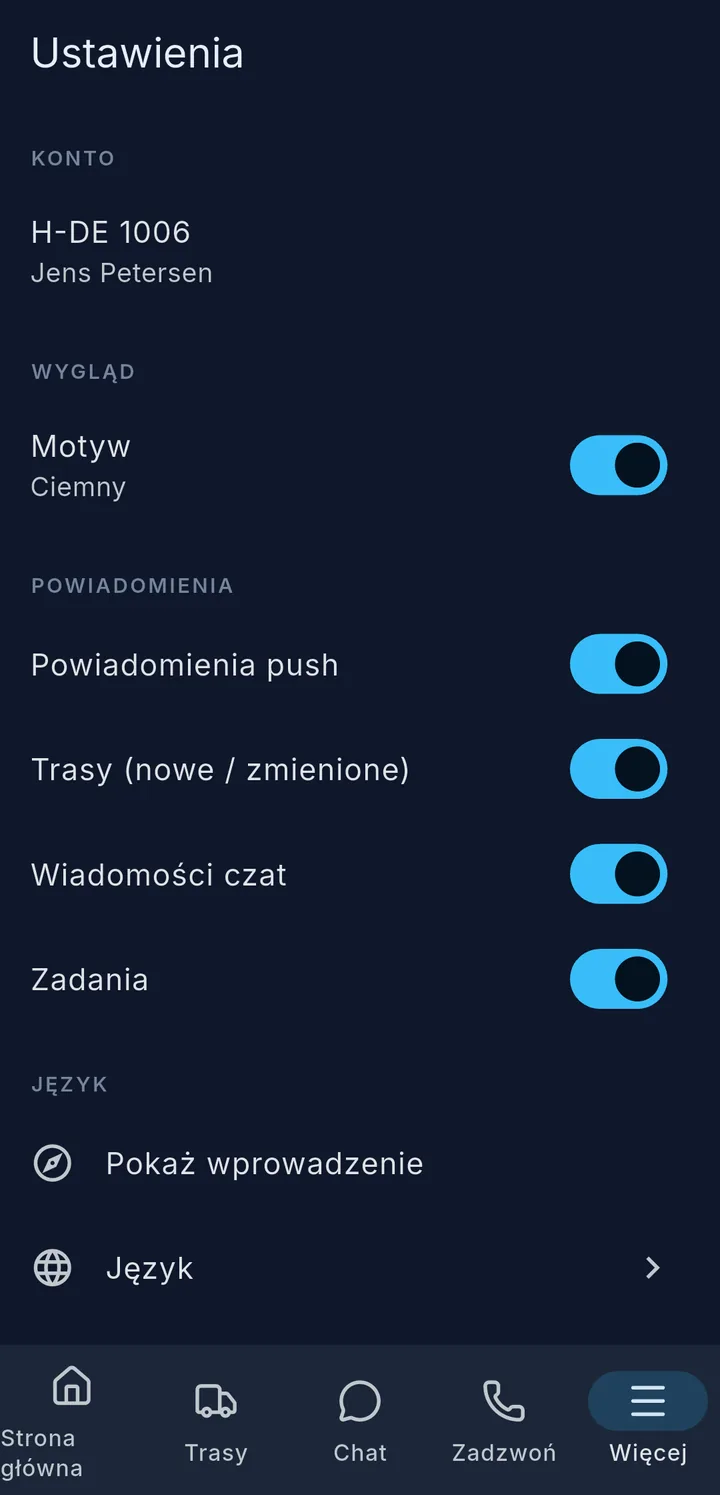
W Więcej → Ustawienia znajdziesz:

  • Pomoc online – na samej górze, pod nią Pokaż wprowadzenie.
  • Motyw 1 – Ciemny (noc) albo Jasny (dzień).
  • Powiadomienia 2 – push o nowych trasach, wiadomościach na czacie i zadaniach, każde osobno do włączenia i wyłączenia.
  • Język 3 – zmiana języka aplikacji.
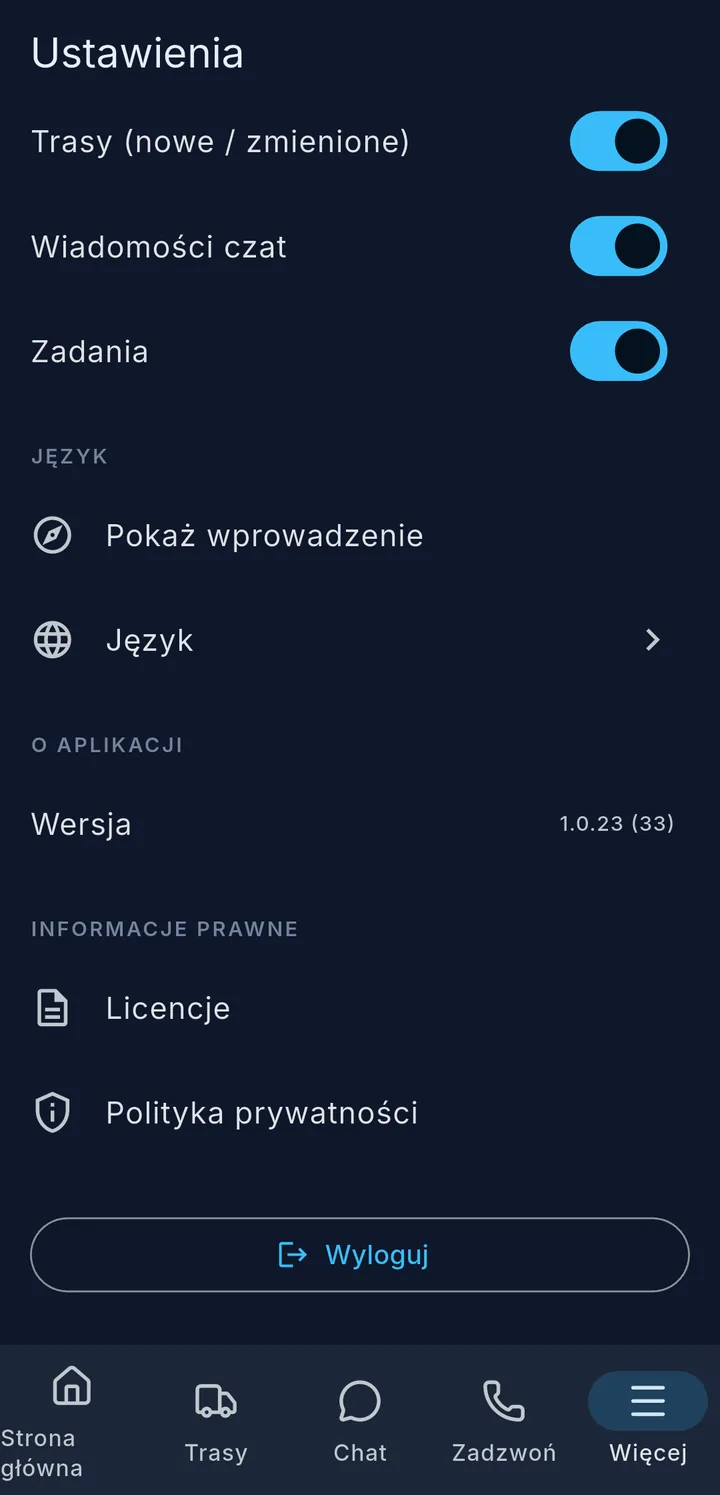
  • Wyloguj – na samym dole.

Aplikacja tłumaczy interfejs i informację od dyspozytora. Adresy, wiadomości na czacie czy zadania są wyświetlane tak, jak je wpisano.

Powiadomienia: jeśli są wyłączone w telefonie, ekran główny pokaże informację. Przez Otwórz ustawienia zezwolisz na nie dla aplikacji – inaczej przegapisz nowe trasy.

Bez zasięgu: aplikacja działa też offline. Trasy, punkty, wiedza i karty paliwowe pozostają dostępne. Godziny, zdjęcia i zgłoszenia telefon zapisuje i wysyła automatycznie, gdy tylko wróci zasięg. Na górze ekranu głównego jest wtedy offline zamiast aktywny.

Informacja na ekranie głównym Co robić?
Wysyłanie Nic – wyśle się automatycznie.
Nie wysłano Zaloguj się ponownie, wtedy wszystko zostanie dosłane.
Nie przyjęto Daj znać w biurze.
Ważne

Zakończ trasę wymaga zasięgu – aplikacja powie ci, jeśli teraz się nie da. Gdy twoje logowanie wygaśnie, nic, co nie zostało jeszcze wysłane, nie przepadnie.
Więcej o ustawieniach

niżej: Język, Wersja, Licencje, Polityka prywatności i Wyloguj

Strona Ustawienia jest podzielona na sekcje:

Sekcja Co tam jest
Konto Zalogowany pojazd i kierowca lub kierowcy.
Pomoc Pomoc online otwiera tę pomoc w twoim języku. Pokaż wprowadzenie pokazuje wprowadzenie jeszcze raz.
Wygląd Motyw – Ciemny (noc) albo Jasny (dzień).
Powiadomienia Włączanie i wyłączanie push, zobacz niżej.
Język Język – wybór języka aplikacji.
O aplikacji Wersja aplikacji – ważna, gdy biuro o nią zapyta.
Informacje prawne Licencje i Polityka prywatności.

Jeśli jest nowa wersja aplikacji, może pojawić się okno z Aktualizuj teraz. To otwiera App Store lub Google Play. Przyciskiem Później je zamykasz.

Powiadomienia

Aplikacja informuje przez push o nowych i zmienionych trasach, wiadomościach na czacie i zadaniach – także gdy jest zamknięta.

  • Powiadomienia push włącza lub wyłącza wszystko.
  • Pod spodem wybierasz osobno: Trasy (nowe / zmienione), Wiadomości czat i Zadania. Te przełączniki działają tylko wtedy, gdy Powiadomienia push są włączone.
  • Gdy włączysz push, telefon zapyta o zgodę. Jeśli odmówisz, aplikacja pokaże „Włącz powiadomienia w ustawieniach urządzenia.”

Push wyłączony w telefonie? Wtedy ekran główny pokazuje kartę Powiadomienia są wyłączone. Dotknij Otwórz ustawienia i zezwól na powiadomienia:

  • Android: „Otwórz ustawienia → Powiadomienia → zezwól.”
  • iPhone: „Otwórz ustawienia → Powiadomienia → włącz „Zezwalaj na powiadomienia“.”

Język

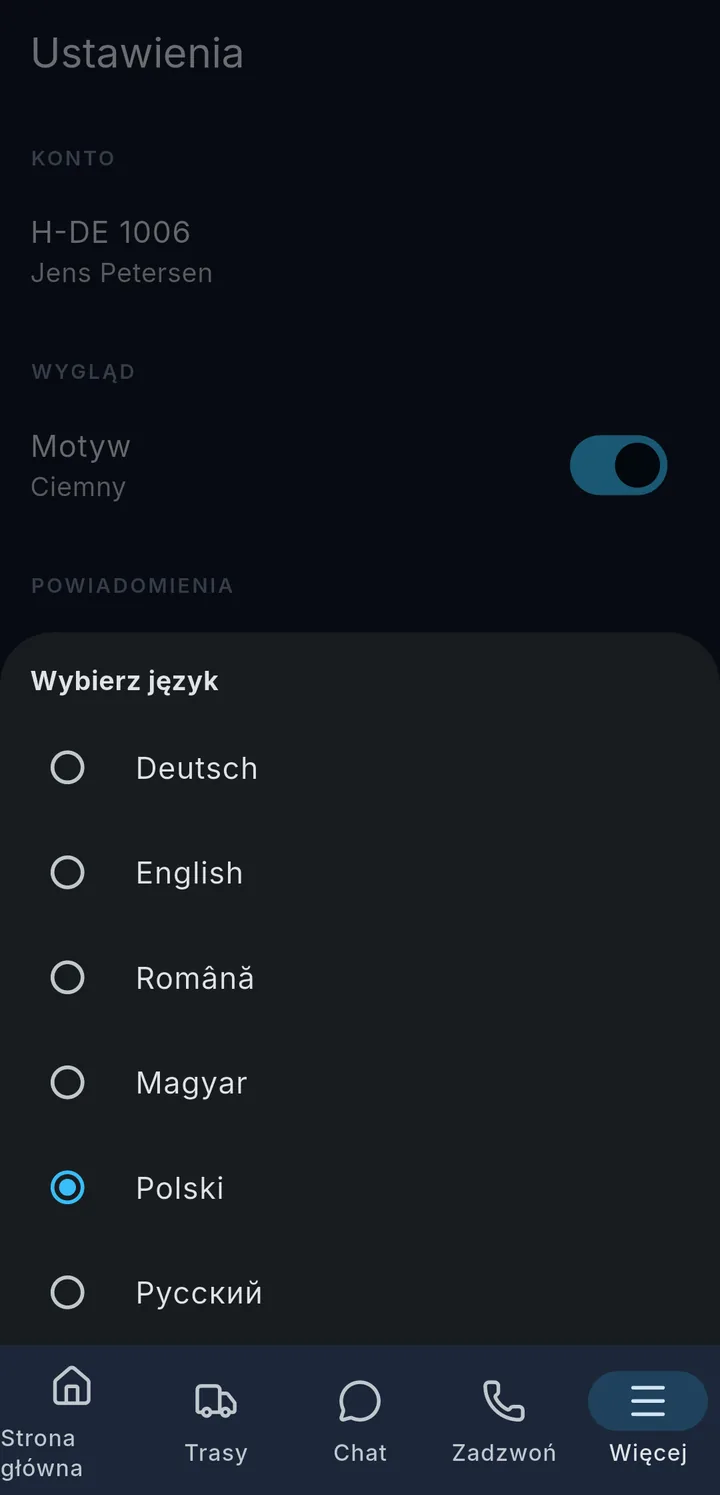
okno Wybierz język

Dotknij Język i w oknie Wybierz język wybierz swój język. Aplikacja od razu się przełącza. Do wyboru są języki, które udostępniła twoja firma.

Jeśli twoja firma zapisała dla ciebie język, aplikacja ustawi go po zalogowaniu sama. Jeśli raz wybrałeś sam, twój wybór zostaje.

Nie są też tłumaczone wskazówki dotyczące krajów i aktualności – są wyświetlane tak, jak twoja firma je wpisała, zwykle po niemiecku.

Wylogowanie

Dotknij na samym dole Wyloguj. Aplikacja zapyta: Wylogować się? – „Zostaniesz wylogowany z aplikacji.” Potwierdź przyciskiem Wyloguj albo dotknij Anuluj.

Potem pojawi się strona logowania. Dla tego pojazdu nie dostaniesz powiadomień push, dopóki znowu się nie zalogujesz. Jeśli chcesz zmienić pojazd, wyloguj się i zaloguj ponownie do nowego pojazdu.

Jak długo ważne jest logowanie, ustala twoja firma. Gdy wygaśnie, aplikacja przeniesie cię na stronę logowania.

Więcej o trybie offline i dosyłaniu

Jeśli wysyłasz coś bez zasięgu, aplikacja pokaże krótko „Zostanie wysłane, gdy tylko będzie połączenie.” Możesz normalnie pracować dalej.

Jeśli zgłoszenia jeszcze czekają, na ekranie głównym jest karta z ich liczbą, np. „2 zgłoszenia czekają na wysłanie.” Tak postępujesz w trzech przypadkach:

Wysyłanie – zgłoszenia czekają tylko na zasięg. Karty nie da się dotknąć; nie musisz nic robić. „Nic nie ginie — wszystko zostanie wysłane, gdy tylko będzie połączenie.”

Nie wysłano – zgłoszenia czekają na twoje zalogowanie, bo wygasło. Zaloguj się ponownie, wtedy wszystko zostanie dosłane. Dotknięcie karty pokazuje listę zgłoszeń z godziną:

  • Wyślij ponownie wysyła jedno zgłoszenie jeszcze raz, Wyślij wszystko ponownie wszystkie naraz.
  • Odrzuć usuwa zgłoszenie na stałe – dopiero po pytaniu Na pewno odrzucić?. Odrzucaj tylko wtedy, gdy masz pewność, że nie jest już potrzebne.

Nie przyjęto – system twojej firmy odrzucił zgłoszenie. Ponowne wysłanie tu nie pomoże, dlatego nie ma do tego przycisku. Aplikacja mówi: „Zgłoś to w biurze — potem możesz odrzucić zgłoszenie.”

Wskazówka

Nie rób zgłoszenia drugi raz tylko dlatego, że jeszcze czeka. Zostanie wysłane automatycznie – inaczej dotrze dwa razy.