FR8 Driver AssistantSúgó
HU
← Összes fejezet
Fejezet 9 · Jármű

Tankolás & dokumentumok

Tankolás

1
2

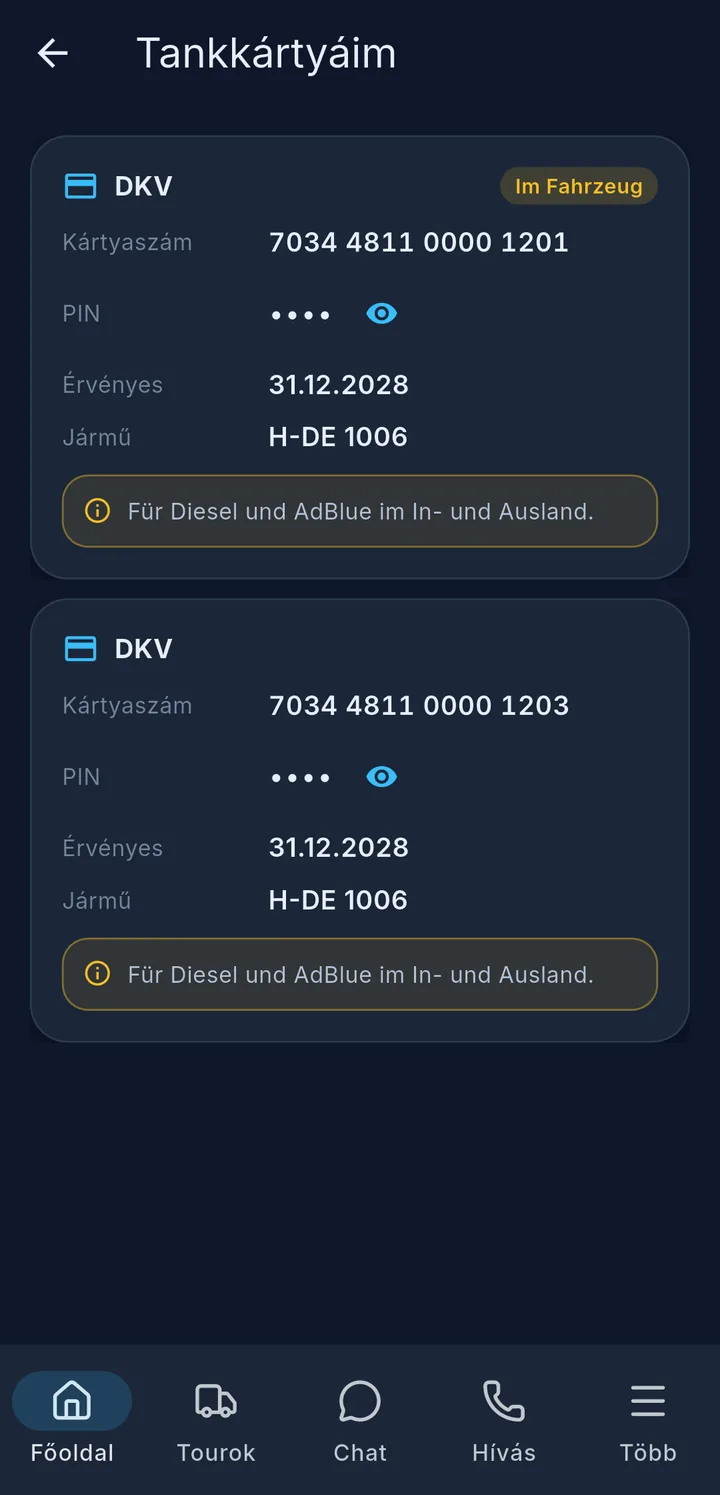
Tankkártyáim – a járműved kártyái. A szemre 1 koppintva látod a PIN-t, ha a céged engedélyezte. Alatta áll, mire érvényes a kártya.

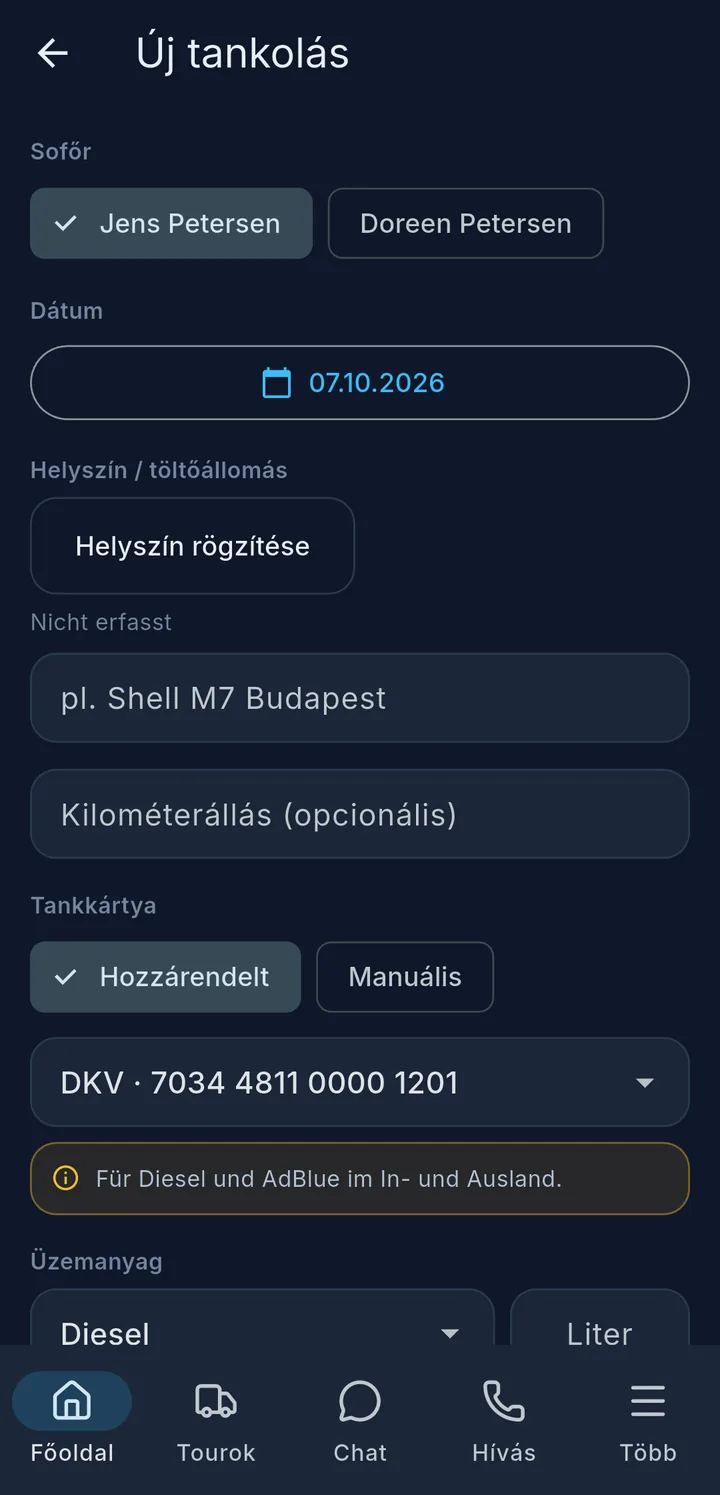
Új tankolás:

  1. Sofőr, dátum és töltőállomás – a Helyszín rögzítése 2 átveszi a helyzetedet.
  2. Tankkártya kiválasztása.
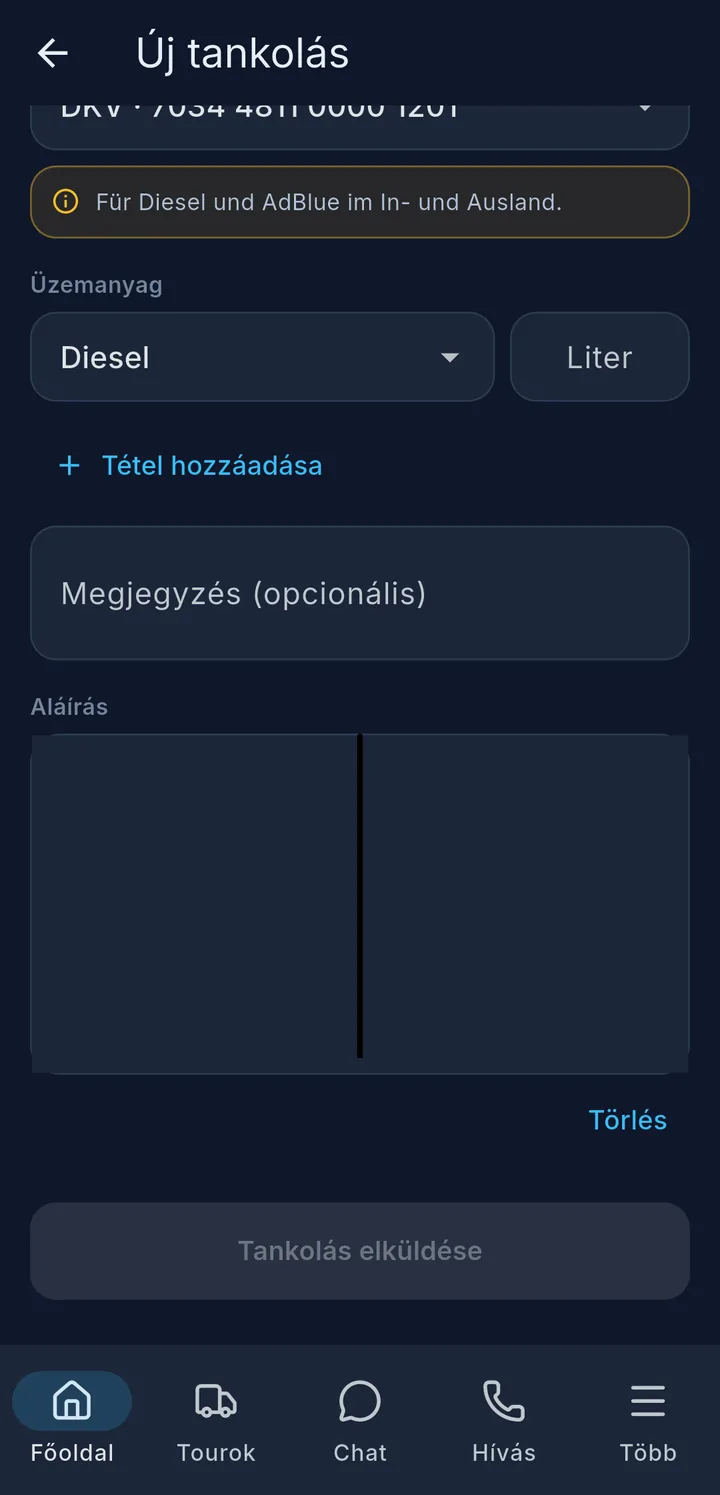
  3. Üzemanyag és liter – a Tétel hozzáadása gombbal pl. a dízelt és az AdBlue-t külön.
  4. Írd alá, majd Tankolás elküldése.

Dokumentumok

3

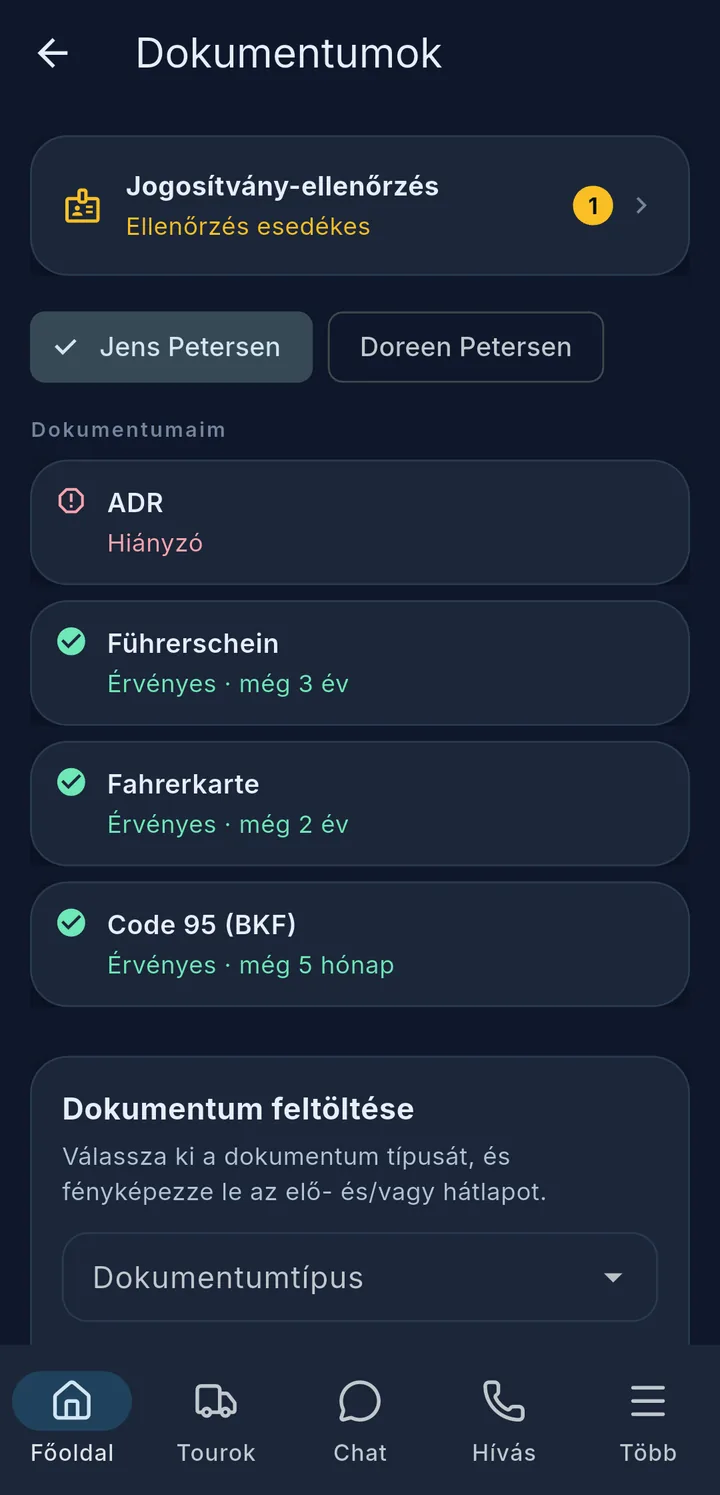
Dokumentumaim – jogosítvány, sofőrkártya, 95-ös kód, ADR. Minden dokumentum mutatja az állapotát 3: zöld Érvényes, sárga Hamarosan lejár, piros Lejárt vagy Hiányzó.

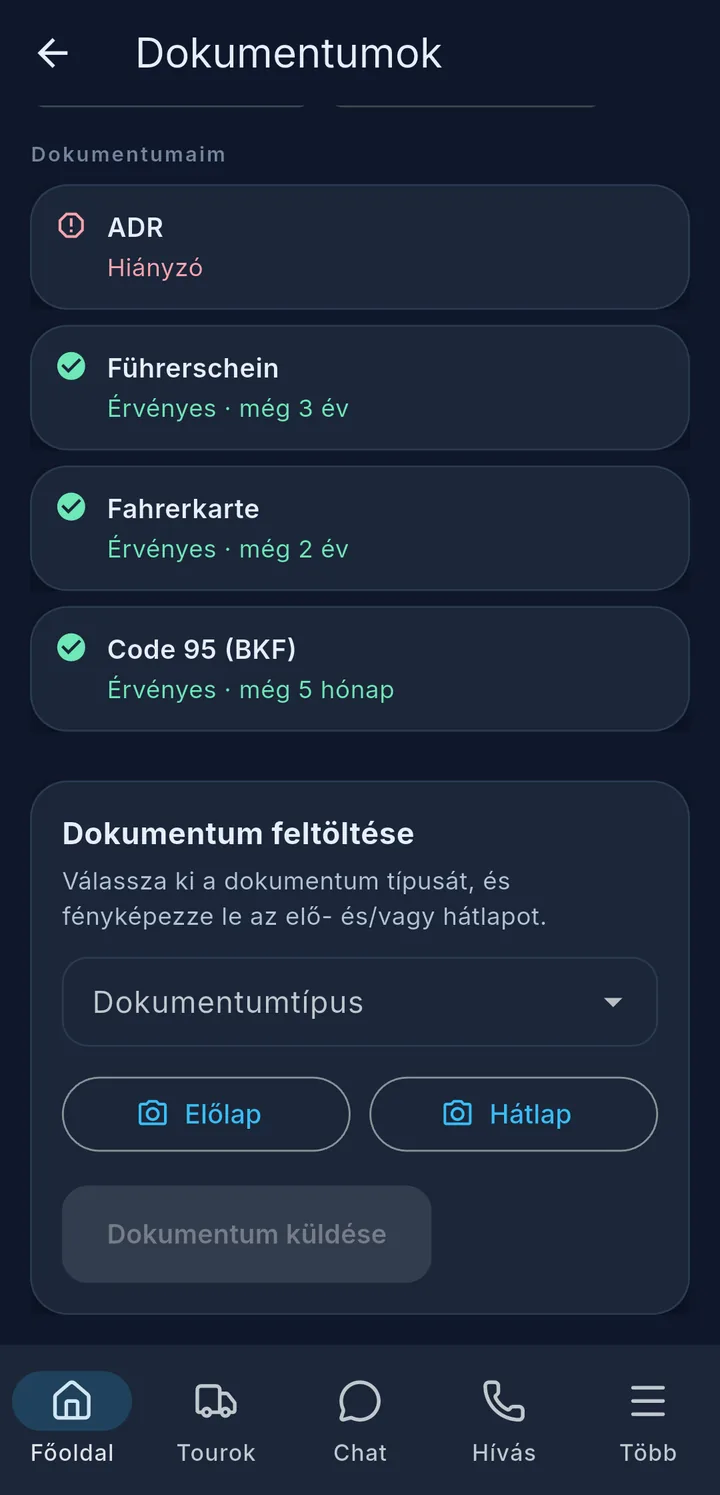
Új dokumentum feltöltése: válaszd ki a típust, fényképezd le az elő- és hátoldalt, Dokumentum küldése. Amíg az iroda meg nem erősíti, állapota Ellenőrzés alatt.

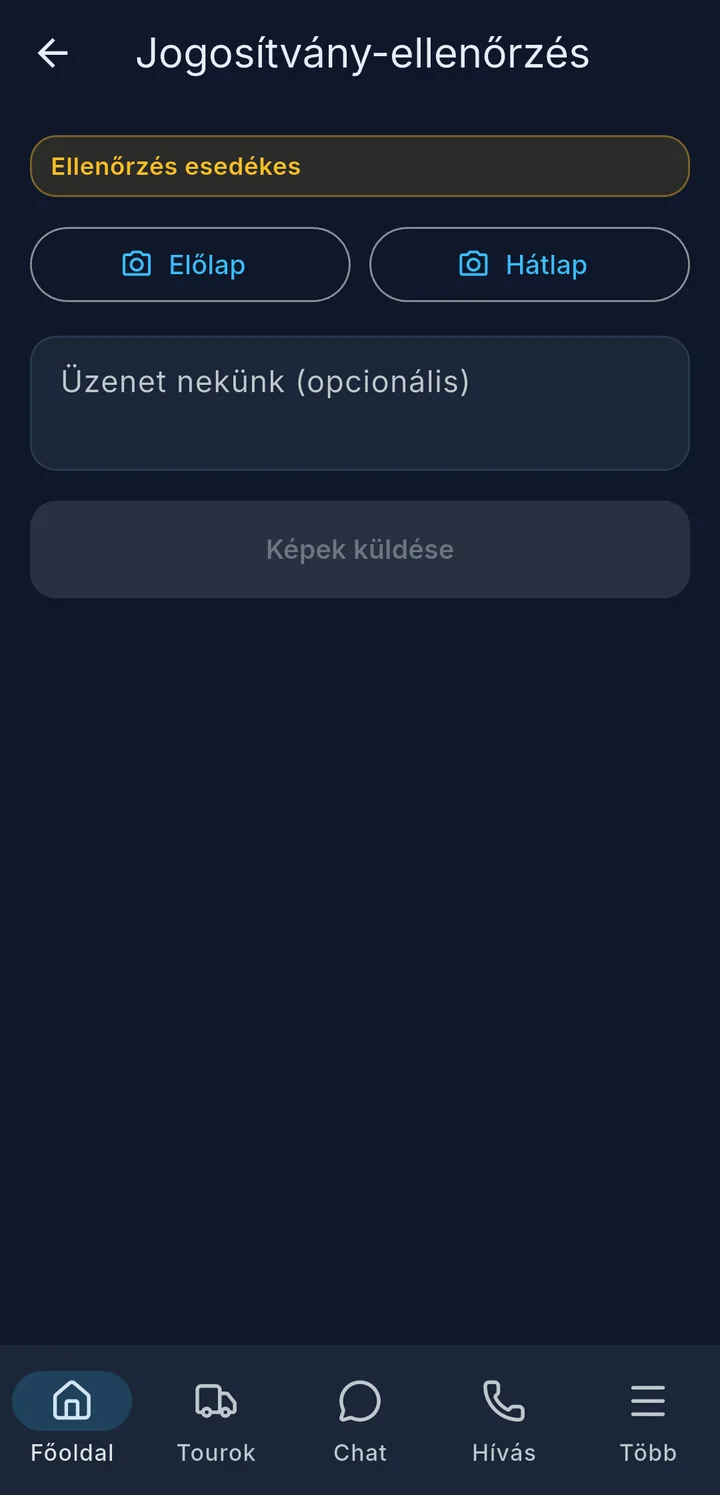
Jogosítvány-ellenőrzés: ha esedékes, ezt az oldal tetején és a főoldalon látod. Fényképezd le az elő- és hátoldalt, Képek küldése.

Kötelező a cégednek

Aki járművet vezettet, köteles gondoskodni arról, hogy a sofőrnek érvényes vezetői engedélye legyen (§ 21 StVG). Ezért a céged rendszeresen, többnyire évente többször ellenőrzi a jogosítványodat. A sofőrkártyának, a 95-ös kódnak és az ADR-igazolványnak is érvényesnek kell lennie.

Még több a tankolásról

Tankolás csempe: Új tankolás és Tankkártyáim
Megjegyzés a tankkártyához, Üzemanyag Liter mezővel, Tétel hozzáadása és aláírás

Tankkártyáim

Minden kártya mutatja az üzemanyag-céget, a Kártyaszám, a PIN, az Érvényes eddig és a Jármű adatot. Csak azokat a kártyákat látod, amelyek éppen a járművedhez vannak rendelve.

Ha egy kártyával valami nincs rendben, jobbra fent sárgán az állapota áll:

Állapot Jelentés
Letiltva A kártya le van tiltva – ezzel nem tudsz tankolni.
Lejárt A lejárati dátum elmúlt.
Elveszett/hibás A kártyát elveszettként vagy hibásként jelentették.
Az irodában A kártya az irodában van, nem a járműben.
Inaktív A kártya nincs használatban.

Ha ott egy állapot áll, és szükséged van a kártyára, szólj a diszpécsereknek.

Ha a céged engedélyezte, az AI-asszisztens (hívás az alkalmazásból) és Jarvis a chatben is megmondja a PIN-t – pl. „Jarvis, mi a DKV-kártya PIN-kódja?". Ez is csak a járműved kártyájára érvényes. Lásd a Chat, hívás & incidens fejezetet.

Új tankolás lépésről lépésre

  1. Sofőr – kettős személyzetnél kiválasztod, ki tankolt.
  2. Dátum és Helyszín / töltőállomás – a Helyszín rögzítése GPS-szel átveszi a helyzetedet. Vagy írd be a töltőállomást, pl. „Shell A2 Bornholmer Str.".
  3. Kilométerállás (opcionális).
  4. Tankkártya:
    • Hozzárendelt – válassz egy kártyát a járművedről. Hogy mire érvényes, az sárgán alatta áll.
    • Manuális – írd be magad az Üzemanyag-vállalat és a Kártyaszám mezőt, pl. olyan kártyánál, amely nincs a listában.
  5. Üzemanyag – válaszd ki a fajtát, és írd be a Liter mezőt. A Tétel hozzáadása gombbal pl. a dízelt és az AdBlue-t külön rögzíted.
  6. Megjegyzés (opcionális), írd alá, majd Tankolás elküldése.

Ha a céged megjegyzéseket adott meg a tankoláshoz, azok az űrlapon állnak.

Az alkalmazás ezt jelzi: „Tankolás elküldve". Hálózat nélkül ez áll: „Elküldjük, amint van kapcsolat." – a tankolás automatikusan elmegy, amint újra van hálózat.

Tankolás utólagos rögzítése

Ha a járműved tankszintje jelentősen megemelkedik anélkül, hogy tankolást rögzítettek volna, a kezdőképernyő megnyitásakor egyszer megjelenik a Rögzítsd a tankolást figyelmeztetés: „Egy tankoláshoz még hiányzik a bejegyzésed. Koppints a rögzítéshez." Alatta a dátum, az idő és a liter áll, pl. „27.08. 14:20 · 480 liter".

  • A A „Tankolás" oldalra megnyitja a tankolás rögzítését – rögzítsd a tankolást a megszokott módon.
  • A Bezárás elrejti a figyelmeztetést. Az alkalmazás következő indításakor újra megjelenik, amíg a tankolást nem rögzítették.

Nem csináltál semmit rosszul – csak a bizonylat hiányzik, és azt csak te tudod pótolni. Amint a tankolás rögzítve van, a figyelmeztetés magától eltűnik. Hogy a céged használja-e ezt a figyelmeztetést, azt maga határozza meg.

Még több a dokumentumokról

Két sofőrnél felül válaszd ki a saját nevedet; legfelül Jogosítvány-ellenőrzés Ellenőrzés esedékes jelzéssel
Dokumentum feltöltése Dokumentumtípus, Előlap és Hátlap mezővel

Az összes állapot

Ha ketten vezetitek a járművet, felül kiválasztod a nevedet. A Dokumentumaim alatt minden dokumentum mutatja az állapotát:

Állapot Jelentés
Érvényes · még … (zöld) Minden rendben, a hátralévő idővel, pl. „még 3 év".
Hamarosan lejár · …-ig (sárga) Időben újítsd meg, és töltsd fel az új dokumentumot.
Lejárt · … óta (piros) Már nem érvényes.
Hiányzó (piros) A cégednek szüksége van erre a dokumentumra, de nincs meg.
Ellenőrzés alatt Feltöltve, az iroda még ellenőrzi.
Elutasítva A kép nem volt használható. Kérlek, töltsd fel újra.

Ha egy dokumentum hiányzik vagy hamarosan lejár, a kezdőképernyőn megjelenik a Dokumentumok ellenőrzése.

Dokumentum feltöltése

Az oldal alján a Dokumentum feltöltése alatt: válaszd ki a Dokumentumtípus mezőt, fényképezd le az Előlap és szükség esetén a Hátlap oldalt, majd Dokumentum küldése. Az alkalmazás ezt jelzi: „Dokumentum elküldve". A dokumentumot egyenesen, világosan és tükröződés nélkül fényképezd le – különben esetleg elutasítják.

Jogosítvány-ellenőrzés

Jogosítvány-ellenőrzés: elő- és hátoldal lefényképezése, Képek küldése

Ha esedékes egy ellenőrzés, az oldal tetején Jogosítvány-ellenőrzés áll Ellenőrzés esedékes jelzéssel – és a kezdőképernyőn is. Egy koppintás megnyitja az ellenőrzést:

  1. Fényképezd le a jogosítványod Előlap és Hátlap oldalát.
  2. Szükség esetén írj Üzenet nekünk (opcionális) üzenetet.
  3. Képek küldése. Az alkalmazás ezt jelzi: „Jogosítvány-képek elküldve".

Ha az ellenőrzés lejárt, az alkalmazás mutatja, hány napja, pl. „3 napja lejárt". Ha éppen nem esedékes, ez áll ott: „Jelenleg nem esedékes jogosítvány-ellenőrzés."