FR8 Driver AssistantPomoc
PL
← Wszystkie rozdziały
Rozdział 9 · Pojazd

Tankowanie & dokumenty

Tankowanie

1
2

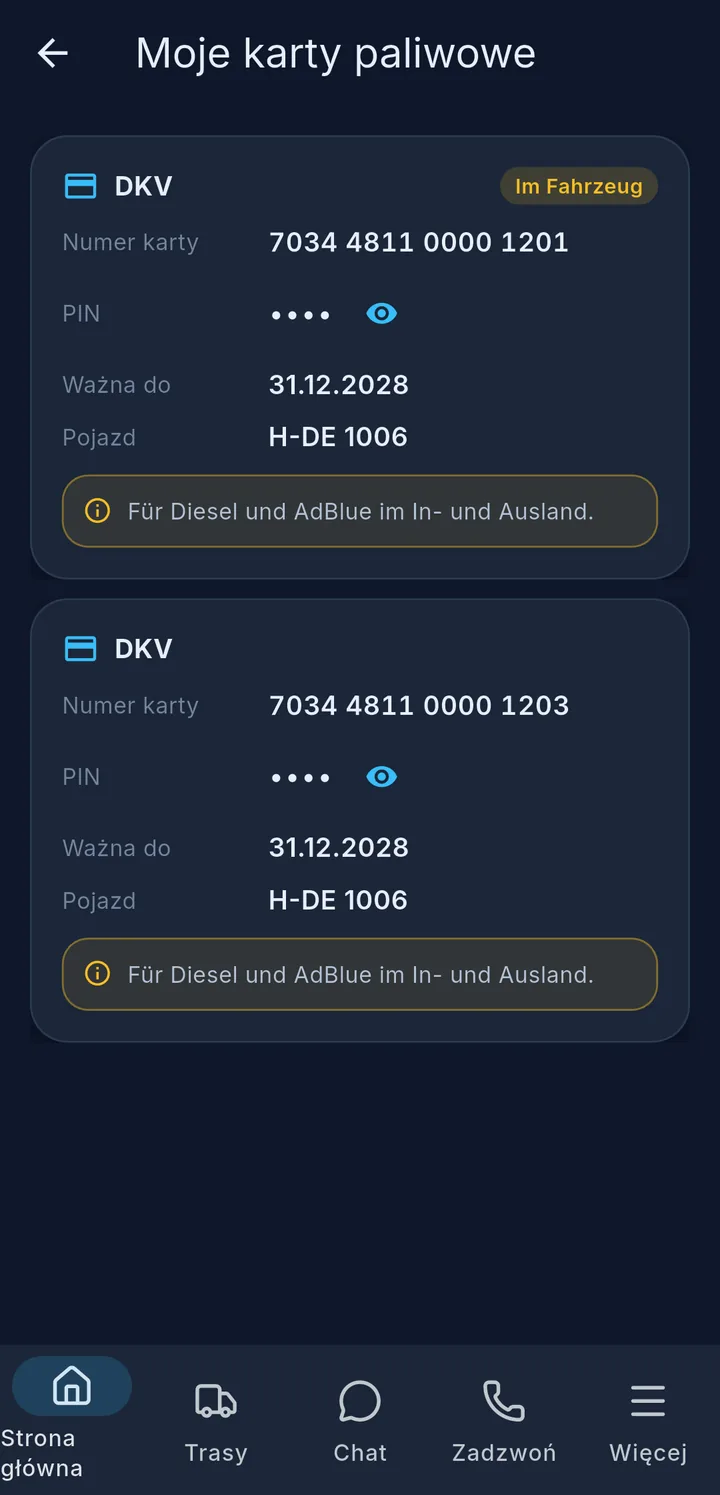
Moje karty paliwowe – karty twojego pojazdu. Dotknięcie oka 1 pokazuje PIN, jeśli twoja firma na to pozwala. Pod spodem widać, do czego karta służy.

Nowe tankowanie:

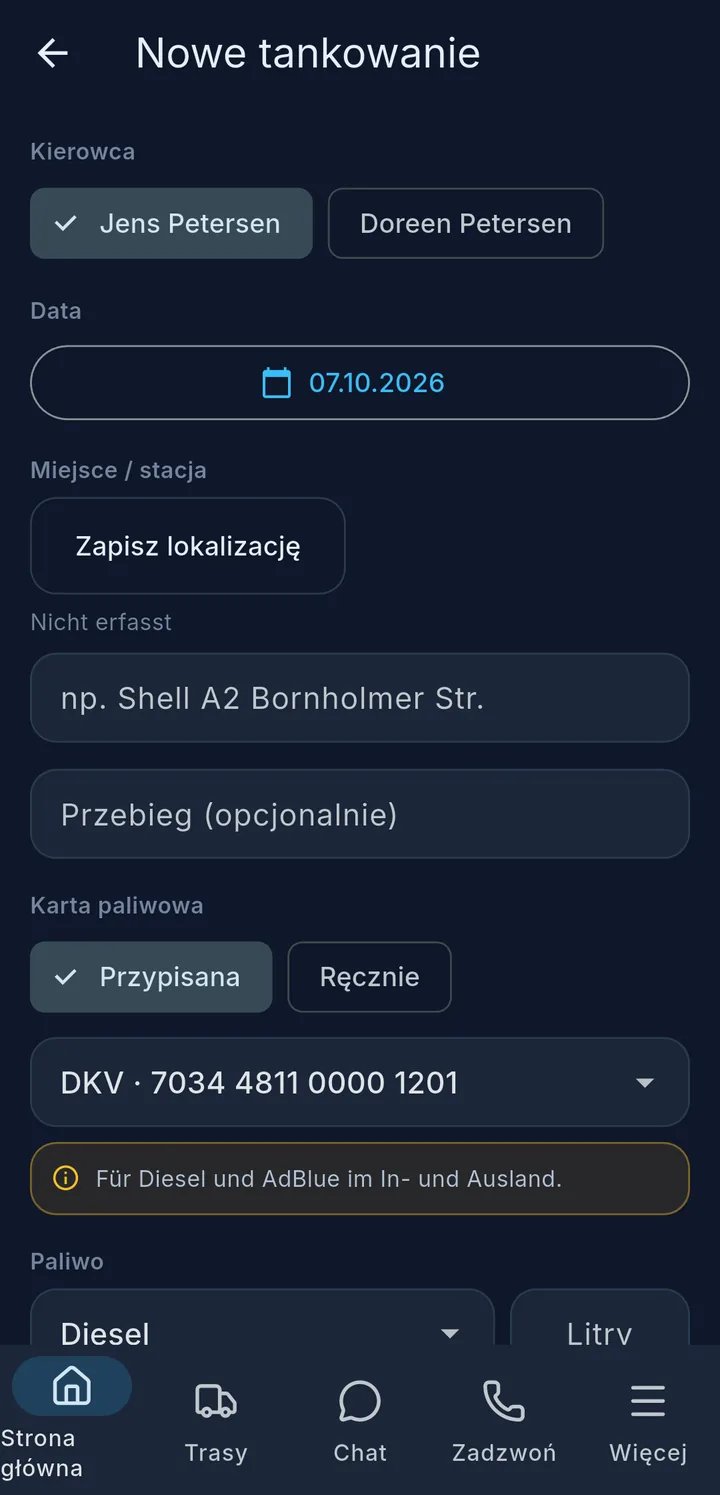
  1. Kierowca, data i stacja paliw – Zapisz lokalizację 2 pobiera twoją pozycję.
  2. Wybierz kartę paliwową.
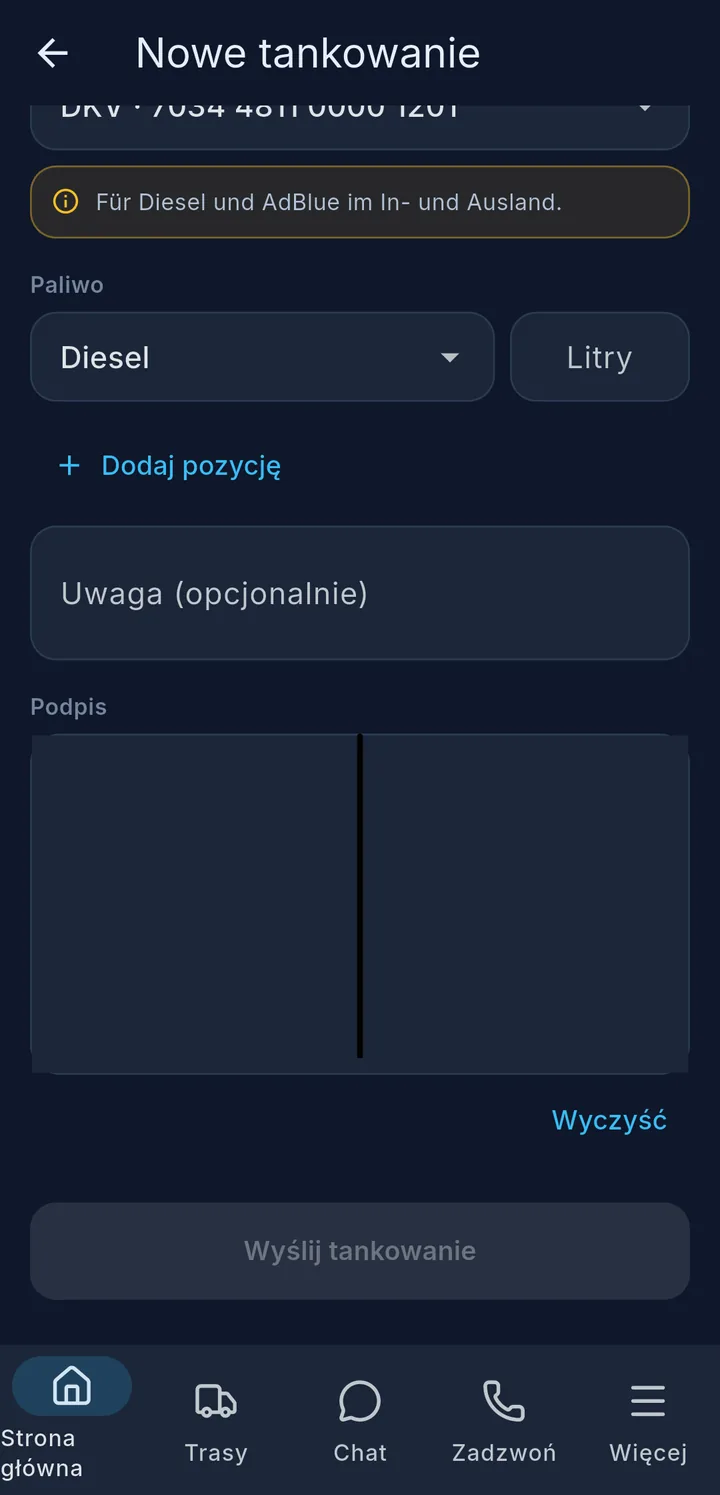
  3. Paliwo i litry – przyciskiem Dodaj pozycję np. diesel i AdBlue osobno.
  4. Podpisz i Wyślij tankowanie.

Dokumenty

3

Moje dokumenty – prawo jazdy, karta kierowcy, kod 95, ADR. Każdy dokument pokazuje swój status 3: zielony Ważny, żółty Wkrótce wygasa, czerwony Wygasły albo Brak.

Przesyłanie nowego dokumentu: wybierz rodzaj dokumentu, sfotografuj przód i tył, Wyślij dokument. Dopóki biuro go nie potwierdzi, ma status W trakcie weryfikacji.

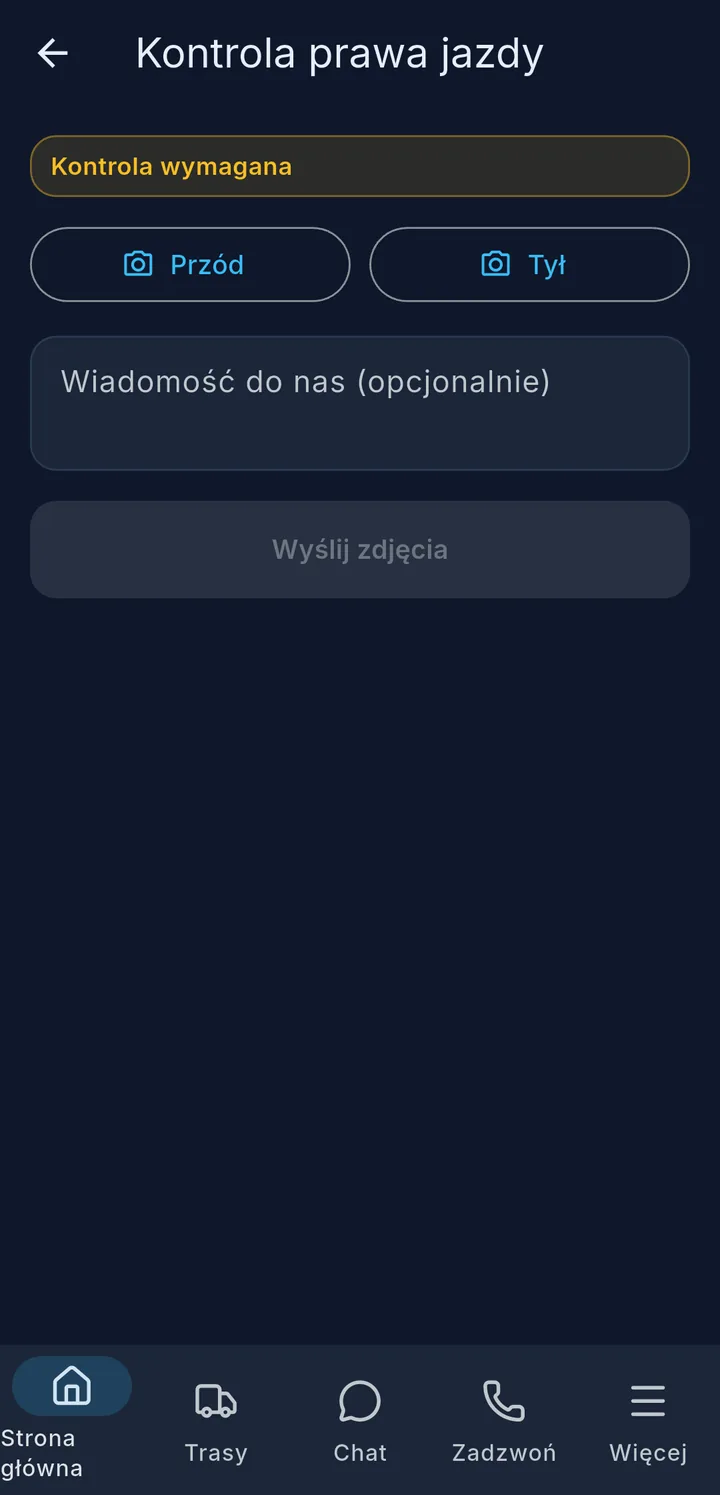
Kontrola prawa jazdy: gdy przypada jej termin, widać to na górze strony i na ekranie głównym. Sfotografuj przód i tył, Wyślij zdjęcia.

Obowiązek twojej firmy

Kto pozwala prowadzić pojazd, musi upewnić się, że kierowca ma ważne prawo jazdy (§ 21 StVG). Dlatego twoja firma regularnie kontroluje twoje prawo jazdy, zwykle kilka razy w roku. Karta kierowcy, kod 95 i zaświadczenie ADR też muszą być ważne.

Więcej o tankowaniu

kafelek Tankowanie: Nowe tankowanie i Moje karty paliwowe
wskazówka do karty paliwowej, Paliwo z Litry, Dodaj pozycję i podpis

Moje karty paliwowe

Każda karta pokazuje firmę paliwową, Numer karty, PIN, Ważna do i Pojazd. Widzisz tylko karty, które są teraz przypisane do twojego pojazdu.

Jeśli z kartą jest coś nie tak, w prawym górnym rogu na żółto widać jej status:

Status Znaczenie
Zablokowana Karta jest zablokowana – nie zatankujesz nią.
Wygasła Minęła data ważności.
Zgubiona/uszkodzona Karta jest zgłoszona jako zgubiona lub uszkodzona.
W biurze Karta jest w biurze, nie w pojeździe.
Nieaktywna Karta nie jest używana.

Jeśli widać tam status, a potrzebujesz karty, odezwij się do dyspozytorni.

Jeśli twoja firma na to pozwoliła, PIN podadzą ci też Asystent AI (połączenie z aplikacji) i Jarvis na czacie – np. „Jarvis, jaki jest PIN karty DKV?”. To też dotyczy tylko karty twojego pojazdu. Zobacz rozdział Czat, połączenia & incydenty.

Nowe tankowanie krok po kroku

  1. Kierowca – przy podwójnej obsadzie wybierasz, kto tankował.
  2. Data i Miejsce / stacja – Zapisz lokalizację pobiera twoją pozycję z GPS. Albo wpisz stację, np. „Shell A2 Bornholmer Str.”.
  3. Przebieg (opcjonalnie).
  4. Karta paliwowa:
    • Przypisana – wybierz kartę twojego pojazdu. Do czego służy, widać na żółto pod spodem.
    • Ręcznie – wpisz sam Firma paliwowa i Numer karty, np. przy karcie, której nie ma na liście.
  5. Paliwo – wybierz rodzaj i wpisz Litry. Przyciskiem Dodaj pozycję zapiszesz np. diesel i AdBlue osobno.
  6. Uwaga (opcjonalnie), podpisz i Wyślij tankowanie.

Jeśli twoja firma zapisała wskazówki do tankowania, są one w formularzu.

Aplikacja zgłosi „Tankowanie wysłane”. Bez sieci widać „Zostanie wysłane, gdy tylko będzie połączenie.” – tankowanie zostanie wysłane automatycznie, gdy tylko sieć wróci.

Uzupełnij tankowanie

Jeśli poziom paliwa w twoim pojeździe wyraźnie wzrośnie, a nie wpisano tankowania, przy otwarciu ekranu głównego jeden raz pojawi się informacja Uzupełnij tankowanie: „Brakuje jeszcze Twojego wpisu do jednego tankowania. Dotknij, aby uzupełnić.” Pod spodem są data, godzina i litry, np. „27.08. 14:20 · 480 litrów”.

  • Do „Tankowania” otwiera wpisywanie tankowania – wpisz tankowanie jak zwykle.
  • Zamknij ukrywa informację. Przy następnym uruchomieniu aplikacji pojawi się znowu, dopóki tankowanie nie zostanie wpisane.

Nie zrobiłeś nic złego – brakuje tylko wpisu, a uzupełnić go możesz tylko ty. Gdy tylko tankowanie zostanie wpisane, informacja zniknie sama. Czy twoja firma korzysta z tej informacji, ustala sama.

Więcej o dokumentach

przy dwóch kierowcach wybierz na górze swoje nazwisko; na samej górze Kontrola prawa jazdy z Kontrola wymagana
Prześlij dokument z Typ dokumentu, Przód i Tył

Wszystkie statusy

Jeśli w pojeździe jadą dwie osoby, wybierasz na górze swoje nazwisko. W Moje dokumenty każdy dokument pokazuje swój status:

Status Znaczenie
Ważny · pozostało … (zielony) Wszystko w porządku, z pozostałym czasem ważności, np. „pozostały 3 lata”.
Wkrótce wygasa · do … (żółty) Odnów na czas i prześlij nowy dokument.
Wygasły · od … (czerwony) Już nieważny.
Brak (czerwony) Twoja firma potrzebuje tego dokumentu, ale go nie ma.
W trakcie weryfikacji Przesłany, biuro jeszcze sprawdza.
Odrzucony Zdjęcie nie nadawało się do użytku. Prześlij ponownie.

Jeśli brakuje dokumentu albo wkrótce wygasa, na ekranie głównym pojawia się Sprawdź dokumenty.

Przesyłanie dokumentu

Na dole strony w Prześlij dokument: wybierz Typ dokumentu, sfotografuj Przód i w razie potrzeby Tył, potem Wyślij dokument. Aplikacja zgłosi „Dokument wysłany”. Fotografuj dokument prosto, w jasnym miejscu i bez odbić – inaczej może zostać odrzucony.

Kontrola prawa jazdy

Kontrola prawa jazdy: sfotografuj przód i tył, Wyślij zdjęcia

Gdy przypada termin kontroli, na górze strony jest Kontrola prawa jazdy z Kontrola wymagana – i na ekranie głównym. Dotknięcie otwiera kontrolę:

  1. Sfotografuj Przód i Tył swojego prawa jazdy.
  2. W razie potrzeby napisz Wiadomość do nas (opcjonalnie).
  3. Wyślij zdjęcia. Aplikacja zgłosi „Zdjęcia prawa jazdy wysłane”.

Jeśli termin kontroli minął, aplikacja pokazuje, ile dni temu, np. „3 dni po terminie”. Jeśli żadna kontrola nie jest teraz wymagana, widać „Aktualnie żadna kontrola prawa jazdy nie jest wymagana.”