FR8 Driver AssistantAjutor
RO
← Toate capitolele
Capitolul 5 · Comunicare

Chat, apeluri & incidente

Chat și Jarvis

1234
56

Fila Chat este legătura ta directă cu dispeceratul.

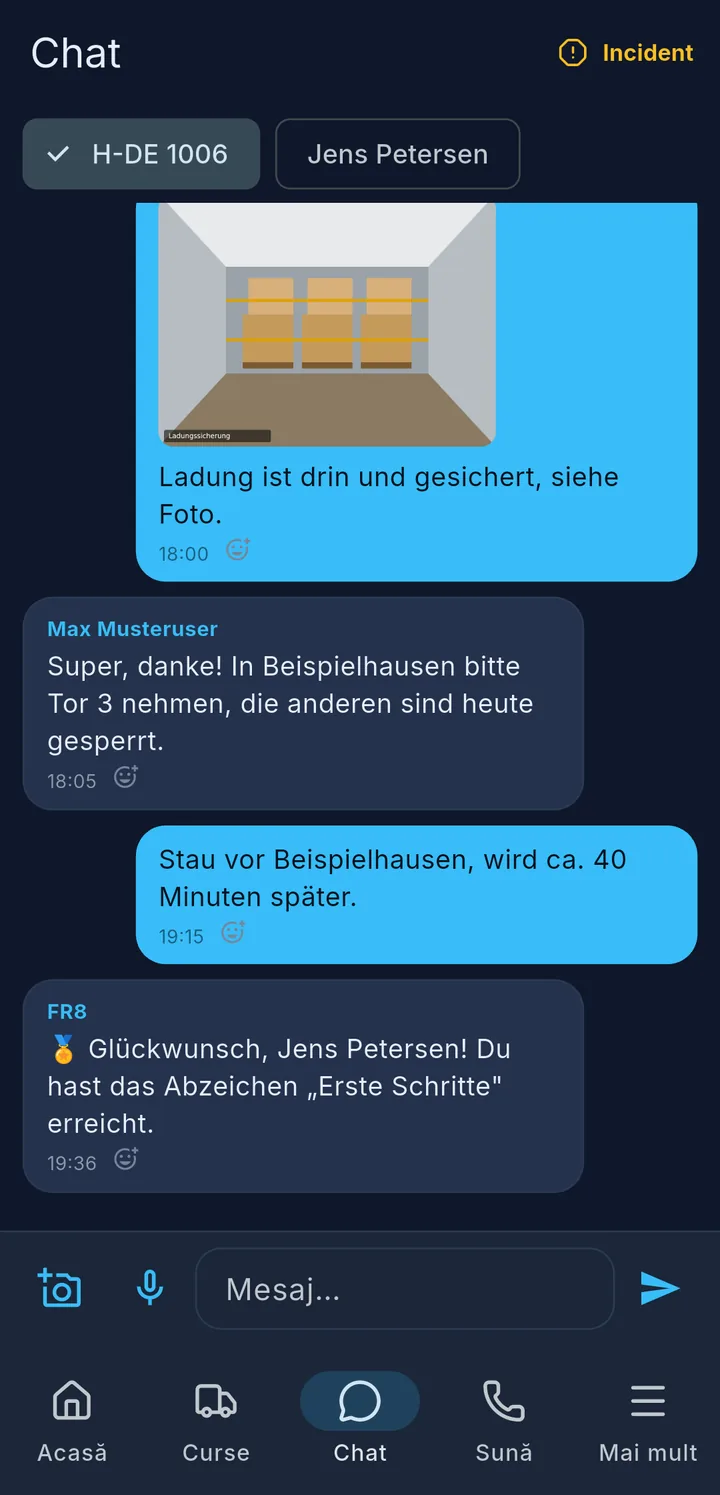
  • Sus alegi conversația 1: numărul de înmatriculare – toți șoferii vehiculului citesc – sau numele tău pentru conversația personală.
  • Jos scrii, atașezi cu camera 2 o fotografie sau înregistrezi cu microfonul 3 un Mesaj vocal: înregistrezi, Oprește, Trimite.
  • Apasă lung pe un mesaj: îl copiezi sau reacționezi cu un emoji.

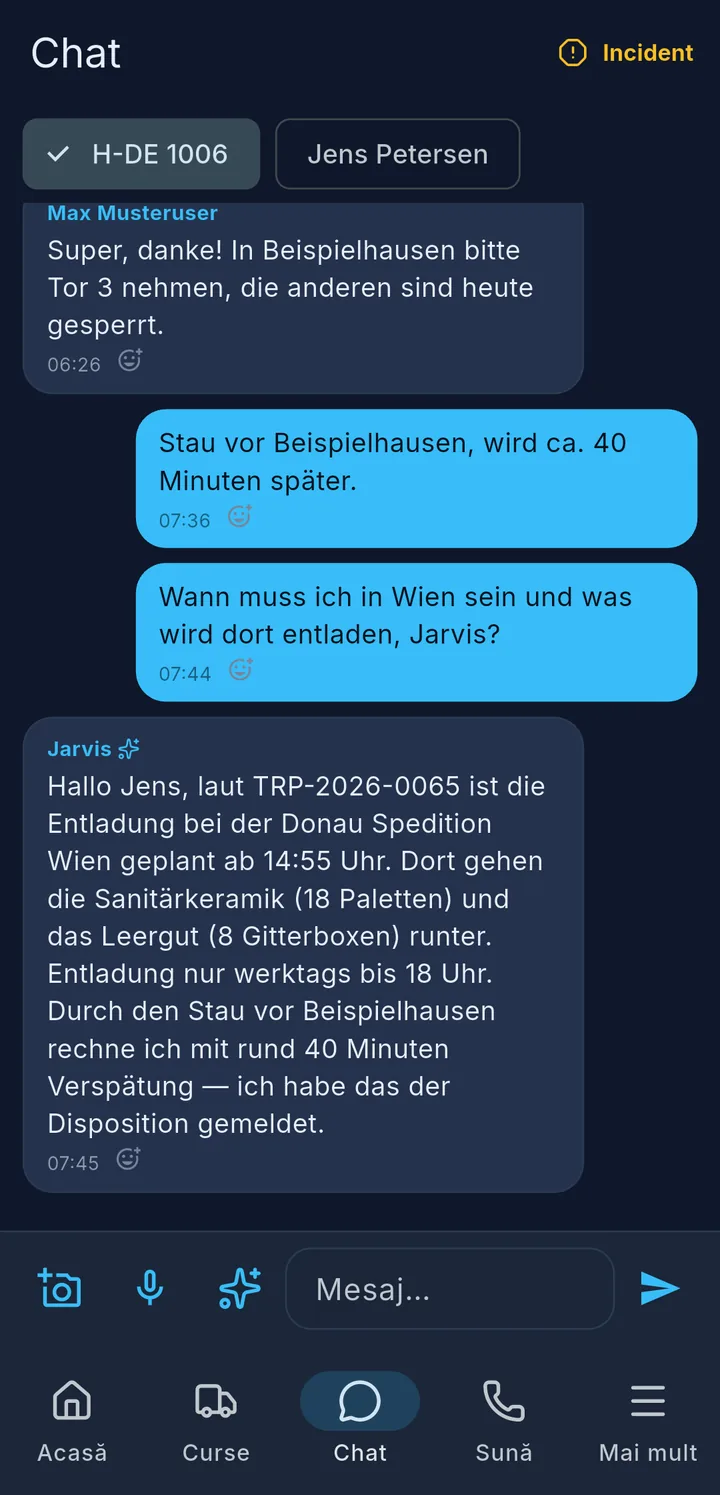
Jarvis este asistentul digital al dispeceratului – dacă firma ta îl folosește. Mesajele lui au un ✨ 5. Jarvis întreabă când lipsește ceva, de ex. o oră de plecare sau un document. Răspunde pur și simplu în chat, chiar și în limba ta – Jarvis completează datele sau transmite problema dispeceratului.

Sfat

Întreabă-l ceva pe Jarvis: În chatul vehiculului atinge ✨ 6, scrie întrebarea, trimite – de ex. PIN-ul cardului de combustibil, ce faci la o pană sau care e următoarea oprire. Dispeceratul citește tot.

Mai multe despre chat și Jarvis

Cele două conversații

Conversația personală selectată – în stânga, conversația vehiculului

Sus în chat ai de ales între două conversații:

  • Vehicul – aici citesc toți șoferii vehiculului și dispeceratul. În aplicație apare acolo numărul de înmatriculare.
  • Personal – doar tu și dispeceratul. În aplicație apare acolo numele tău.

Mesajele necitite le arată numărul de pe fila Chat. În chat apar și mesaje de la FR8 însuși, de ex. când ai obținut o insignă nouă.

Trimite o fotografie: atinge camera și fă fotografia. Deasupra câmpului de text apare atunci Fotografie atașată – cu ✕ de alături o scoți din nou. Apoi trimite.

Apasă lung pe un mesaj: copiezi textul sau pui un emoji cu Reacționează.

Mesaje vocale

Microfonul există dacă firma ta a activat mesajele vocale.

  1. Atinge microfonul – înregistrarea pornește.
  2. Cu Pauză o întrerupi, cu Continuă o reiei.
  3. Oprește încheie înregistrarea. Acum o poți asculta.
  4. Trimite o expediază, Renunță o șterge.

În funcție de companie, sub mesajul vocal apare o transcriere. Cât timp se creează, scrie acolo „Se creează transcrierea …".

Sfat

Dacă apare „Fără acces la microfon. Permite-l în setările dispozitivului.", permite aplicației accesul la microfon în setările telefonului.

Ce întreabă Jarvis

Jarvis scrie când lipsește ceva sau ceva iese în evidență, de exemplu:

  • „Stai de mai mult timp în Regensburg – merge totul bine la încărcare?"
  • „La Lager Hannover lipsește încă ora de plecare. La ce oră ai plecat?"
  • un memento despre documente, ore, numere de container sau raportări de paleți lipsă ale unei curse trecute – sau întrebarea cu ce remorcă ai mers.

Răspunde pur și simplu în chat. Jarvis completează datele sau transmite o problemă ca incident dispeceratului și confirmă scurt. Numerele de container și numerele de remorcă pe care le scrii în chat le preia dispeceratul – nu trebuie să le treci încă o dată în aplicație.

Dacă Jarvis numește un termen („Dacă nu aud nimic până la 11:45 …"), după aceea se aplică ce scrie în mesaj.

Întreabă-l pe Jarvis

Butonul ✨ Întreabă-l pe Jarvis există doar în conversația Vehicul, nu în cea personală.

  1. Atinge ✨ din stânga câmpului de text. Simbolul devine colorat, în câmp scrie „Întrebare pentru Jarvis (ex. PIN card carburant, pană, alimentare) …".
  2. Scrie întrebarea și trimite. După aceea simbolul se stinge din nou – următorul mesaj merge ca de obicei la dispecerat.
  3. Te-ai răzgândit? Înainte de trimitere atinge încă o dată ✨.

Poți și să începi pur și simplu un mesaj cu „Jarvis", de ex. „Jarvis, ce fac la o pană la remorcă?".

Jarvis răspunde din documentele firmei tale (vezi Cunoștințe & monede). Dacă firma ta a permis, îți spune și PIN-ul cardului de combustibil sau PUK-ul cartelei SIM a vehiculului. Îți spune și care oprire urmează. Dacă Jarvis nu știe ceva, spune asta – atunci îți răspunde dispeceratul.

Apeluri și incidente

1
2

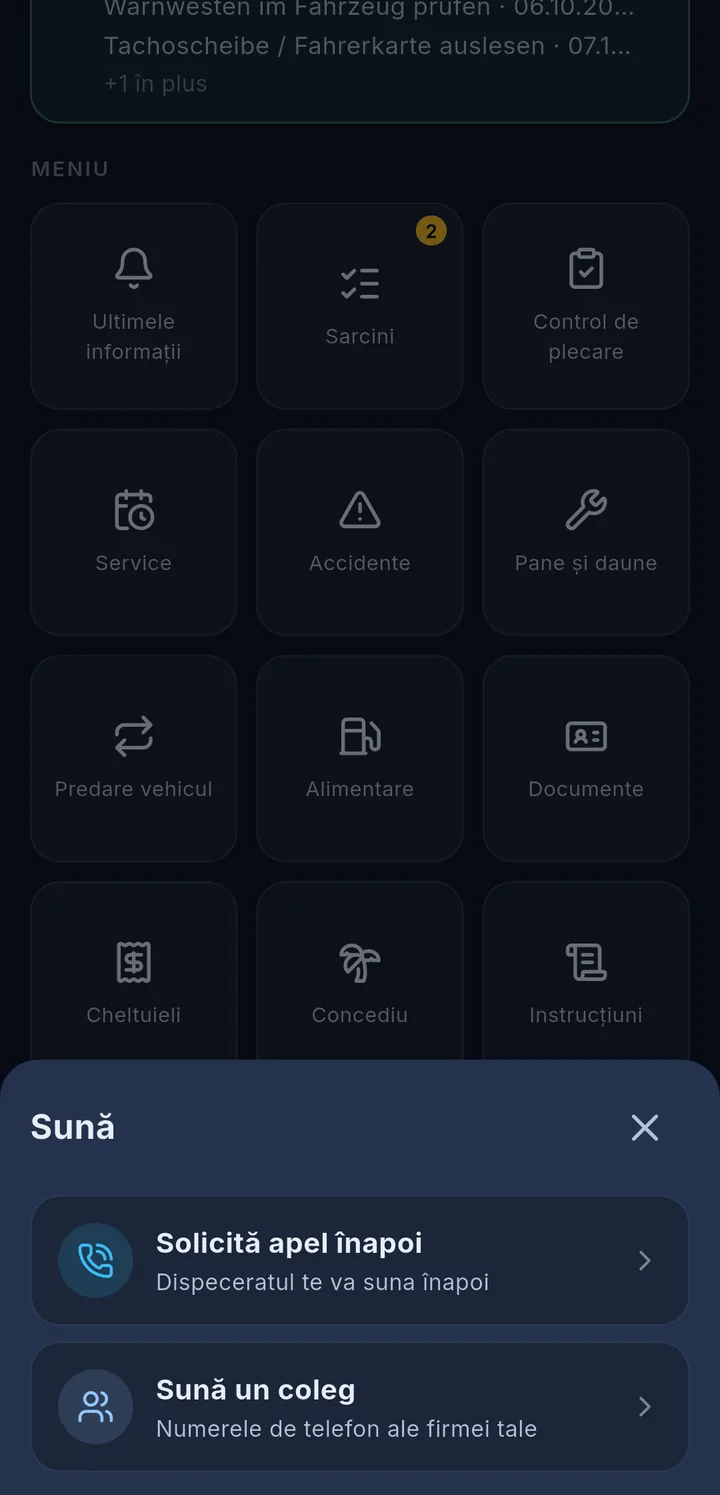
În fila Sună ai până la trei variante:

  • Solicită apel înapoi – dispeceratul te sună înapoi.
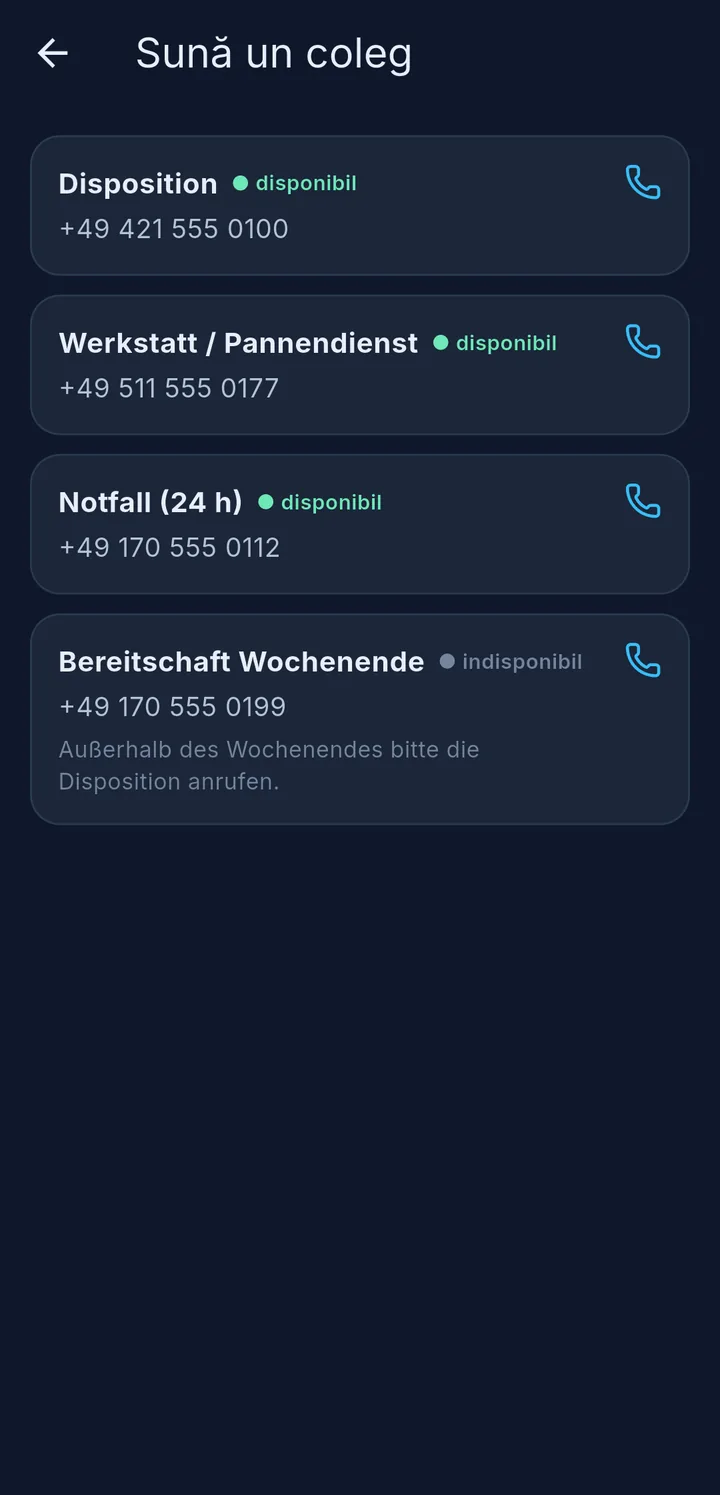
  • Sună un coleg – numerele companiei tale, de ex. dispecerat, atelier sau urgențe. Lângă fiecare contact 1 scrie dacă e disponibil acum. O atingere formează numărul.
  • Sună asistentul AI – dacă e activat: spui ce s-a întâmplat, iar asistentul creează sesizarea. Fotografiile le trimiți după aceea din aplicație.

Raportare incident – pentru probleme pe drum care nu sunt nici accident, nici pană. Găsești Incident sus în dreapta în chat, în cursă și la fiecare oprire.

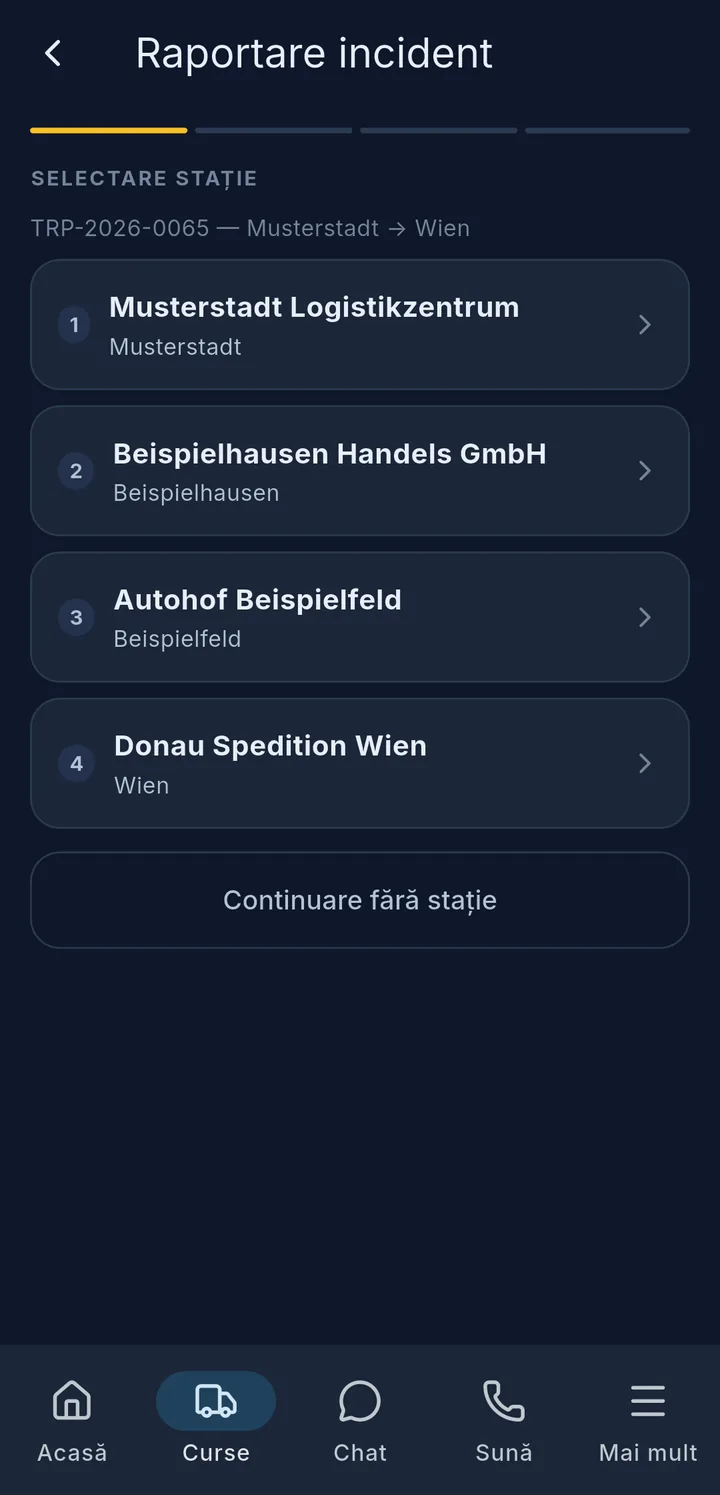
  1. Alege cursa și oprirea 2 – dintr-o oprire, amândouă sunt deja setate.
  2. Categoria: Întârziere, Problemă cu încărcătura sau Altceva.
  3. La întârziere: motivul și durata estimată.
  4. Descriere și imagini.
  5. Verifică rezumatul și Trimite raportul.
Important

La accident sau pană folosește raportările dedicate – vezi capitolul Accident & pană.

Mai multe despre apeluri și incidente

Variantele din fila „Sună"

Sună: Solicită apel înapoi sau Sună un coleg

O atingere pe Sună jos deschide alegerea. Ce variante ai depinde de firma ta.

Solicită apel înapoi: Aplicația întreabă „Doriți să primiți un apel de la dispecerat?". Cu Trimite cererea pleacă și vezi „Solicitare de apel trimisă". Fără semnal scrie „Va fi trimis imediat ce există conexiune." – cererea pleacă imediat ce ai din nou semnal.

Sună un coleg: Lângă fiecare contact scrie disponibil, indisponibil sau „disponibil de la …" – uneori și o notă. Dacă scrie „Nu există contacte salvate pentru vehiculul tău.", întreabă dispeceratul prin chat.

Sună asistentul AI: Când apare „Poți vorbi", povestești ce s-a întâmplat. În timpul convorbirii ai Mut, Difuzor și Închide. Dacă ai raportat un accident sau o pană, trimiți fotografiile și semnătura după aceea din aplicație. Dacă asistentul nu e disponibil acum, aplicația arată „Asistentul AI nu este disponibil momentan" și celelalte variante.

Incidentul pas cu pas

Unde? Incident e sus în dreapta în chat, în cursă deasupra opririlor și pe pagina Ore a unei opriri.

  1. Selectează cursa – sau Continuare fără cursă. Apoi Selectare stație – sau Continuare fără stație. Dacă pornești dintr-o oprire, ambele sunt deja setate.
  2. Categorie: Întârziere, Problemă cu încărcătura sau Altceva.
  3. La Întârziere: alege Motiv întârziere și Întârziere estimată.
  4. Descriere și Imagini. La întârziere descrierea e opțională, altfel obligatorie.
  5. Verifică Rezumat și Trimite raportul.

Ca motiv alegi Trafic, Așteptare descărcare, Așteptare încărcare, Problemă vehicul sau Altele. Întârzierea estimată o alegi de la „15 min" până la „4h+".

Dacă a mers, scrie „Incident raportat". Fără semnal? Atunci vezi „Va fi trimis imediat ce există conexiune." – raportarea pleacă singură.