FR8 Driver AssistantПомощь
RU
← Все разделы
Раздел 5 · Связь

Чат, звонки и инциденты

Чат и Jarvis

1234
56

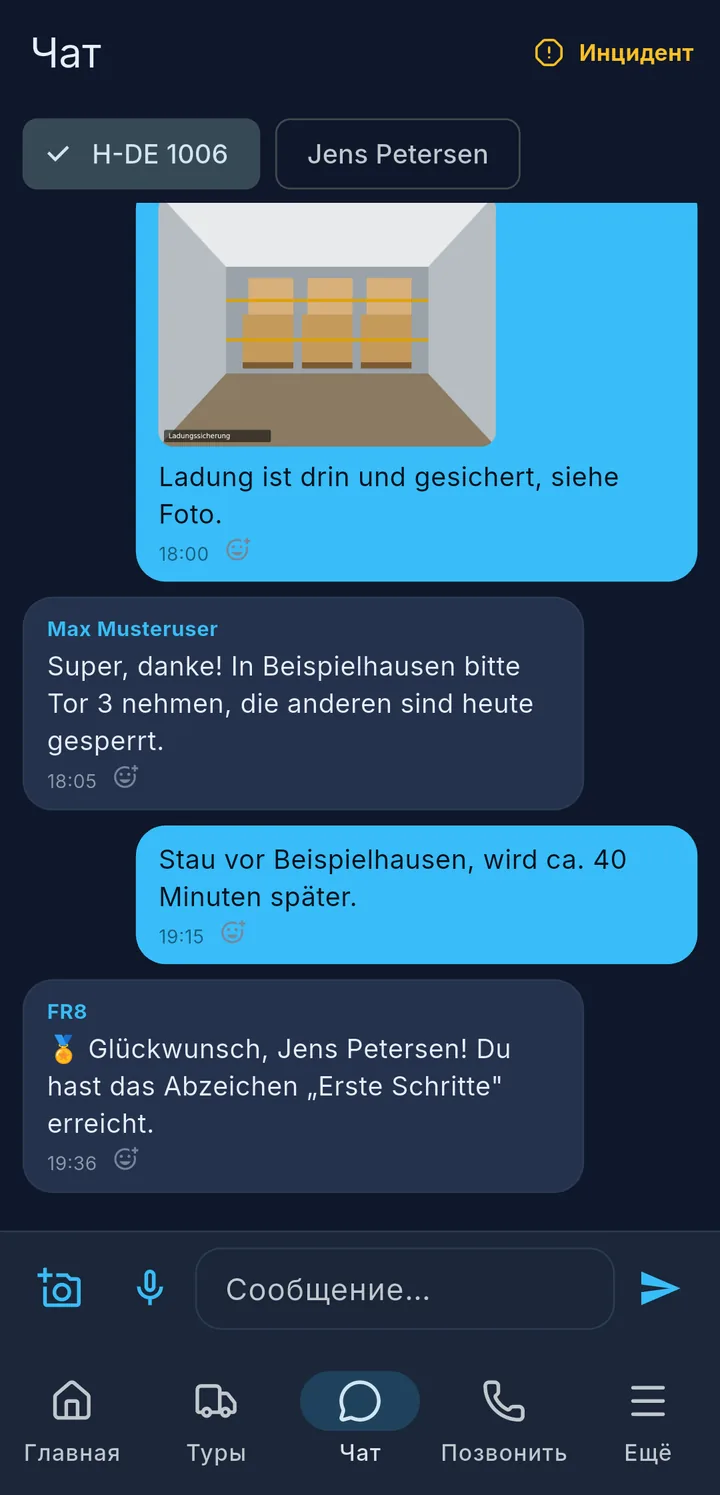
Вкладка Чат — твоя прямая связь с диспетчерами.

  • Вверху выбираешь ветку 1: номер автомобиля — читают все его водители — или своё имя для личной ветки.
  • Внизу пишешь, прикрепляешь фото камерой 2 или записываешь микрофоном 3 Голосовое сообщение: запись, Стоп, Отправить.
  • Долгое касание сообщения: скопировать или ответить эмодзи.

Jarvis — цифровой помощник диспетчеров, если твоя компания его использует. Его сообщения отмечены ✨ 5. Jarvis переспрашивает, если чего-то не хватает, напр. времени отправления или документа. Просто ответь в чате, можно на своём языке — Jarvis внесёт данные или передаст проблему диспетчерам.

Совет

Спросить Jarvis: В чате автомобиля нажми ✨ 6, напиши вопрос, отправь — напр. про PIN топливной карты, что делать при поломке или какая остановка следующая. Диспетчеры видят всё.
Подробнее о чате и Jarvis

Две ветки

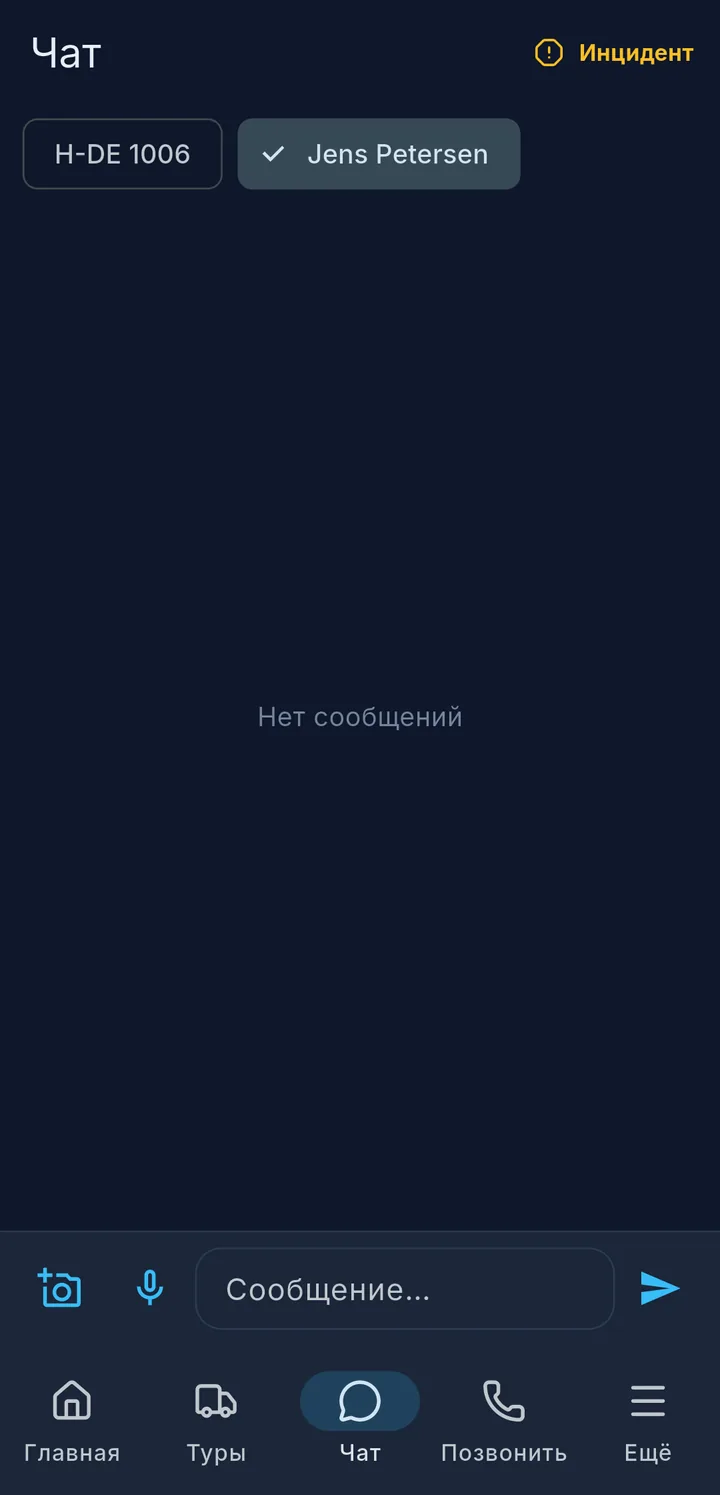
выбрана личная ветка, слева рядом — ветка автомобиля

Вверху чата можно выбрать одну из двух веток:

  • Автомобиль — здесь читают все водители автомобиля и диспетчеры. В приложении там стоит госномер.
  • Личный — только ты и диспетчеры. В приложении там стоит твоё имя.

Непрочитанные сообщения показывает цифра на вкладке Чат. В чате появляются и сообщения от самого FR8, напр. когда ты получил новый значок.

Отправить фото: нажми на камеру и сделай фото. Над полем ввода тогда стоит Фото прикреплено — крестиком ✕ рядом его можно убрать. Потом отправь.

Долгое касание сообщения: скопировать текст или поставить эмодзи через Реакция.

Голосовые сообщения

Микрофон есть, если твоя компания включила голосовые сообщения.

  1. Нажми на микрофон — идёт запись.
  2. Пауза прерывает запись, Продолжить продолжает её.
  3. Стоп завершает запись. Теперь её можно прослушать.
  4. Отправить отправляет её, Удалить удаляет.

В зависимости от компании под голосовым сообщением появляется расшифровка. Пока она создаётся, там стоит «Расшифровка создаётся …».

Совет

Если появляется «Нет доступа к микрофону. Разреши его в настройках устройства.», разреши приложению доступ к микрофону в настройках телефона.

О чём спрашивает Jarvis

Jarvis пишет, если чего-то не хватает или что-то бросается в глаза, например:

  • «Ты уже давно стоишь в Regensburg — с погрузкой всё в порядке?»
  • «На складе Hannover ещё не хватает времени отправления. Во сколько ты выехал?»
  • напоминание о недостающих документах, времени, номерах контейнеров или сообщениях о паллетах прошлого тура — или вопрос, с каким прицепом ты ехал.

Просто ответь в чате. Jarvis внесёт данные или передаст проблему как инцидент диспетчерам и коротко это подтвердит. Номера контейнеров и госномера прицепов, которые ты пишешь в чате, диспетчеры берут себе — вносить их ещё раз в приложении не нужно.

Если Jarvis называет срок («Если до 11:45 я ничего не услышу …»), после него действует то, что написано в сообщении.

Спросить Jarvis

Кнопка ✨ Спросить Jarvis есть только в ветке Автомобиль, не в личной ветке.

  1. Нажми ✨ слева от поля ввода. Значок становится цветным, в поле стоит «Вопрос для Jarvis (напр. PIN топливной карты, поломка, заправка) …».
  2. Напиши вопрос и отправь. После этого значок снова выключен — следующее сообщение идёт как обычно диспетчерам.
  3. Передумал? Перед отправкой нажми ✨ ещё раз.

Можно также просто начать сообщение со слова «Jarvis», напр. «Jarvis, что делать при поломке прицепа?».

Jarvis отвечает по материалам твоей компании (см. База знаний и монеты). Если твоя компания это разрешила, он назовёт и PIN топливной карты или PUK SIM-карты автомобиля. Он также скажет, какая остановка следующая. Если Jarvis чего-то не знает, он так и скажет — тогда с тобой свяжутся диспетчеры.

Звонки и инциденты

1
2

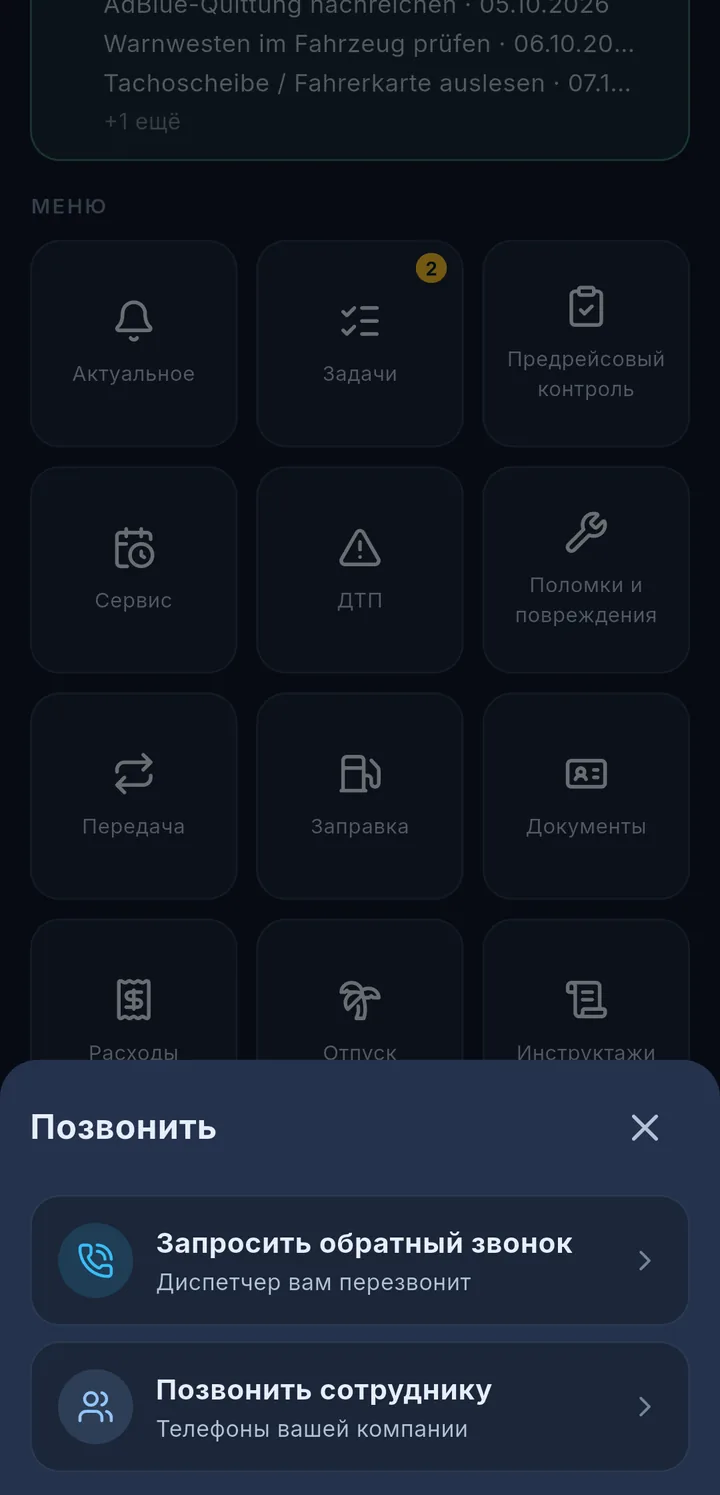
Во вкладке Позвонить — до трёх способов:

  • Запросить обратный звонок — диспетчер перезвонит тебе.
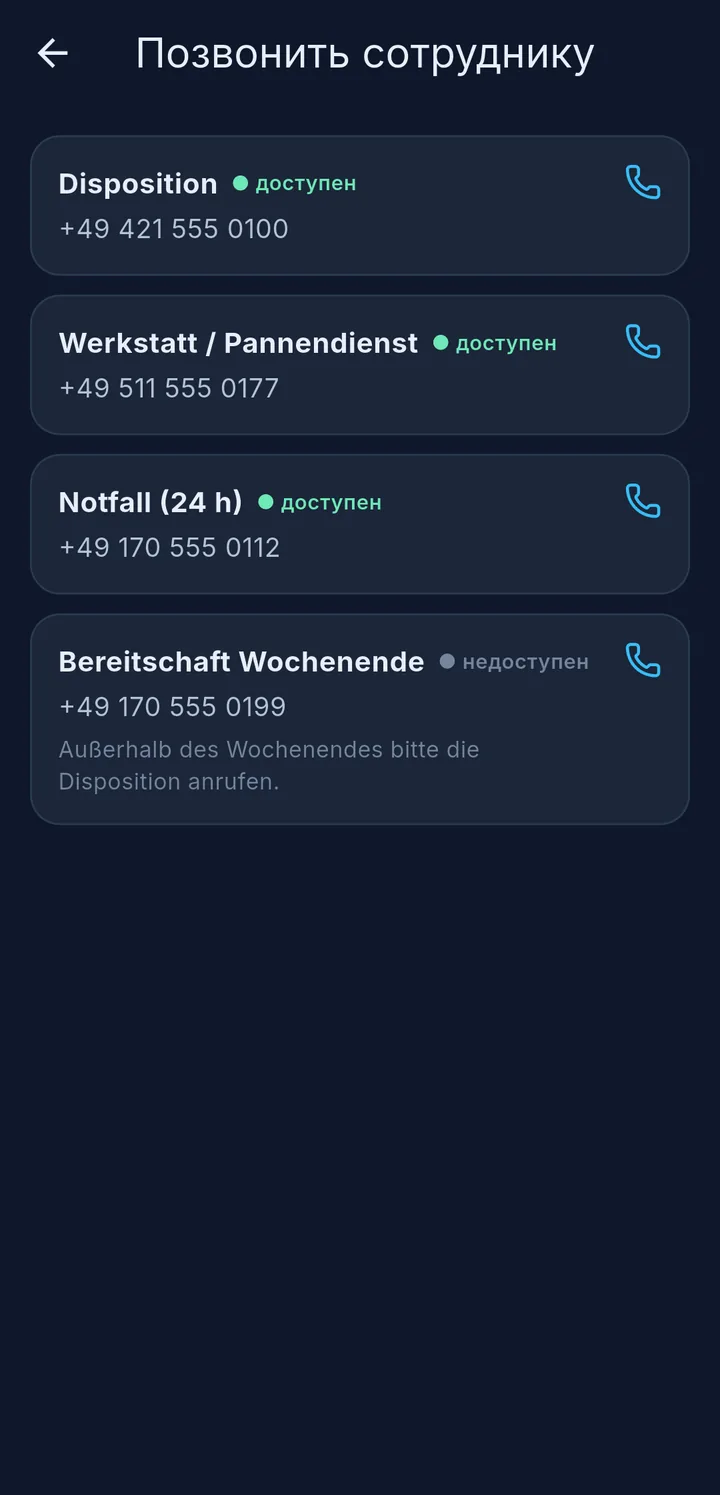
  • Позвонить сотруднику — номера твоей компании, напр. диспетчерская, мастерская или экстренный номер. У каждого контакта 1 видно, доступен ли он сейчас. Касание — звонок.
  • Позвонить ИИ-ассистенту — если включено: ты рассказываешь, что случилось, а ассистент создаёт обращение. Фото потом добавляешь в приложении.

Сообщить об инциденте — для проблем в пути, которые не ДТП и не поломка. Кнопка Инцидент есть справа вверху в чате, в туре и на каждой остановке.

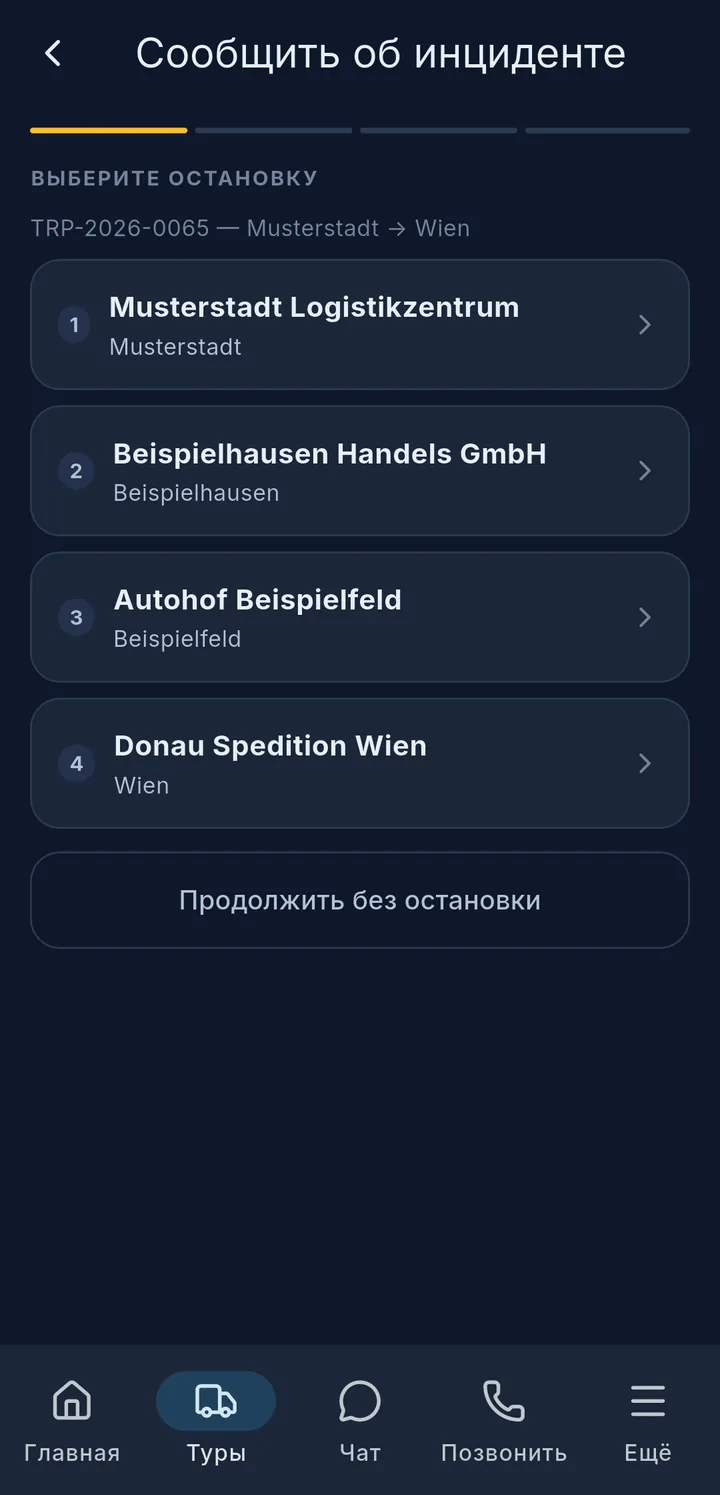
  1. Выбери тур и остановку 2 — из остановки оба уже выбраны.
  2. Категория: Задержка, Проблема с грузом или Другое.
  3. При задержке: причина и примерная длительность.
  4. Описание и фото.
  5. Проверь сводку и нажми Сообщить.
Важно

При ДТП или поломке используй отдельные сообщения — см. главу ДТП и поломка.

Подробнее о звонках и инцидентах

Способы во вкладке «Позвонить»

Позвонить: Запросить обратный звонок или Позвонить сотруднику

Касание Позвонить внизу открывает выбор. Какие способы там есть, зависит от твоей компании.

Запросить обратный звонок: приложение спрашивает «Хочешь, чтобы диспетчер тебе перезвонил?». Кнопкой Отправить запрос уходит, ты видишь «Запрос на обратный звонок отправлен». Без сети стоит «Будет отправлено, как только появится связь.» — запрос уйдёт, как только сеть снова появится.

Позвонить сотруднику: рядом с каждым контактом стоит доступен, недоступен или «доступен с …» — иногда ещё с примечанием. Если там стоит «Для твоего автомобиля контакты не сохранены.», спроси диспетчеров через чат.

Позвонить ИИ-ассистенту: когда появляется «Говори», расскажи, что случилось. Во время разговора есть Выключить микрофон, Динамик и Завершить. Если ты сообщил о ДТП или поломке, фото и подпись добавь потом в приложении. Если ассистент сейчас недоступен, приложение показывает «ИИ-ассистент сейчас недоступен» и другие способы.

Инцидент шаг за шагом

Где? Инцидент есть справа вверху в чате, в туре над остановками и на странице Время остановки.

  1. Выбери тур — или Продолжить без тура. Затем Выбери остановку — или Продолжить без остановки. Если начинаешь из остановки, оба уже выбраны.
  2. Категория: Задержка, Проблема с грузом или Другое.
  3. При Задержка: выбери Причина задержки и Ожидаемая задержка.
  4. Описание и Изображения. При задержке описание необязательно, иначе нужно.
  5. Проверь Сводка и нажми Сообщить.

В качестве причины выбираешь Пробка, Ожидание разгрузки, Ожидание погрузки, Проблема с автомобилем или Другое. Ожидаемую задержку выбираешь от «15 min» до «4h+».

Если всё получилось, стоит «Инцидент зарегистрирован». Нет сети? Тогда ты видишь «Будет отправлено, как только появится связь.» — сообщение уйдёт само.