FR8 Driver AssistantSúgó
HU
← Összes fejezet
Fejezet 5 · Kommunikáció

Chat, hívás & incidens

Chat és Jarvis

1234
56

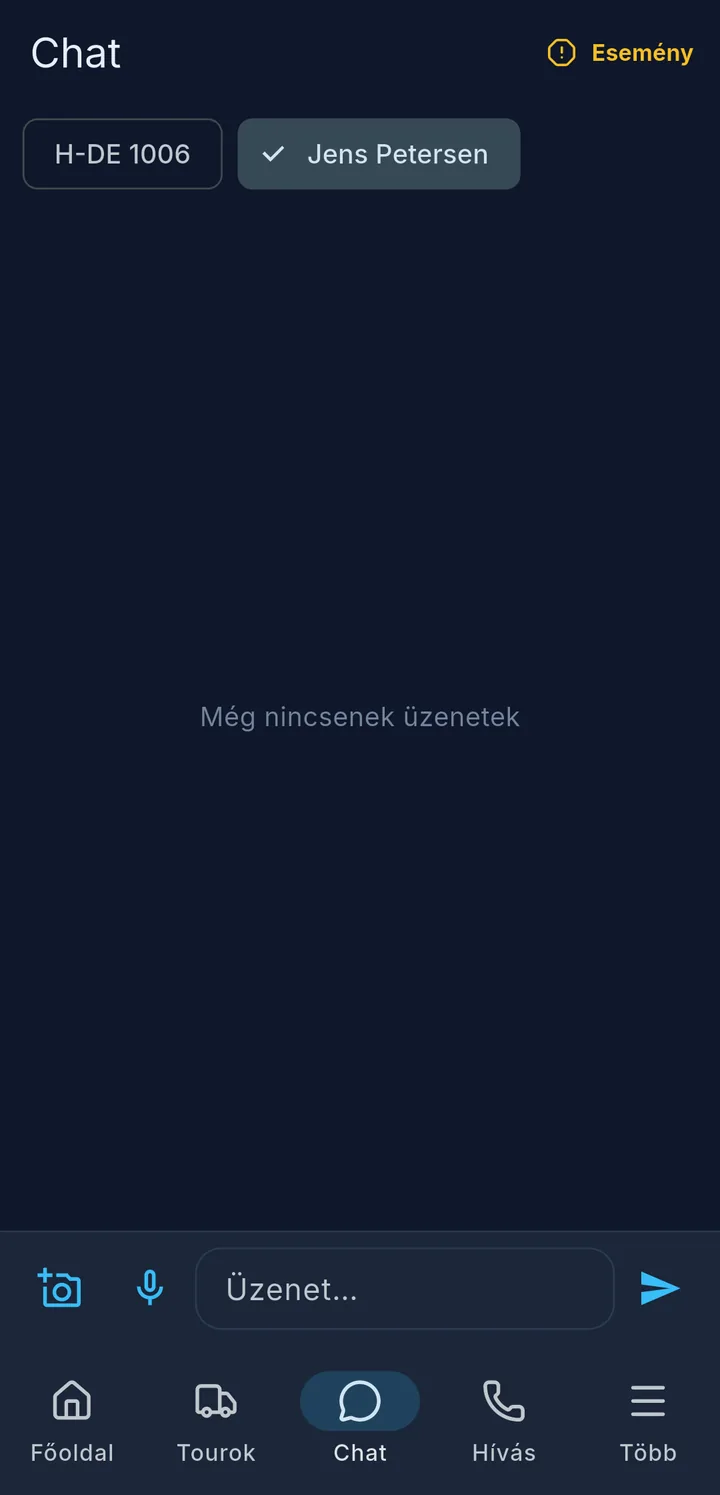
A Chat fül a közvetlen vonalad a diszpécserekhez.

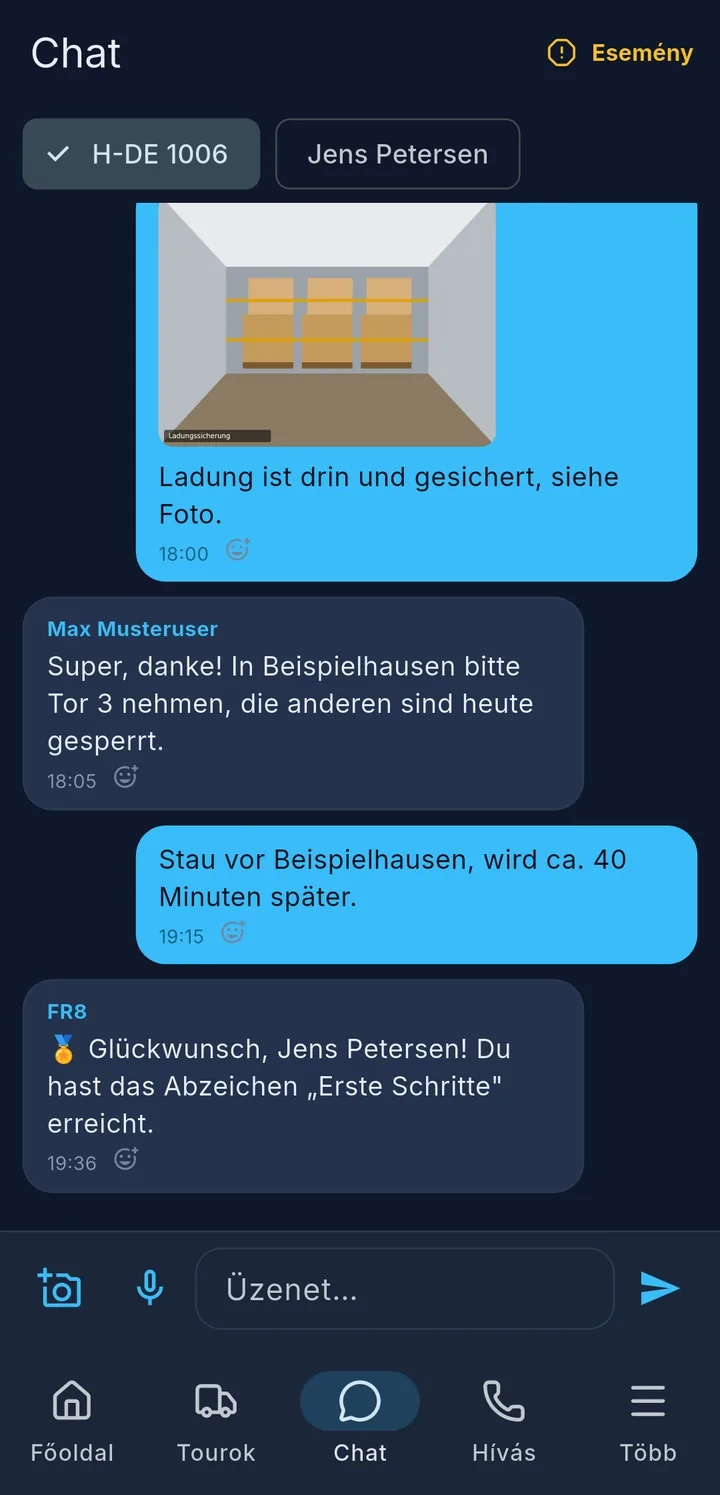
  • Felül választod ki a szálat 1: a rendszámot – a jármű összes sofőrje olvassa – vagy a nevedet a saját szálad számára.
  • Alul írsz, a kamerával 2 fotót csatolsz, vagy a mikrofonnal 3 hangüzenetet mondasz fel: felvétel, Leállítás, Küldés.
  • Hosszan nyomj egy üzenetre: másolás vagy reakció emojival.

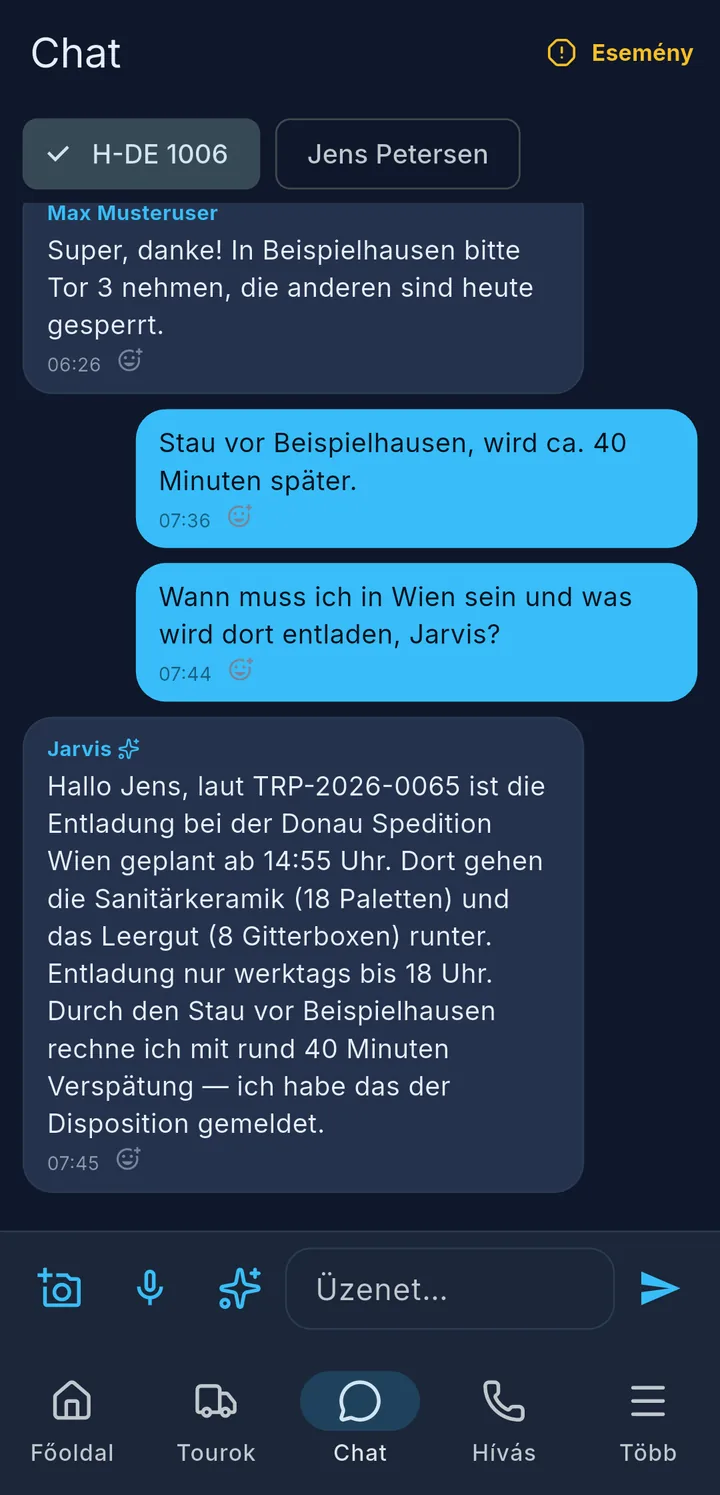
Jarvis a diszpécserek digitális asszisztense – ha a céged használja. Üzenetein ✨ 5 jel áll. Jarvis rákérdez, ha valami hiányzik, pl. egy indulási idő vagy egy bizonylat. Válaszolj egyszerűen a chatben, akár a saját nyelveden – Jarvis beírja az adatot, vagy továbbadja a problémát a diszpécsereknek.

Tipp

Kérdezz Jarvistól: a jármű-chatben koppints a ✨ 6 jelre, írd be a kérdést, küldd el – pl. a tankkártya PIN-kódjáról, mi a teendő műszaki hibánál, vagy melyik állomás jön. A diszpécserek mindent látnak.
Még több a chatről és Jarvisról

A két szál

Kiválasztott személyes szál – bal oldalt mellette a jármű szála

A chat tetején két szál közül választhatsz:

  • Jármű – ezt a jármű összes sofőrje és a diszpécserek is olvassák. Az alkalmazásban itt a rendszám áll.
  • Személyes – csak te és a diszpécserek. Az alkalmazásban itt a neved áll.

Az olvasatlan üzeneteket a Chat fülön lévő szám mutatja. A chatben az FR8 saját üzenetei is megjelennek, pl. ha új jelvényt szereztél.

Fotó küldése: koppints a kamerára, és készíts fotót. A beviteli mező fölött ekkor ez áll: Fénykép csatolva – a mellette lévő ✕-szel újra eltávolítod. Aztán küldd el.

Hosszan nyomj egy üzenetre: szöveg másolása, vagy a Reagálás gombbal emoji hozzáadása.

Hangüzenetek

A mikrofon akkor van ott, ha a céged engedélyezte a hangüzeneteket.

  1. Koppints a mikrofonra – a felvétel elindul.
  2. A Szünet gombbal megszakítod, a Folytatás gombbal folytatod.
  3. A Leállítás befejezi a felvételt. Most meghallgathatod.
  4. A Küldés elküldi, az Elvetés törli.

A cégtől függően a hangüzenet alatt átirat jelenik meg. Amíg készül, ez áll ott: „Az átirat készül …".

Tipp

Ha ez jelenik meg: „Nincs hozzáférés a mikrofonhoz. Engedélyezd a készülék beállításaiban.", engedélyezd az alkalmazásnak a mikrofont a telefonod beállításaiban.

Mit kérdez Jarvis

Jarvis jelentkezik, ha valami hiányzik vagy feltűnik, például:

  • „Már hosszabb ideje Regensburgban állsz – rendben megy a rakodás?"
  • „A hannoveri raktárnál még hiányzik az indulási idő. Hánykor indultál el?"
  • emlékeztetés egy korábbi túra hiányzó dokumentumaira, időpontjaira, konténerszámaira vagy raklapjelentéseire – vagy a kérdés, melyik pótkocsival mentél.

Válaszolj egyszerűen a chatben. Jarvis beírja az adatot, vagy incidensként továbbadja a problémát a diszpécsereknek, és ezt röviden megerősíti. A chatben megírt konténerszámokat és pótkocsi-rendszámokat a diszpécserek átveszik – nem kell őket még egyszer beírnod az alkalmazásba.

Ha Jarvis határidőt mond („Ha 11:45-ig nem hallok felőled …"), utána az érvényes, ami az üzenetben áll.

Kérdezz Jarvistól

A ✨ Kérdezd Jarvist gomb csak a Jármű szálban van, a személyes szálban nincs.

  1. Koppints a beviteli mező bal oldalán lévő ✨ jelre. Az ikon színes lesz, a mezőben ez áll: „Kérdés Jarvisnak (pl. üzemanyagkártya PIN, meghibásodás, tankolás) …".
  2. Írd be a kérdést, és küldd el. Utána az ikon újra kikapcsol – a következő üzenet a megszokott módon a diszpécserekhez megy.
  3. Mégsem? Küldés előtt koppints még egyszer a ✨ jelre.

Egy üzenetet egyszerűen „Jarvis" szóval is kezdhetsz, pl. „Jarvis, mit csináljak, ha a pótkocsi meghibásodik?".

Jarvis a céged dokumentumai alapján válaszol (lásd: Tudástár & érmék). Ha a céged engedélyezte, megmondja a tankkártya PIN-kódját vagy a jármű SIM-kártyájának PUK-kódját is. Azt is megmondja, melyik állomás következik. Ha Jarvis valamit nem tud, ezt megmondja – ekkor a diszpécserek jelentkeznek.

Hívás és incidens

1
2

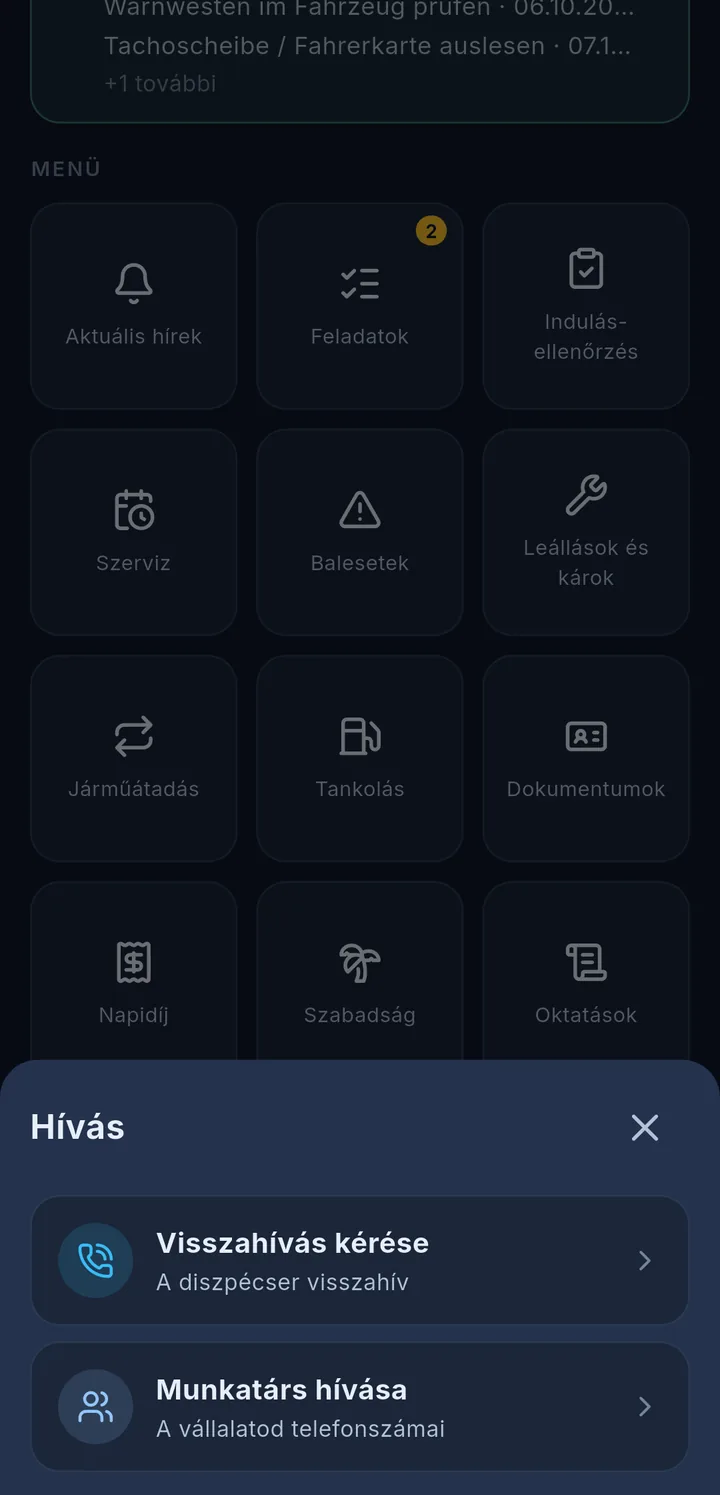
A Hívás fülön legfeljebb három lehetőséged van:

  • Visszahívás kérése – a diszpécserek visszahívnak.
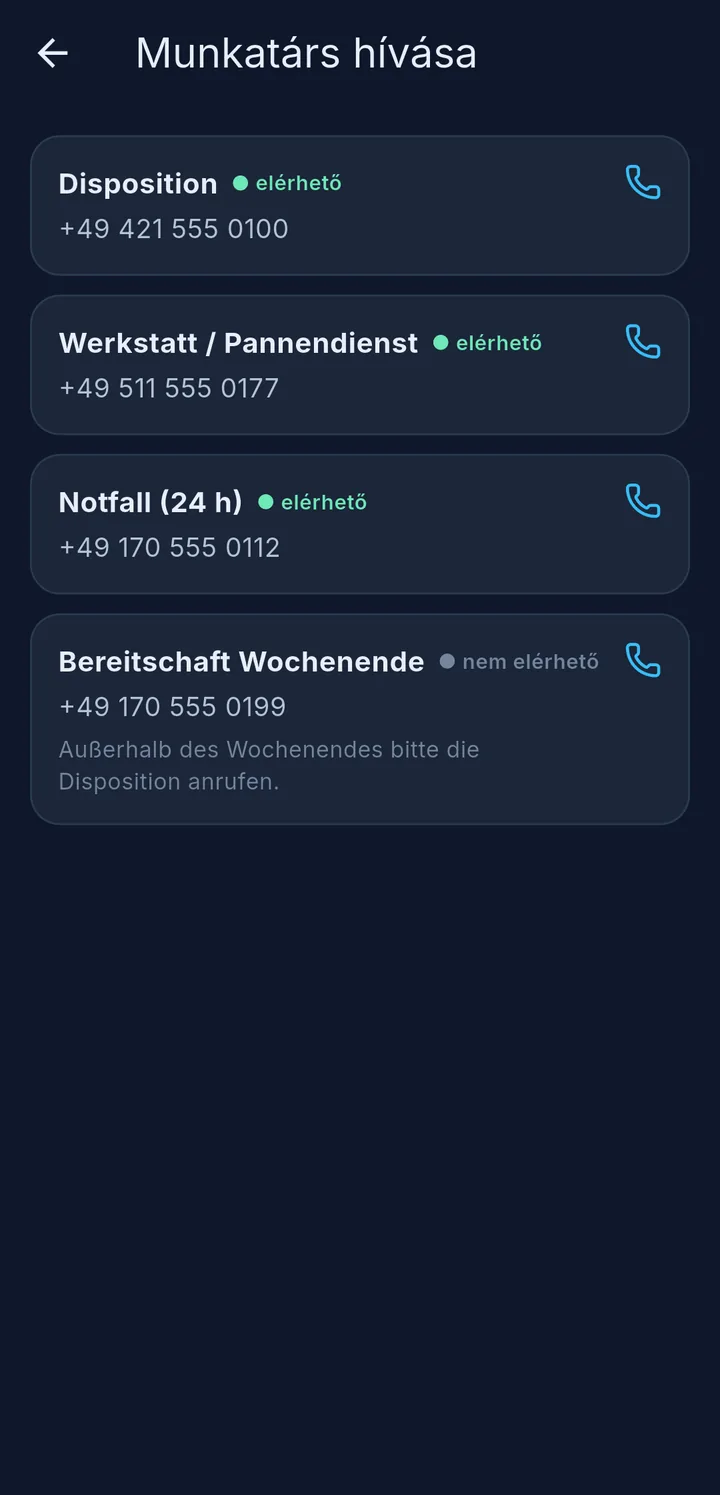
  • Munkatárs hívása – a céged számai, pl. diszpécserek, műhely vagy vészhelyzet. Minden kontakt 1 mellett látod, elérhető-e éppen. Koppintásra tárcsáz.
  • AI-asszisztens hívása – ha engedélyezve van: elmondod, mi történt, és az asszisztens rögzíti az ügyet. A fotókat utána az alkalmazásban pótolod.

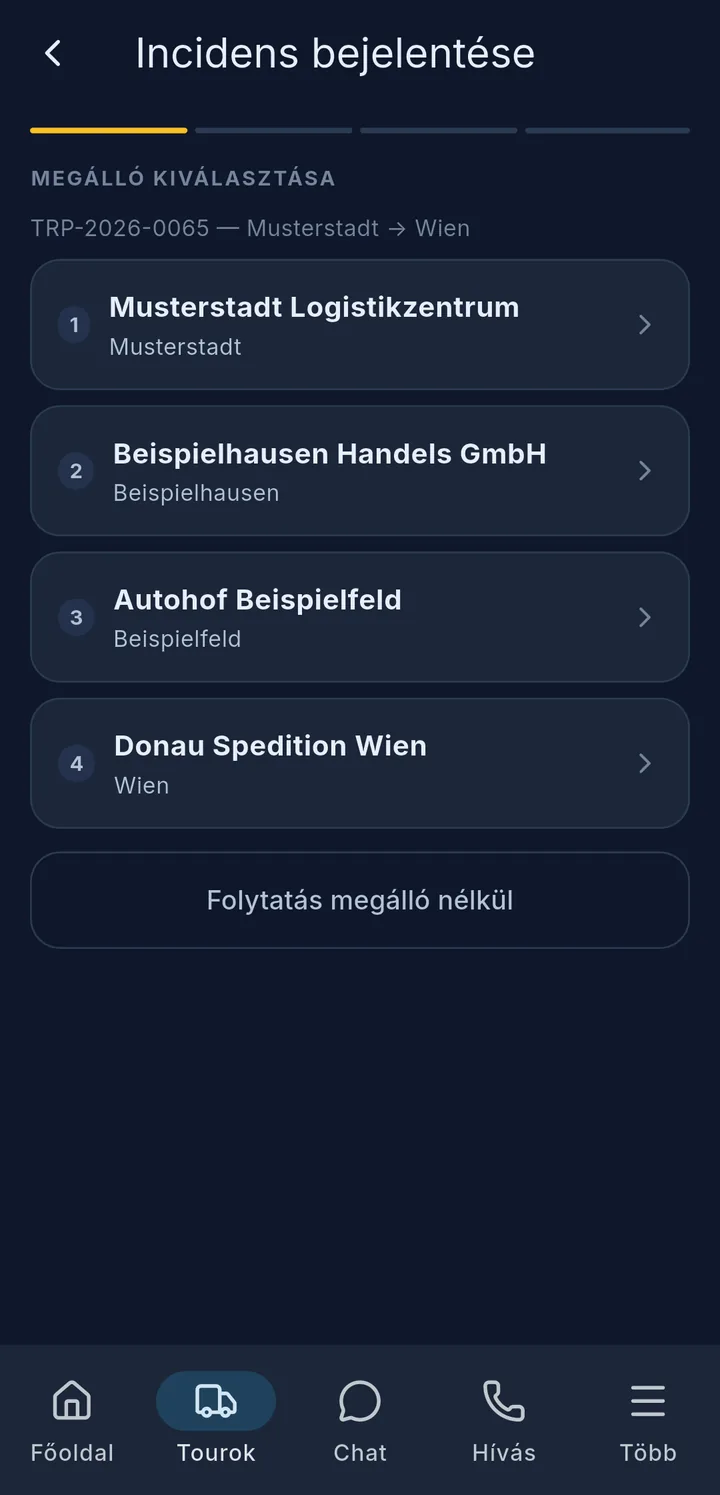
Incidens bejelentése – útközbeni problémákra, amelyek se nem balesetek, se nem műszaki hibák. Az Esemény gombot a chatben jobbra fent, a túrában és minden állomáson megtalálod.

  1. Túra és állomás 2 kiválasztása – állomásból indítva mindkettő már be van állítva.
  2. Kategória: Késés, Rakodási probléma vagy Egyéb.
  3. Késésnél: ok és becsült időtartam.
  4. Leírás és képek.
  5. Ellenőrizd az összegzést, majd Bejelentés.
Fontos

Balesetnél vagy műszaki hibánál a külön bejelentést használd – lásd a Baleset & műszaki hiba fejezetet.

Még több a hívásról és az incidensről

A lehetőségek a „Hívás" fülön

Hívás: Visszahívás kérése vagy Munkatárs hívása

Lent a Hívás fülre koppintva megnyílik a választás. Hogy milyen lehetőségek vannak, az a cégedtől függ.

Visszahívás kérése: az alkalmazás megkérdezi: „Szeretnél visszahívást kapni a diszpécsertől?". A Küldés gombbal elmegy a kérés, és ezt látod: „Visszahívási kérés elküldve". Hálózat nélkül ez áll: „Elküldjük, amint van kapcsolat." – a kérés elmegy, amint újra van hálózat.

Munkatárs hívása: minden kontakt mellett ez áll: elérhető, nem elérhető vagy „elérhető ettől: …" – néha egy megjegyzéssel. Ha ez áll ott: „A járművedhez nincsenek elmentve kapcsolatok.", kérdezd meg a diszpécsereket a chatben.

AI-asszisztens hívása: ha megjelenik a „Beszélhetsz", elmondod, mi történt. A beszélgetés közben ott a Némítás, a Hangszóró és a Bontás. Ha balesetet vagy műszaki hibát jelentettél, a fotókat és az aláírást utána az alkalmazásban pótolod. Ha az asszisztens éppen nem érhető el, az alkalmazás ezt mutatja: „Az AI-asszisztens jelenleg nem érhető el", és a többi lehetőséget.

Incidens lépésről lépésre

Hol? Az Esemény gomb a chatben jobbra fent, a túrában az állomások fölött és egy állomás Időpontok oldalán található.

  1. Túra kiválasztása – vagy Folytatás túra nélkül. Aztán Megálló kiválasztása – vagy Folytatás megálló nélkül. Ha egy állomásból indítasz, mindkettő már be van állítva.
  2. Kategória: Késés, Rakodási probléma vagy Egyéb.
  3. Késés esetén: válaszd ki a Késés oka és a Becsült késés értékét.
  4. Leírás és Képek. Késésnél a leírás nem kötelező, egyébként igen.
  5. Ellenőrizd az Összefoglalás részt, majd Bejelentés.

Okként választhatod: Forgalmi dugó, Várakozás kirakodásra, Várakozás berakodásra, Jármű probléma vagy Egyéb. A becsült késést „15 min" és „4h+" között választod ki.

Ha sikerült, ez áll: „Incidens bejelentve". Nincs hálózat? Akkor ezt látod: „Elküldjük, amint van kapcsolat." – a bejelentés magától elmegy.