FR8 Driver AssistantHilfe
DE
← Alle Kapitel
Kapitel 1 · Einstieg

Willkommen & Anmelden

1234

Mit dem FR8 Driver Assistant erledigst du deine Touren, meldest Zeiten, Papiere, Unfälle und Pannen – und erreichst die Disposition jederzeit per Chat oder Telefon.

Die App gehört zu einem Fahrzeug: Du meldest dich für das Fahrzeug an, und alles, was du siehst – Touren, Tankkarten, Servicetermine –, gehört zu diesem Fahrzeug. Fahrt ihr zu zweit, seht ihr beide dasselbe. Wo es um dich persönlich geht, wählst du deinen Namen aus.

So meldest du dich an:

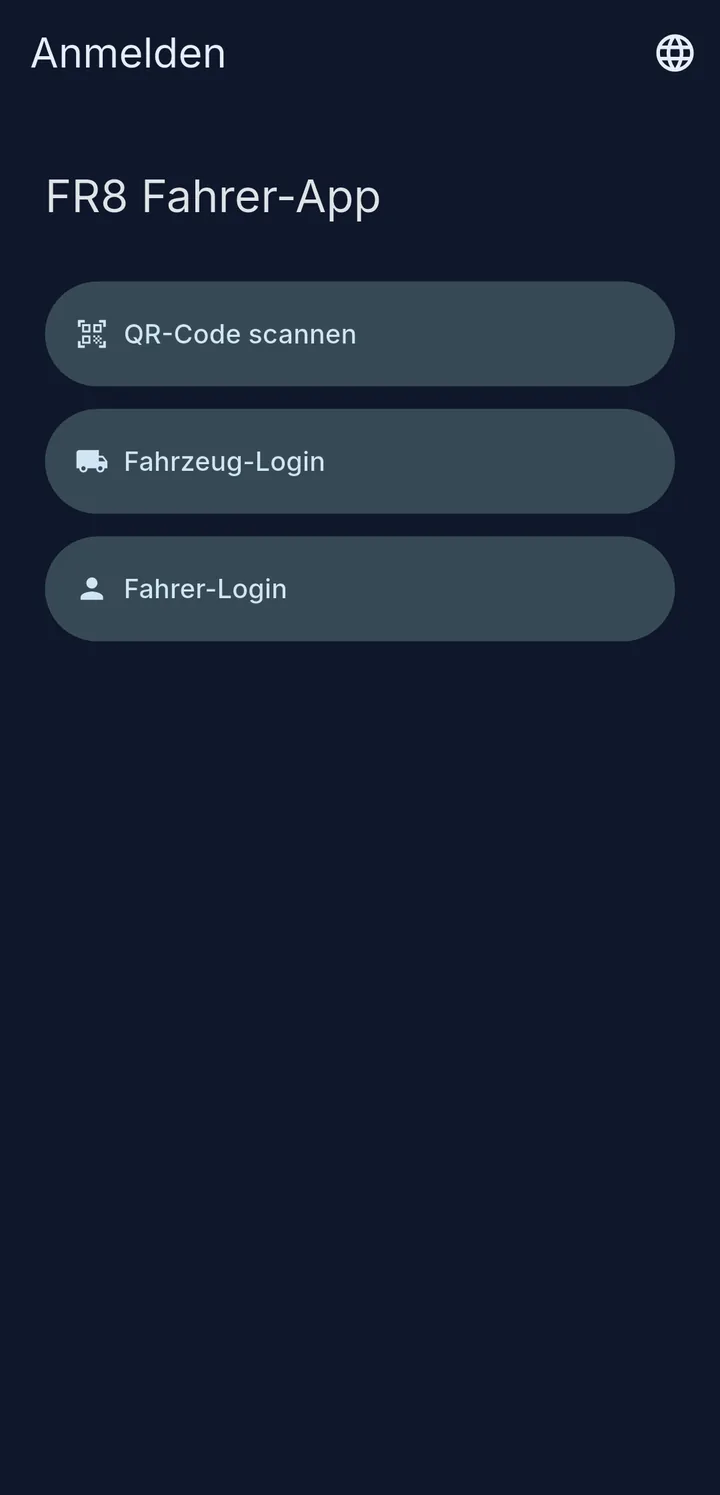
  1. 1 QR-Code scannen – Kamera auf den Code halten. Das Telefon vibriert kurz, wenn der Code erkannt ist.
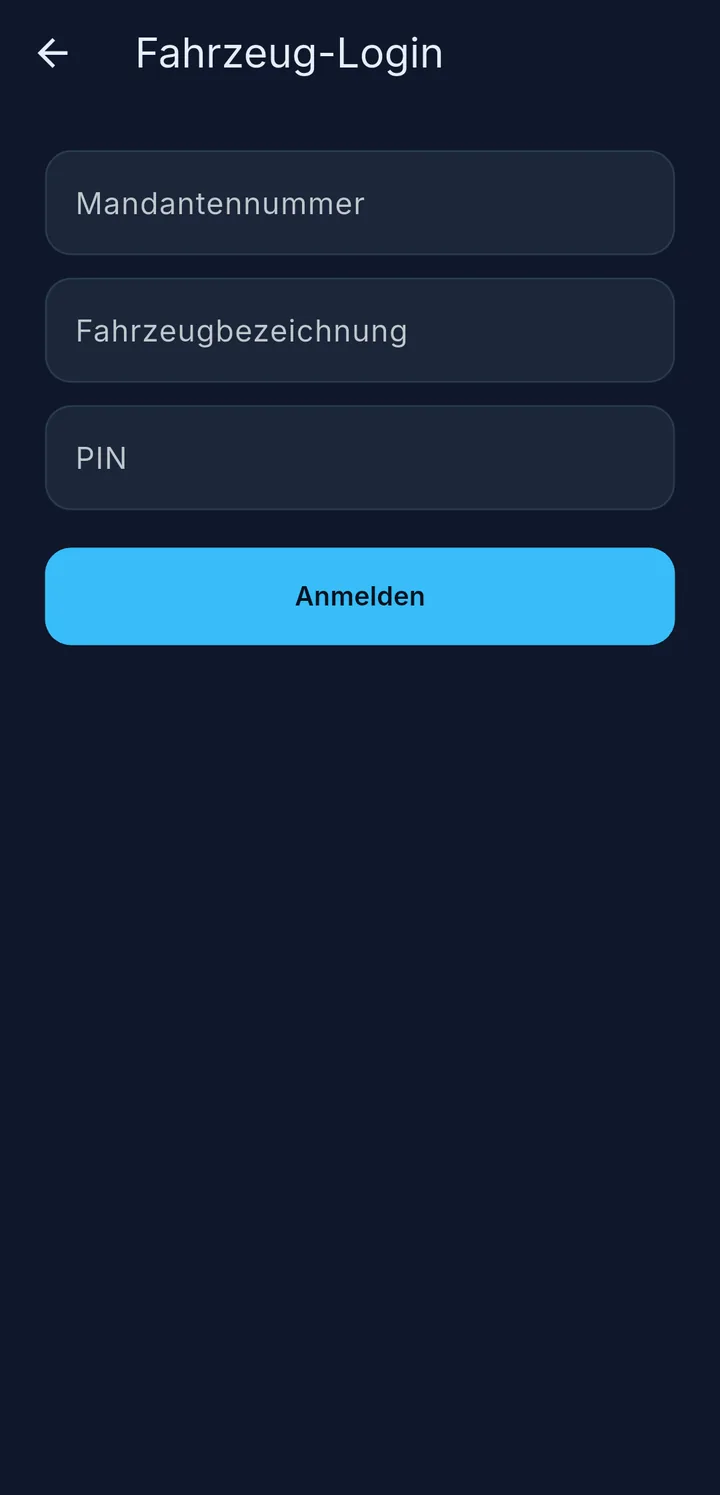
  2. 2 Fahrzeug-Login – mit Mandantennummer, Fahrzeugbezeichnung und PIN.
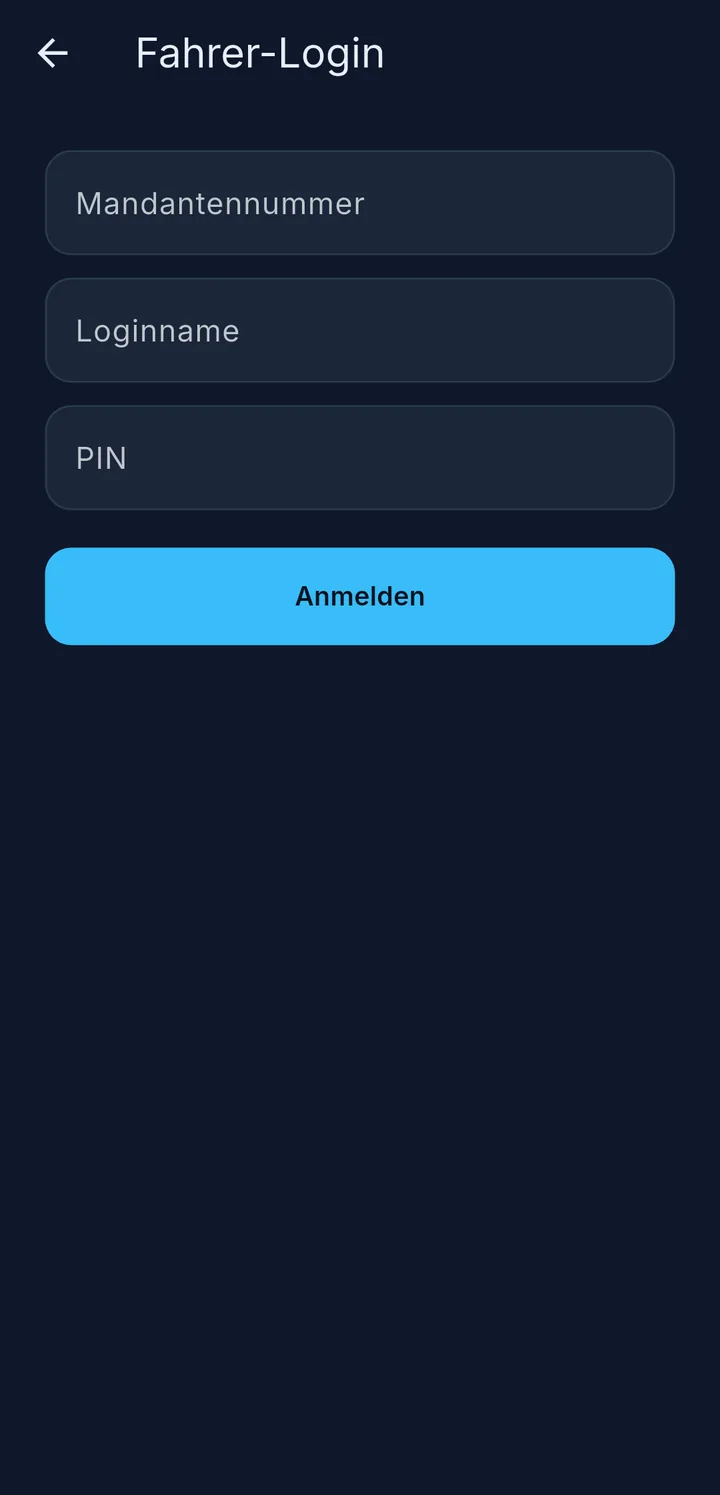
  3. 3 Fahrer-Login – mit Mandantennummer, Loginname und PIN. Das ist dein persönlicher Zugang.

QR-Code und Zugangsdaten bekommst du von deinem Unternehmen. Die QR-Codes in diesem Heft führen zur Hilfe, nicht zur Anmeldung.

Tipp

Über den Globus 4 stellst du die Sprache schon vor der Anmeldung um. Später geht das unter Mehr → Sprache.

Beim ersten Start zeigt dir eine kurze Einführung die App in einer Minute. Du kannst sie jederzeit wieder ansehen: Mehr → Einführung ansehen.
Mehr zur Anmeldung

Fahrzeug-Login mit Mandantennummer, Fahrzeugbezeichnung und PIN

Mit QR-Code

  • Beim ersten Mal fragt das Telefon, ob die App die Kamera nutzen darf – erlauben.
  • Halte die Kamera auf den Code. Ist er erkannt, vibriert das Telefon kurz und zeigt QR erkannt, darunter Anmeldung läuft …. Du kannst das Telefon jetzt absetzen.
  • Klappt das Scannen nicht, steht unter dem Kamerabild das Feld Token manuell eingeben. Hat dir dein Unternehmen den Zugang als Text oder Link geschickt, füg ihn dort ein und tippe Anmelden.
  • Scannst du aus Versehen einen QR-Code aus dem Handbuch, meldet die App: „Das ist ein QR-Code aus dem Handbuch – damit kannst du dich nicht anmelden." Die Kamera bleibt an. Hilfe zum Anmelden öffnet diese Seite der Online-Hilfe.

Mit Zugangsdaten

Beim Fahrzeug-Login und beim Fahrer-Login füllst du alle drei Felder aus und tippst Anmelden. Fehlt ein Feld, meldet die App „Bitte alle Felder ausfüllen."

Nur beim Fahrer-Login weiß die App, wer genau sie bedient. Deshalb startet dort beim allerersten Mal die Einführung von selbst.

Anmeldung klappt nicht?

  • Stimmt eine Angabe nicht, meldet die App, dass die Anmeldung fehlgeschlagen ist. Prüf Mandantennummer, Fahrzeugbezeichnung bzw. Loginname und PIN.
  • Nach zu vielen Fehlversuchen ist die Anmeldung einige Minuten gesperrt. Die App sagt dir, wie lange.
  • Ist der QR-Code nicht mehr gültig, hol dir bei deinem Unternehmen einen neuen.
  • Meldet die App, dass die Installation nicht bestätigt werden konnte: App im App Store bzw. bei Google Play aktualisieren und noch einmal versuchen.
  • Bei einem Verbindungsproblem später noch einmal versuchen.

Sprache und Benachrichtigungen

Über den Globus auf der Anmeldeseite stehen alle Sprachen zur Auswahl, die die App kennt. Nach der Anmeldung zeigt Mehr → Sprache nur noch die Sprachen, die dein Unternehmen freigegeben hat.

Nach der ersten Anmeldung fragt die App, ob sie dir Benachrichtigungen schicken darf. Tippe Benachrichtigungen aktivieren und erlaube sie im folgenden Fenster des Telefons – sonst verpasst du neue Touren und Nachrichten der Disposition. Mit Später kannst du das auch nachholen, siehe Einstellungen, Offline & Abmelden.

Die Einführung

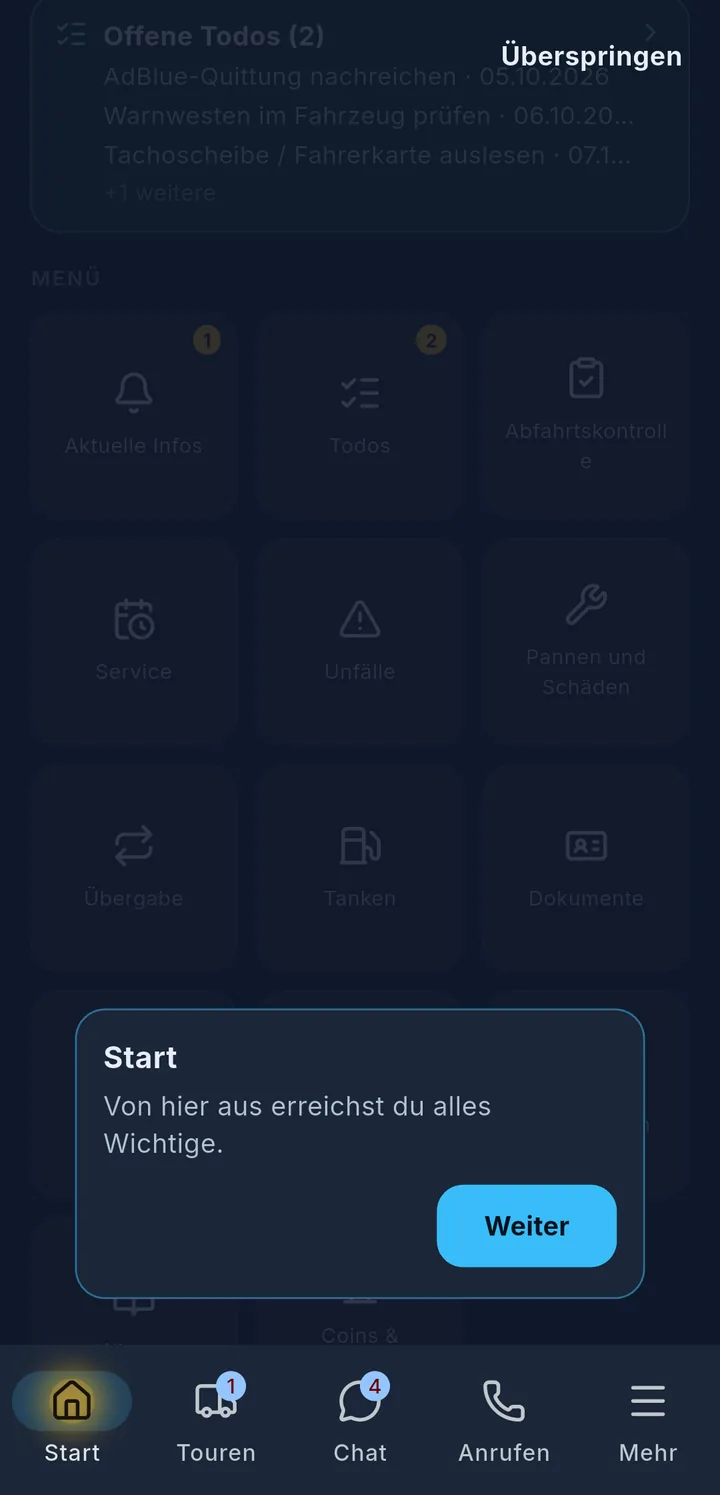
Erster Schritt der Einführung: Start, mit Weiter und Überspringen
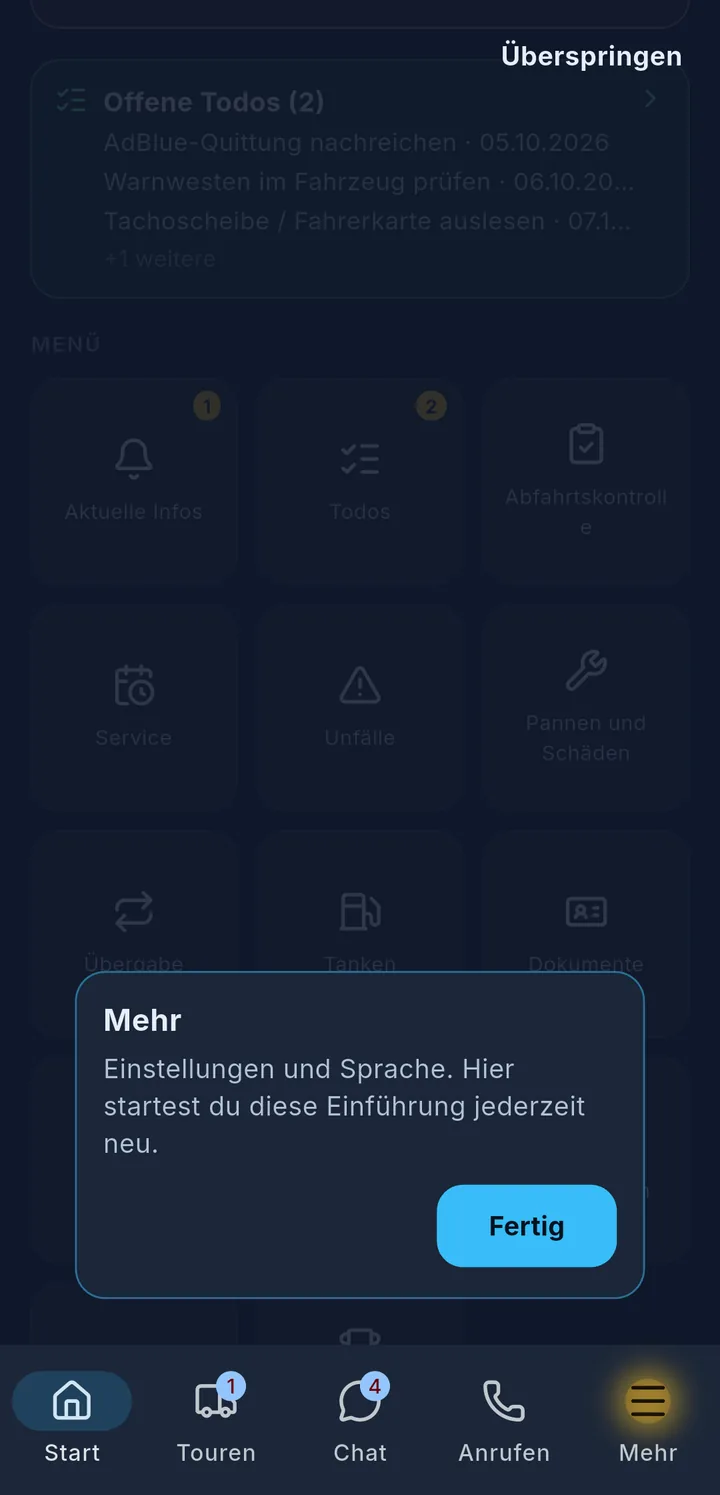
Letzter Schritt: Mehr, mit Fertig

Die Einführung zeigt dir die App in sechs kurzen Schritten: die Startseite, die Menü-Kacheln (Meldungen & Vorgänge) und die Reiter Touren, Chat, Anrufen und Mehr. Die App hebt jeweils die Stelle hervor, um die es geht.

  • Weiter führt zum nächsten Schritt, Fertig beendet die Einführung.
  • Überspringen oben rechts bricht sie jederzeit ab.

Wann sie erscheint:

  • Beim Fahrer-Login startet sie beim ersten Mal von selbst.
  • Nach QR-Code oder Fahrzeug-Login bietet die Startseite sie an: Neu hier? – mit Ansehen oder Nicht jetzt.
  • Jederzeit über Mehr → Einführung ansehen. Die App springt dann zur Startseite und beginnt von vorn.