FR8 Driver AssistantPomoc
PL
← Wszystkie rozdziały
Rozdział 1 · Pierwsze kroki

Witamy & logowanie

1234

Z FR8 Driver Assistant obsługujesz swoje trasy, zgłaszasz godziny, dokumenty, wypadki i awarie – i w każdej chwili kontaktujesz się z dyspozytornią przez czat lub telefon.

Aplikacja należy do pojazdu: logujesz się do pojazdu, a wszystko, co widzisz – trasy, karty paliwowe, terminy serwisu – należy do tego pojazdu. Jeśli jedziecie we dwóch, obaj widzicie to samo. Tam, gdzie chodzi o ciebie osobiście, wybierasz swoje nazwisko.

Jak się zalogować:

  1. 1 Skanuj kod QR – skieruj aparat na kod. Telefon krótko zawibruje, gdy kod zostanie rozpoznany.
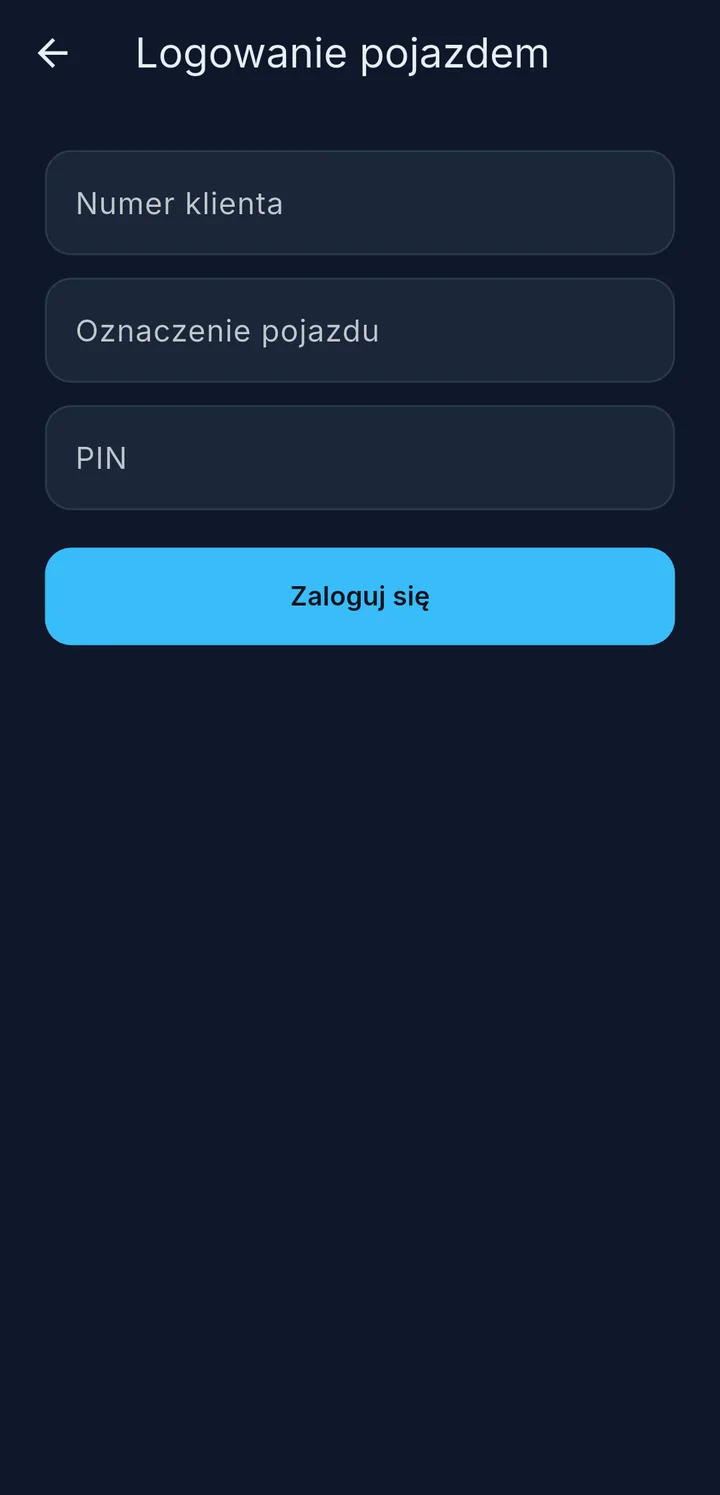
  2. 2 Logowanie pojazdem – numer klienta, oznaczenie pojazdu i PIN.
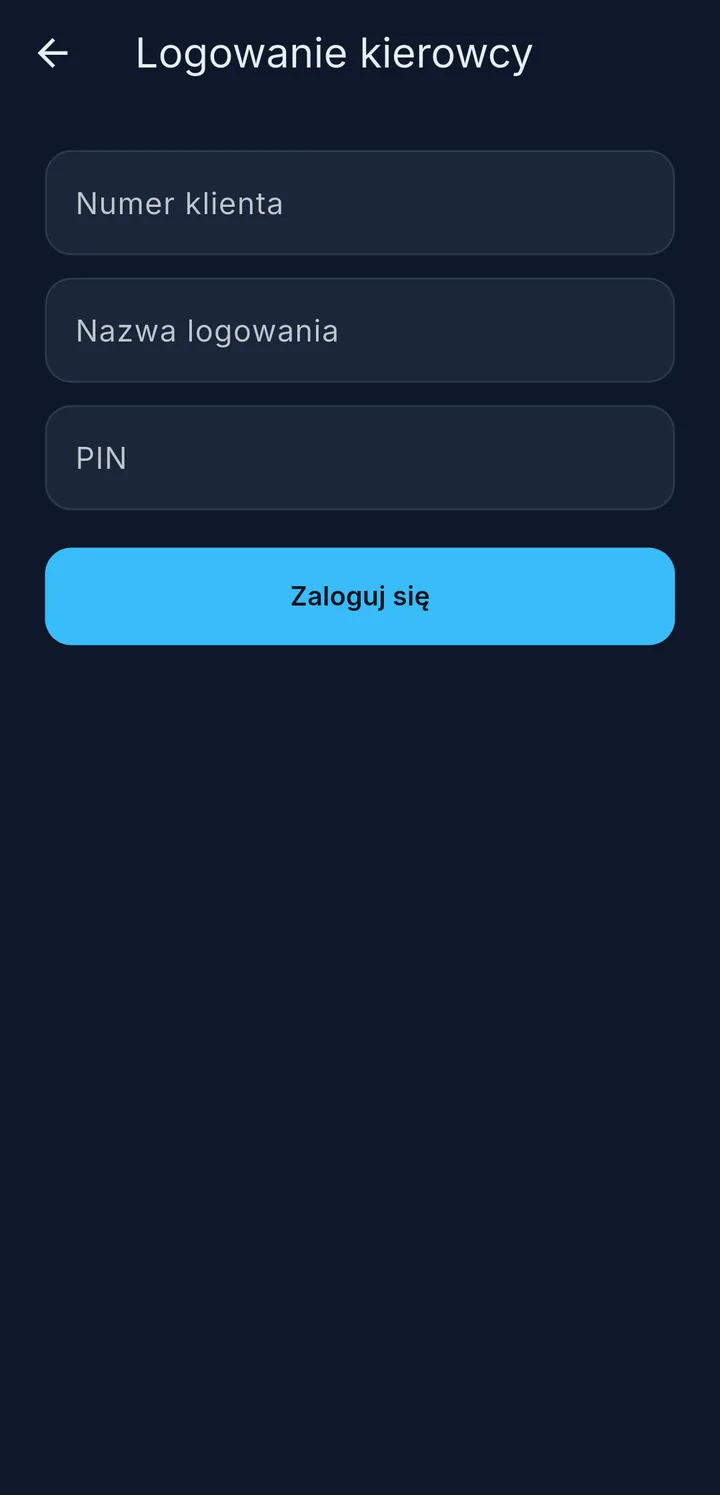
  3. 3 Logowanie kierowcy – numer klienta, nazwa logowania i PIN. To twój osobisty dostęp.

Kod QR i dane dostępowe dostaniesz od swojej firmy. Kody QR w tej broszurze prowadzą do pomocy, nie do logowania.

Wskazówka

Globusem 4 zmienisz język jeszcze przed zalogowaniem. Później zrobisz to w Więcej → Język.

Przy pierwszym uruchomieniu krótkie wprowadzenie pokaże ci aplikację w minutę. Możesz je obejrzeć ponownie w każdej chwili: Więcej → Pokaż wprowadzenie.
Więcej o logowaniu

Logowanie pojazdem z polami Numer klienta, Oznaczenie pojazdu i PIN

Kodem QR

  • Za pierwszym razem telefon zapyta, czy aplikacja może używać aparatu – zezwól.
  • Skieruj aparat na kod. Gdy kod zostanie rozpoznany, telefon krótko zawibruje i pokaże Rozpoznano kod QR, a pod spodem Logowanie …. Możesz już odłożyć telefon.
  • Jeśli skanowanie nie działa, pod obrazem z aparatu jest pole Wprowadź token ręcznie. Jeśli firma wysłała ci dostęp jako tekst lub link, wklej go tam i dotknij Zaloguj się.
  • Jeśli przez pomyłkę zeskanujesz kod QR z instrukcji, aplikacja pokaże: „To jest kod QR z instrukcji – nie możesz się nim zalogować.” Aparat pozostaje włączony. Pomoc przy logowaniu otwiera tę stronę pomocy online.

Danymi dostępowymi

Przy Logowanie pojazdem i Logowanie kierowcy wypełniasz wszystkie trzy pola i dotykasz Zaloguj się. Jeśli brakuje pola, aplikacja pokaże „Wypełnij wszystkie pola.”

Tylko przy Logowanie kierowcy aplikacja wie, kto dokładnie jej używa. Dlatego tam przy pierwszym logowaniu wprowadzenie uruchamia się samo.

Logowanie nie działa?

  • Jeśli jakaś dana się nie zgadza, aplikacja zgłosi, że logowanie się nie powiodło. Sprawdź numer klienta, oznaczenie pojazdu lub nazwę logowania i PIN.
  • Po zbyt wielu nieudanych próbach logowanie jest zablokowane na kilka minut. Aplikacja powie ci, na jak długo.
  • Jeśli kod QR jest już nieważny, poproś firmę o nowy.
  • Jeśli aplikacja zgłosi, że nie udało się potwierdzić instalacji: zaktualizuj aplikację w App Store lub Google Play i spróbuj jeszcze raz.
  • Przy problemie z połączeniem spróbuj ponownie później.

Język i powiadomienia

Globus na stronie logowania pokazuje wszystkie języki, które zna aplikacja. Po zalogowaniu Więcej → Język pokazuje już tylko języki, które udostępniła twoja firma.

Po pierwszym zalogowaniu aplikacja zapyta, czy może wysyłać ci powiadomienia. Dotknij Włącz powiadomienia i zezwól na nie w kolejnym oknie telefonu – inaczej przegapisz nowe trasy i wiadomości od dyspozytorni. Przyciskiem Może później możesz zrobić to później, patrz Ustawienia, offline & wylogowanie.

Wprowadzenie

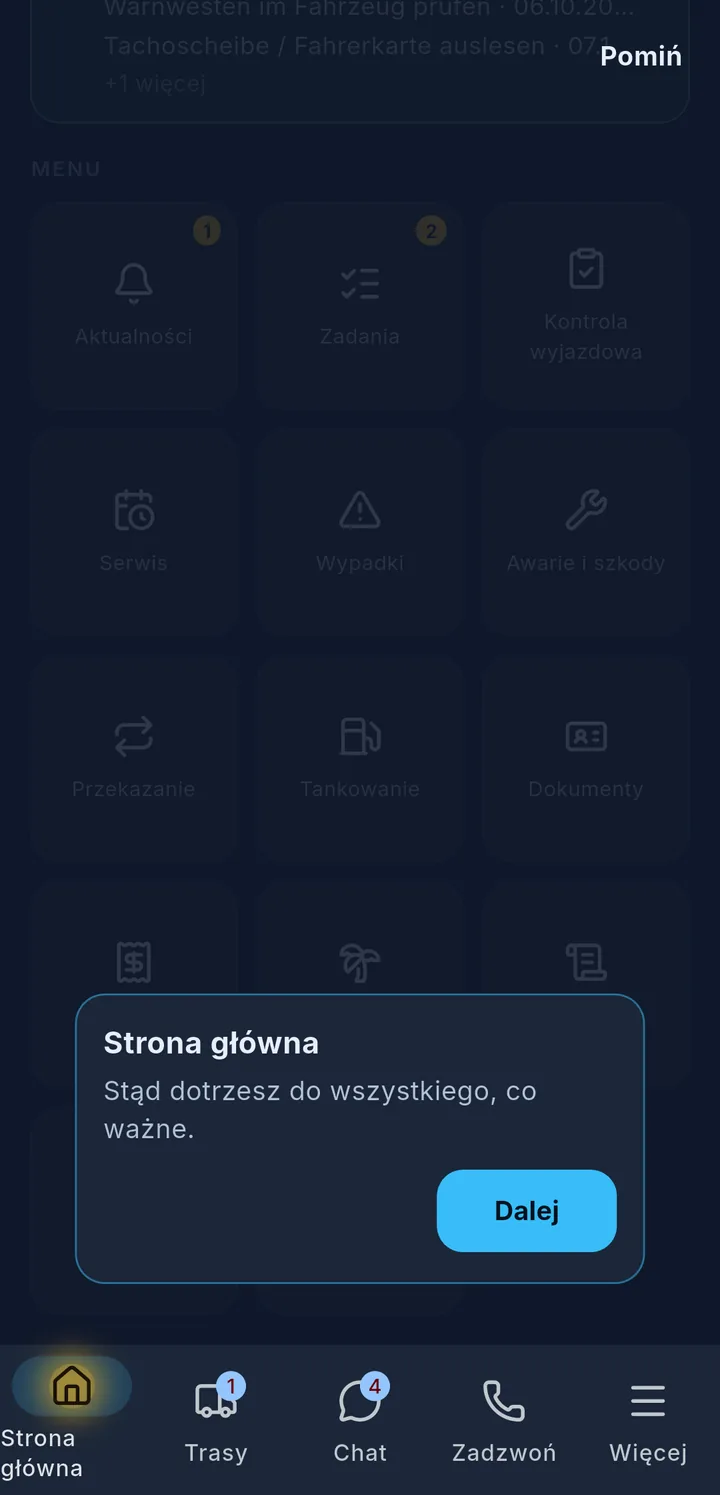
pierwszy krok wprowadzenia: Główna, z Dalej i Pomiń
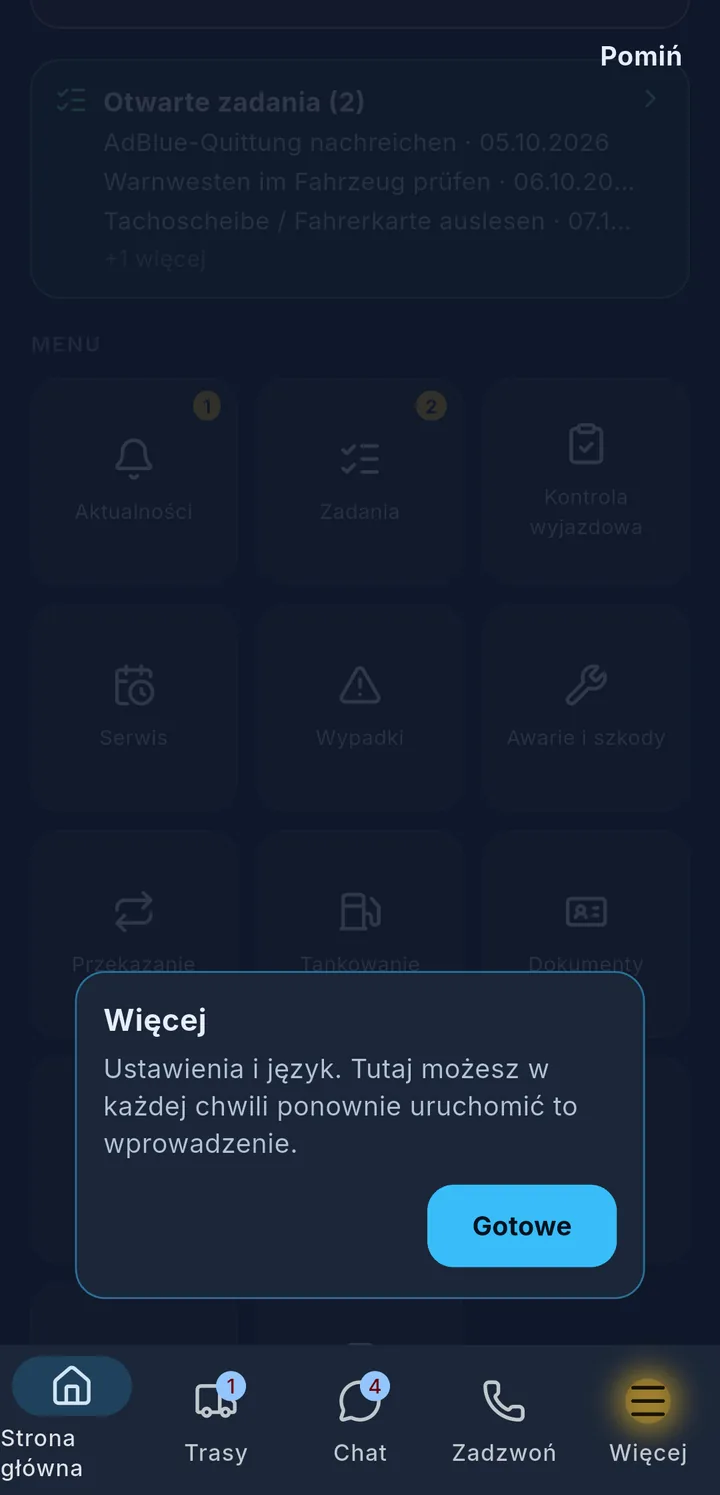
ostatni krok: Więcej, z Gotowe

Wprowadzenie pokazuje ci aplikację w sześciu krótkich krokach: ekran główny, kafelki menu (Zgłoszenia i sprawy) i zakładki Trasy, Chat, Zadzwoń i Więcej. Aplikacja za każdym razem wyróżnia miejsce, o które chodzi.

  • Dalej prowadzi do następnego kroku, Gotowe kończy wprowadzenie.
  • Pomiń w prawym górnym rogu przerywa je w każdej chwili.

Kiedy się pojawia:

  • Przy Logowanie kierowcy uruchamia się samo za pierwszym razem.
  • Po kodzie QR lub Logowanie pojazdem ekran główny je proponuje: Pierwszy raz tutaj? – z Pokaż lub Nie teraz.
  • W każdej chwili przez Więcej → Pokaż wprowadzenie. Aplikacja przechodzi wtedy na ekran główny i zaczyna od początku.