FR8 Driver AssistantAjutor
RO
← Toate capitolele
Capitolul 1 · Primii pași

Bun venit & autentificare

1234

Cu FR8 Driver Assistant îți faci cursele, raportezi ore, documente, accidente și pane – și ajungi oricând la dispecerat prin chat sau telefon.

Aplicația aparține unui Vehicul: te autentifici pentru vehicul, și tot ce vezi – curse, carduri de combustibil, programări la service – ține de acest vehicul. Dacă sunteți doi șoferi, vedeți amândoi același lucru. Unde e vorba de tine personal, îți alegi numele.

Cum te autentifici:

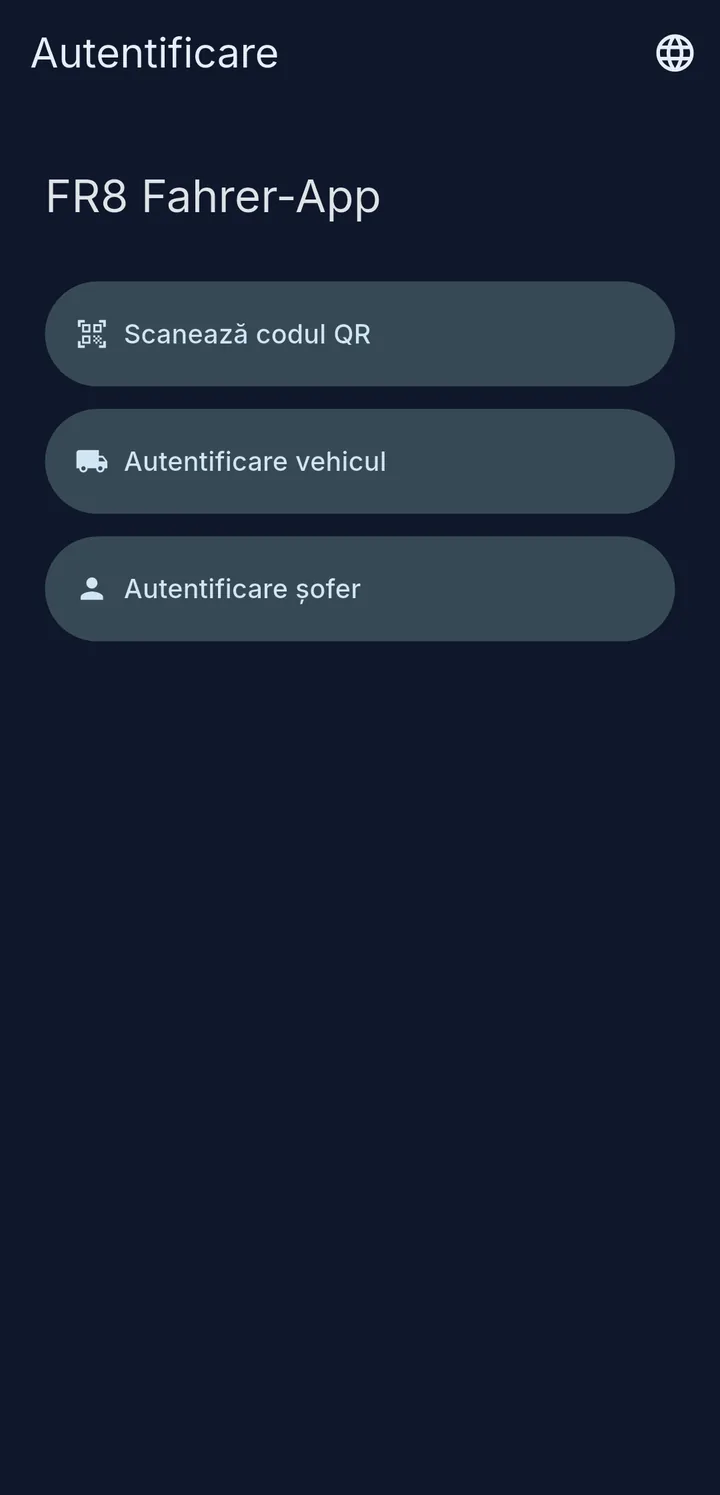
  1. 1 Scanează codul QR – ține camera spre cod. Telefonul vibrează scurt când codul este recunoscut.
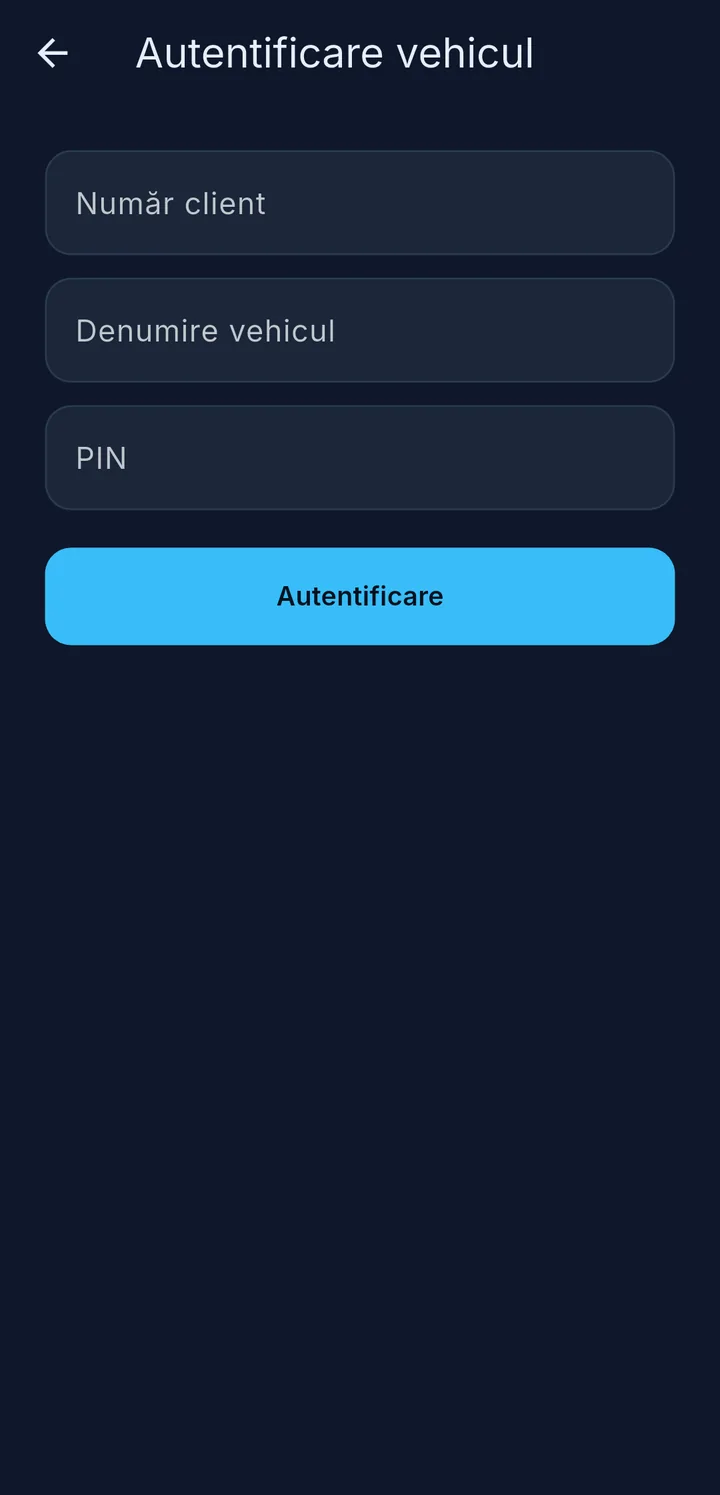
  2. 2 Autentificare vehicul – cu număr client, denumirea vehiculului și PIN.
  3. 3 Autentificare șofer – cu număr client, nume de utilizator și PIN. Acesta este accesul tău personal.

Codul QR și datele de acces le primești de la compania ta. Codurile QR din această broșură duc la ajutor, nu la autentificare.

Sfat

Cu globul 4 schimbi limba încă dinainte de autentificare. Mai târziu, din Mai mult → Limbă.

La prima pornire, o scurtă introducere îți arată aplicația într-un minut. O poți revedea oricând: Mai mult → Vezi introducerea.
Mai multe despre autentificare

Autentificare vehicul cu Număr client, Denumire vehicul și PIN

Cu cod QR

  • Prima dată, telefonul întreabă dacă aplicația poate folosi camera – permite.
  • Ține camera spre cod. Când e recunoscut, telefonul vibrează scurt și arată Cod QR recunoscut, dedesubt Se autentifică …. Acum poți lăsa telefonul jos.
  • Dacă scanarea nu merge, sub imaginea camerei e câmpul Introdu tokenul manual. Dacă firma ta ți-a trimis accesul ca text sau link, lipește-l acolo și atinge Autentificare.
  • Dacă scanezi din greșeală un cod QR din manual, aplicația anunță: „Acesta este un cod QR din manual – cu el nu te poți autentifica." Camera rămâne pornită. Ajutor la autentificare deschide această pagină a ajutorului online.

Cu date de acces

La Autentificare vehicul și la Autentificare șofer completezi toate cele trei câmpuri și atingi Autentificare. Dacă lipsește un câmp, aplicația afișează „Completează toate câmpurile."

Doar la Autentificare șofer aplicația știe exact cine o folosește. De aceea acolo, la prima autentificare, introducerea pornește singură.

Autentificarea nu merge?

  • Dacă o dată nu e corectă, aplicația anunță că autentificarea a eșuat. Verifică numărul client, denumirea vehiculului, respectiv numele de utilizator, și PIN-ul.
  • După prea multe încercări greșite, autentificarea e blocată câteva minute. Aplicația îți spune cât timp.
  • Dacă codul QR nu mai e valabil, cere unul nou de la firma ta.
  • Dacă aplicația anunță că instalarea nu a putut fi confirmată: actualizează aplicația din App Store, respectiv Google Play, și încearcă din nou.
  • La o problemă de conexiune, încearcă din nou mai târziu.

Limbă și notificări

Prin globul de pe pagina de autentificare poți alege toate limbile pe care le cunoaște aplicația. După autentificare, Mai mult → Limbă arată doar limbile pe care le-a aprobat firma ta.

După prima autentificare, aplicația întreabă dacă îți poate trimite notificări. Atinge Activează notificările și permite-le în fereastra următoare a telefonului – altfel ratezi curse noi și mesaje de la dispecerat. Cu Mai târziu poți face asta și ulterior, vezi Setări, offline & deconectare.

Introducerea

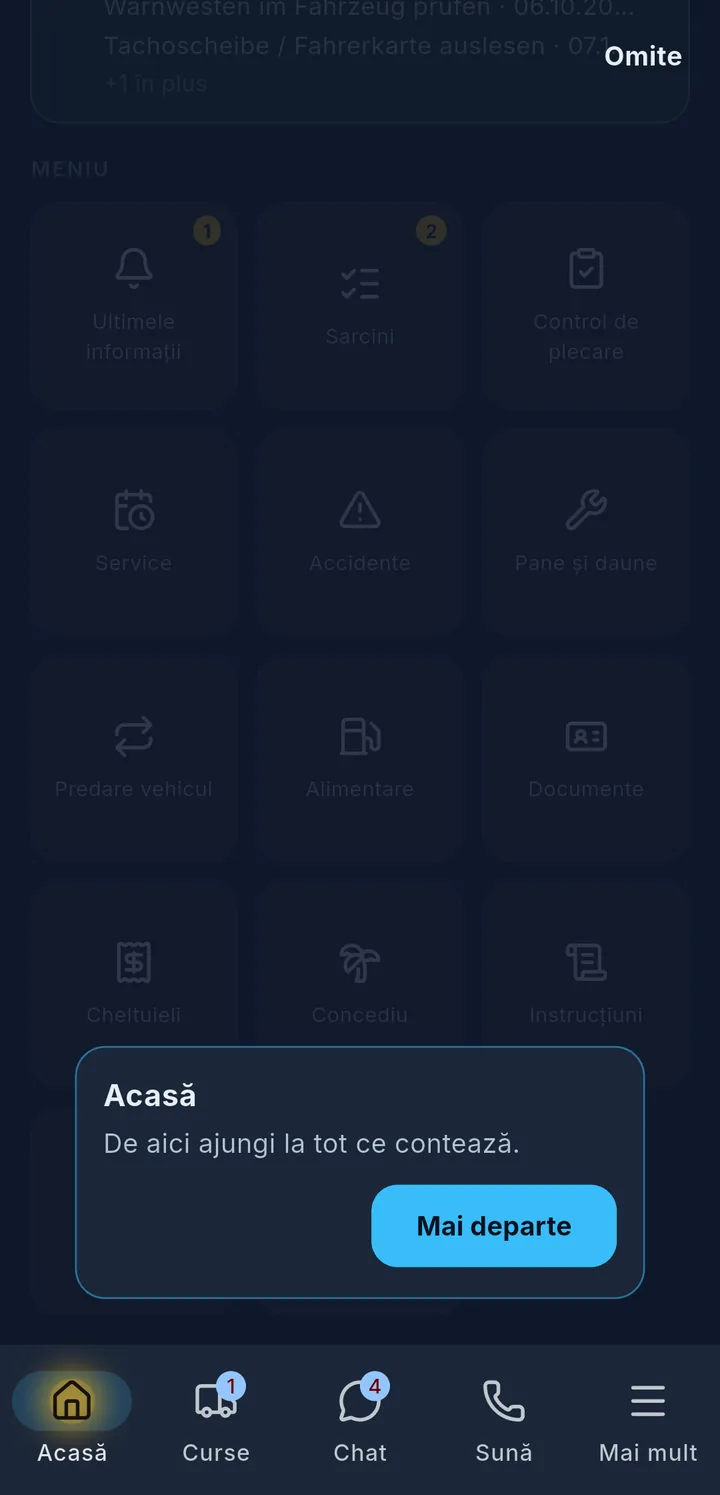
Primul pas al introducerii: Acasă, cu Mai departe și Omite
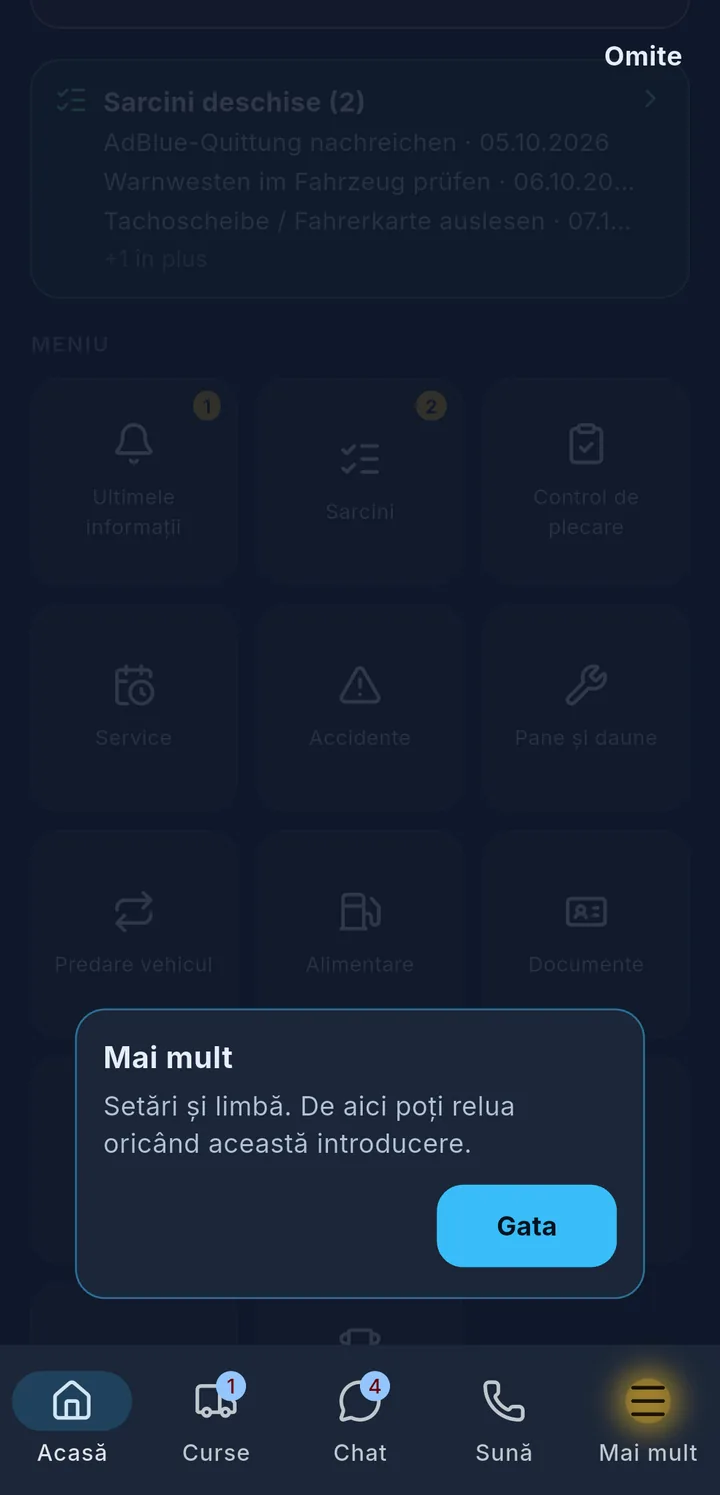
Ultimul pas: Mai mult, cu Gata

Introducerea îți arată aplicația în șase pași scurți: pagina de start, butoanele meniului (Raportări și operațiuni) și filele Curse, Chat, Sună și Mai mult. Aplicația evidențiază de fiecare dată locul despre care e vorba.

  • Mai departe duce la pasul următor, Gata încheie introducerea.
  • Omite din dreapta sus o întrerupe oricând.

Când apare:

  • La Autentificare șofer pornește singură prima dată.
  • După cod QR sau Autentificare vehicul, pagina de start ți-o oferă: Ești nou aici? – cu Arată-mi sau Nu acum.
  • Oricând prin Mai mult → Vezi introducerea. Aplicația sare atunci la pagina de start și începe de la capăt.