FR8 Driver AssistantSúgó
HU
← Összes fejezet
Fejezet 1 · Első lépések

Üdvözlet & bejelentkezés

1234

Az FR8 Driver Assistanttal intézed a túráidat, jelented az időpontokat, dokumentumokat, baleseteket és műszaki hibákat – és chaten vagy telefonon bármikor eléred a diszpécsereket.

Az alkalmazás egy járműhöz tartozik: a járműre jelentkezel be, és minden, amit látsz – túrák, tankkártyák, szervizidőpontok – ehhez a járműhöz tartozik. Ha ketten vezettek, mindketten ugyanazt látjátok. Ahol rólad személyesen van szó, a nevedet választod ki.

Így jelentkezel be:

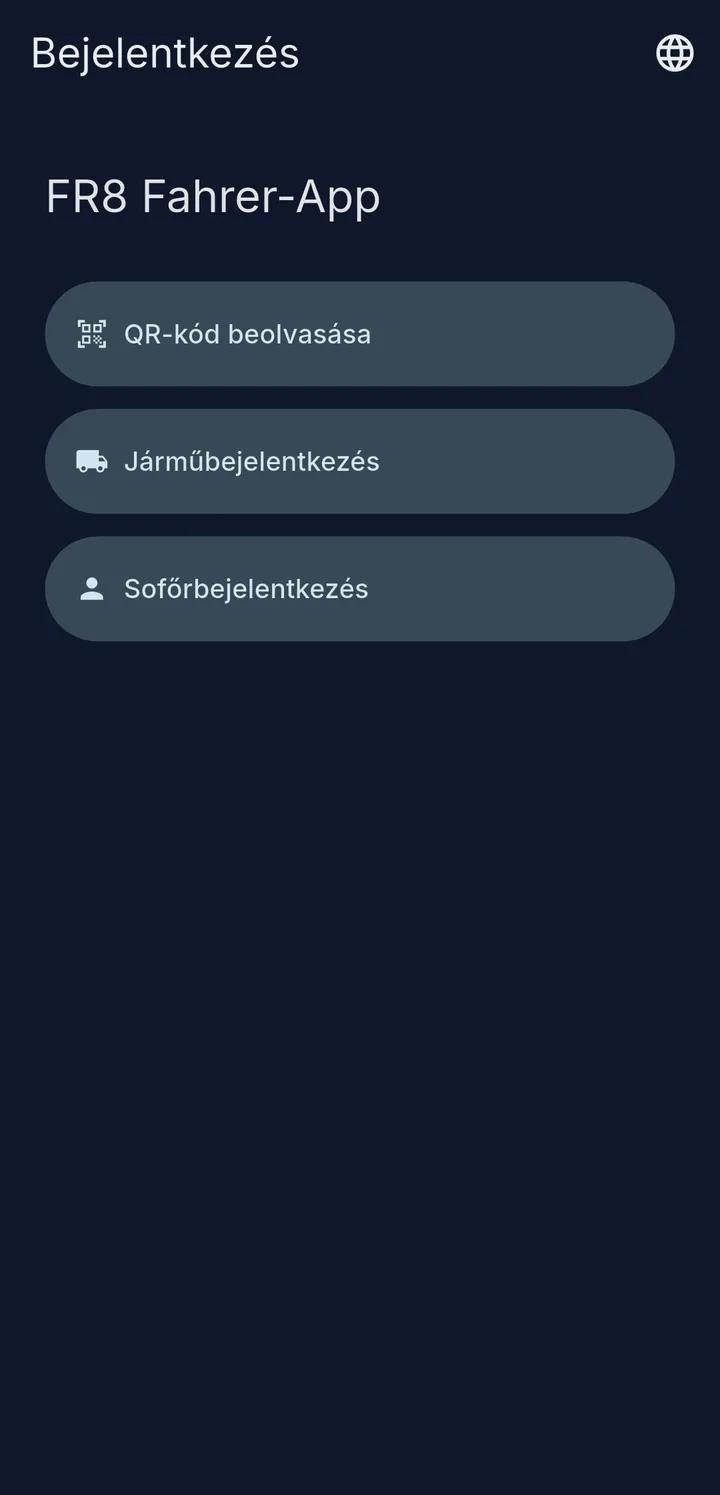
  1. 1 QR-kód beolvasása – tartsd a kamerát a kódra. A telefon röviden rezeg, ha felismerte a kódot.
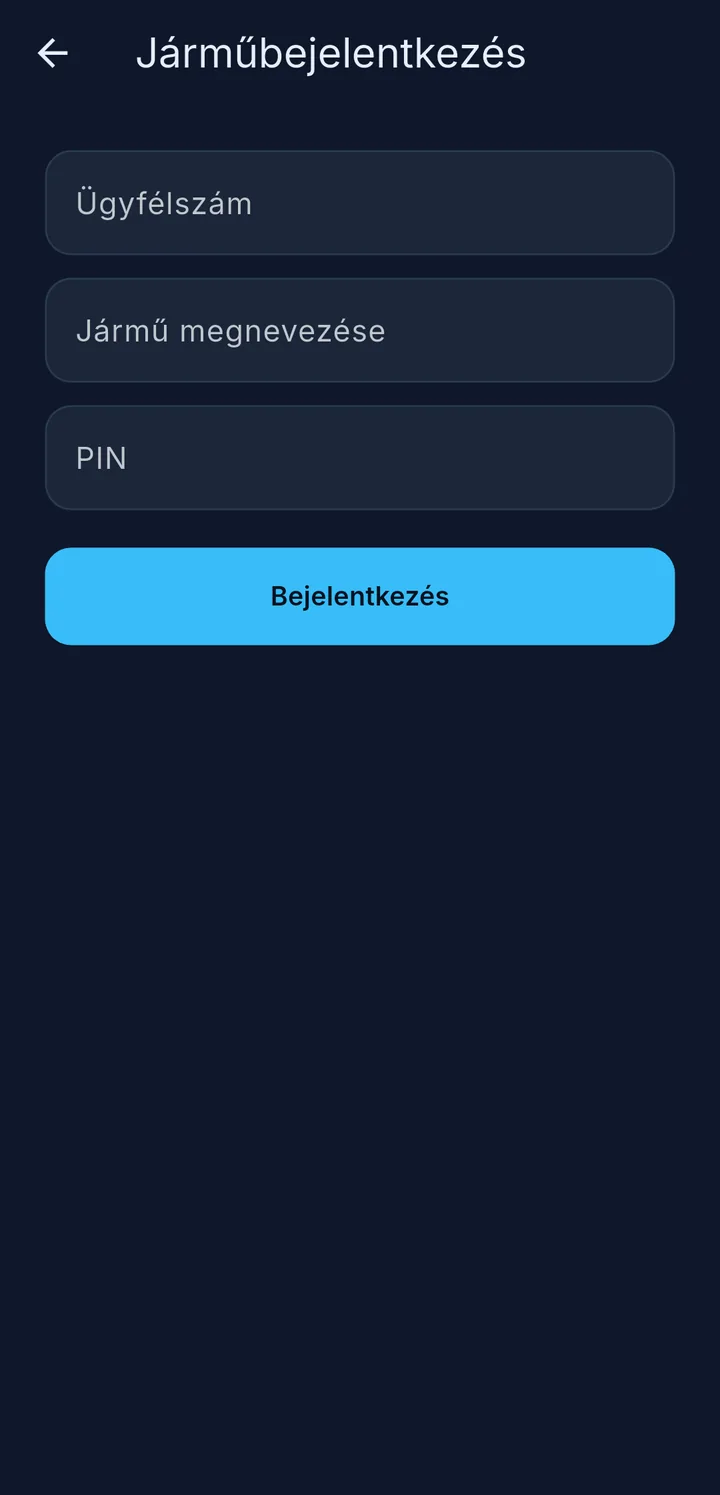
  2. 2 Járműbejelentkezés – cégazonosítóval, jármű megnevezésével és PIN-kóddal.
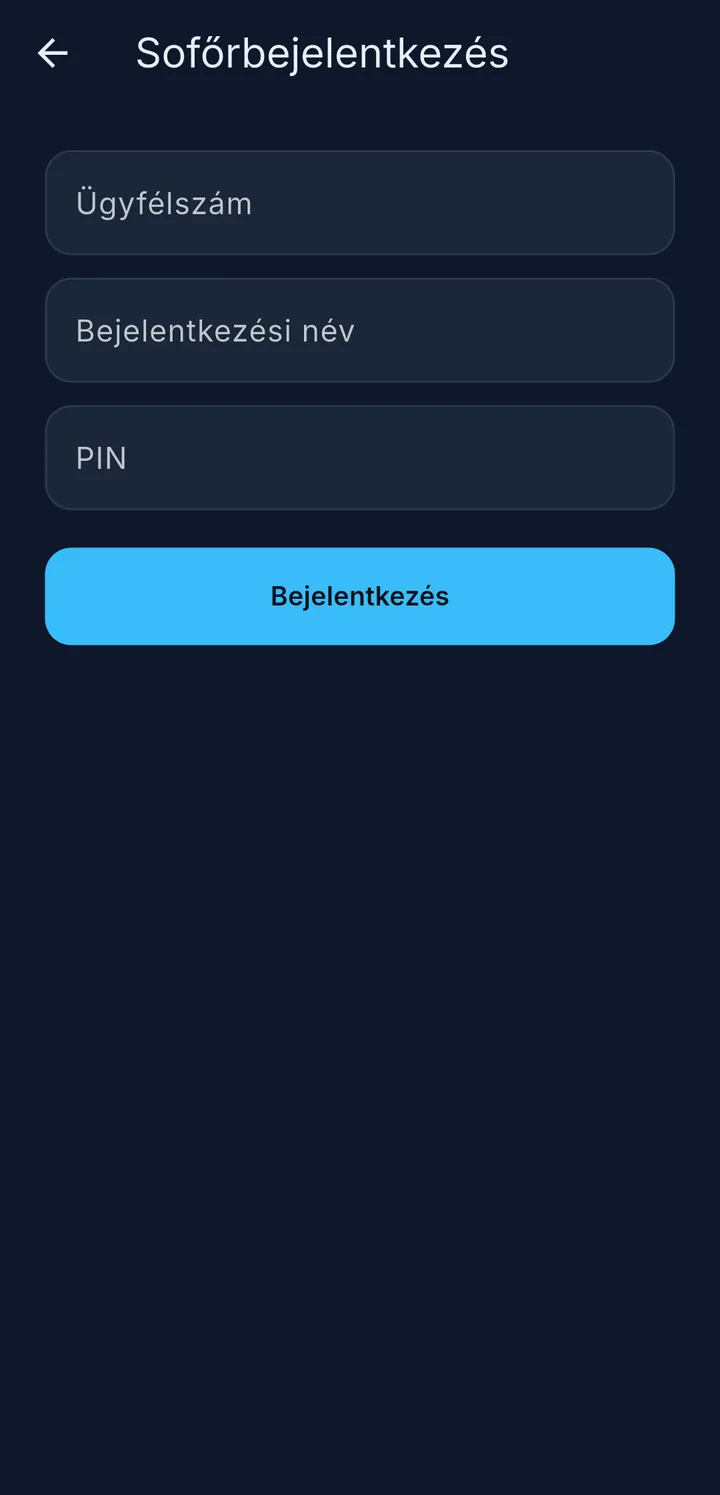
  3. 3 Sofőrbejelentkezés – cégazonosítóval, bejelentkezési névvel és PIN-kóddal. Ez a személyes hozzáférésed.

A QR-kódot és a belépési adatokat a cégedtől kapod. A füzet QR-kódjai a súgóhoz visznek, nem a bejelentkezéshez.

Tipp

A földgömbbel 4 már bejelentkezés előtt átállíthatod a nyelvet. Később itt: Több → Nyelv.

Első indításkor egy rövid bemutató egy perc alatt megmutatja az alkalmazást. Bármikor újra megnézheted: Több → Bemutató megtekintése.
Még több a bejelentkezésről

Járműbejelentkezés Cégazonosító, Jármű megnevezése és PIN megadásával

QR-kóddal

  • Első alkalommal a telefon megkérdezi, hogy az alkalmazás használhatja-e a kamerát – engedélyezd.
  • Tartsd a kamerát a kódra. Ha felismerte, a telefon röviden rezeg, és ezt mutatja: QR-kód felismerve, alatta Bejelentkezés folyamatban …. Most már leteheted a telefont.
  • Ha a beolvasás nem sikerül, a kameraképe alatt ott a Token megadása kézzel mező. Ha a céged szövegként vagy linkként küldte el a hozzáférést, illeszd be oda, és koppints a Bejelentkezés gombra.
  • Ha véletlenül a kézikönyv egyik QR-kódját olvasod be, az alkalmazás ezt jelzi: „Ez egy QR-kód a kézikönyvből – ezzel nem tudsz bejelentkezni." A kamera bekapcsolva marad. A Segítség a bejelentkezéshez megnyitja az online súgó ezen oldalát.

Belépési adatokkal

A Járműbejelentkezés és a Sofőrbejelentkezés esetén mindhárom mezőt kitöltöd, és a Bejelentkezés gombra koppintasz. Ha egy mező hiányzik, az alkalmazás ezt írja: „Kérlek, tölts ki minden mezőt."

Csak a Sofőrbejelentkezés esetén tudja az alkalmazás, pontosan ki használja. Ezért ott a legelső alkalommal magától elindul a bemutató.

Nem sikerül a bejelentkezés?

  • Ha egy adat nem stimmel, az alkalmazás jelzi, hogy a bejelentkezés nem sikerült. Ellenőrizd az cégazonosítót, a jármű megnevezését, illetve a bejelentkezési nevet és a PIN-kódot.
  • Túl sok sikertelen próbálkozás után a bejelentkezés néhány percre zárolva lesz. Az alkalmazás megmondja, mennyi ideig.
  • Ha a QR-kód már nem érvényes, kérj újat a cégedtől.
  • Ha az alkalmazás azt jelzi, hogy a telepítést nem sikerült megerősíteni: frissítsd az alkalmazást az App Store-ban, illetve a Google Playen, és próbáld újra.
  • Kapcsolódási hiba esetén próbáld újra később.

Nyelv és értesítések

A bejelentkezési oldalon a földgömbbel minden nyelv választható, amelyet az alkalmazás ismer. Bejelentkezés után a Több → Nyelv már csak azokat a nyelveket mutatja, amelyeket a céged engedélyezett.

Az első bejelentkezés után az alkalmazás megkérdezi, küldhet-e neked értesítéseket. Koppints az Értesítések engedélyezése gombra, és engedélyezd őket a telefon következő ablakában – különben lemaradsz az új túrákról és a diszpécserek üzeneteiről. Az Esetleg később gombbal ezt később is pótolhatod, lásd: Beállítások, offline & kijelentkezés.

A bemutató

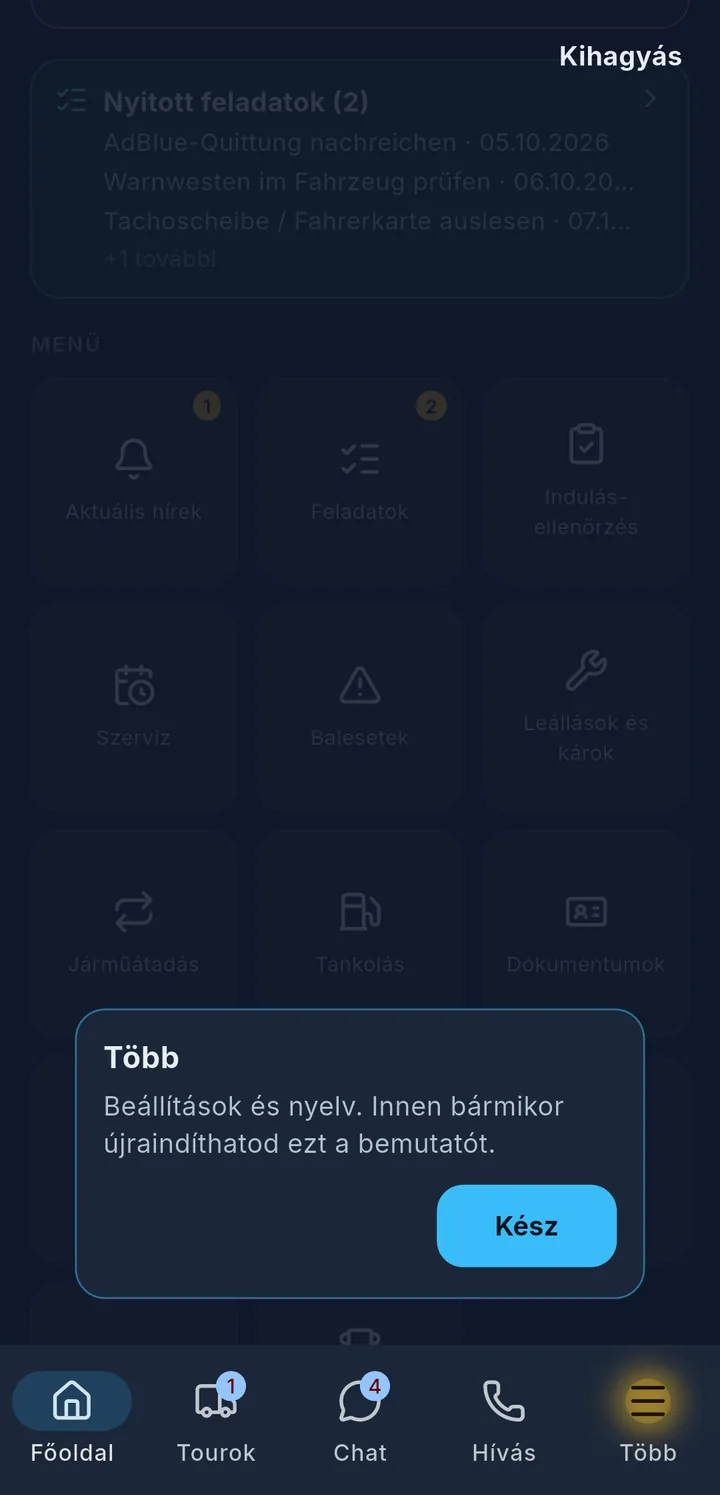
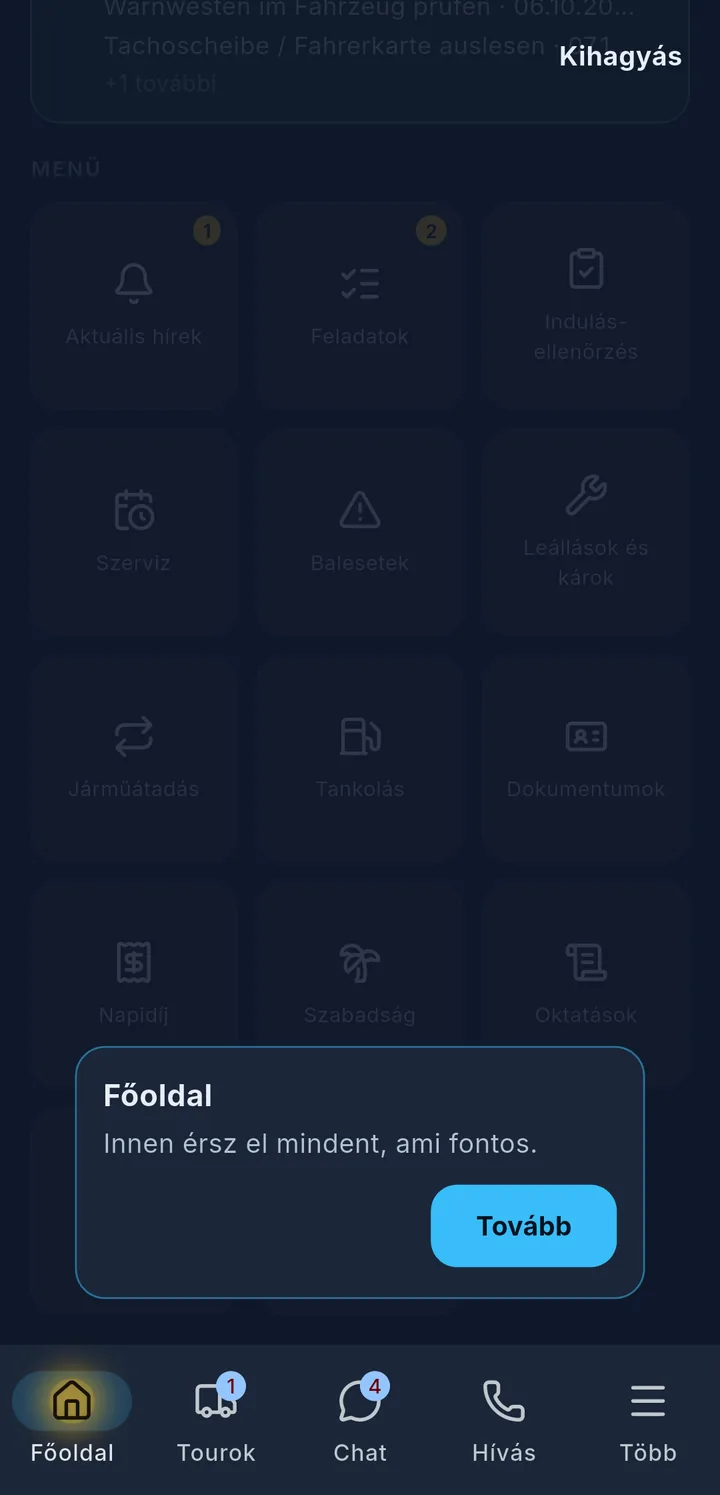
A bemutató első lépése: Főoldal, Tovább és Kihagyás gombbal
Utolsó lépés: Több, Kész gombbal

A bemutató hat rövid lépésben mutatja meg az alkalmazást: a kezdőképernyőt, a menücsempéket (Bejelentések és ügyek), valamint a Túrák, Chat, Hívás és Több füleket. Az alkalmazás mindig kiemeli azt a helyet, amelyről szó van.

  • A Tovább a következő lépésre visz, a Kész befejezi a bemutatót.
  • A jobbra fent lévő Kihagyás bármikor megszakítja.

Mikor jelenik meg:

  • Sofőrbejelentkezés esetén első alkalommal magától elindul.
  • QR-kód vagy Járműbejelentkezés után a kezdőképernyő felajánlja: Új vagy itt? – Megnézem vagy Most nem választással.
  • Bármikor a Több → Bemutató megtekintése menüpontban. Az alkalmazás ekkor a kezdőképernyőre ugrik, és elölről kezdi.